





Wie unterscheiden sich personalisierte Agenten von dem Notion Agenten in der unteren rechten Ecke?
Wie unterscheiden sich personalisierte Agenten von dem Notion Agenten in der unteren rechten Ecke?
Der Notion Agent hilft dir bei Folgendem:
Inhalte entwerfen, bearbeiten und zusammenfassen
Fragen zu Seiten und Datenbanken beantworten
Einmalige Aufgaben ausführen, während du arbeitest
Personalisierte Agenten können Folgendes:
Sie befolgen präzise Anweisungen, die du definierst.
Sie können über Auslöser und Zeitpläne autonom im Hintergrund ausgeführt werden.
Sie arbeiten nur mit den Seiten, Datenbanken und externen Tools, die du ihnen explizit zur Verfügung stellst.
Der Notion Agent ist auf Abruf verfügbar, während personalisierte Agenten autonom sind.
Wie kann ich eine fehlgeschlagene Ausführung debuggen?
Wie kann ich eine fehlgeschlagene Ausführung debuggen?
So debuggst du eine Ausführung:
Öffne die Agentenseite.
Gehe zum Tab
Aktivitätin denEinstellungendes Agenten oder über die Chat-Ansicht des Agenten.Suche die fehlgeschlagene Ausführung in der Liste.
Wenn du sie öffnest, siehst du Folgendes:
Was die Ausführung ausgelöst hat
Was der Agent bei jedem Schritt „gedacht“ und getan hat
Alle Fehlermeldungen oder Erklärungen
Wenn sich der Agent falsch verhalten hat, kannst du Folgendes tun:
Passe seine Anweisungen oder Auslöser an.
Führe ihn mit der aktualisierten Konfiguration erneut aus.
Wenn etwas falsch oder verdächtig aussieht, verwende das „Daumen runter“-Symbol und gib wenn möglich eine detaillierte Beschreibung an, damit das Team das System verbessern kann.
Welche Slack-App benötige ich, um eine Verbindung herzustellen?
Welche Slack-App benötige ich, um eine Verbindung herzustellen?
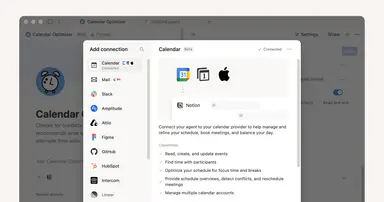
So verwendest du Slack mit personalisierten Agenten:
Stelle sicher, dass Slack mit derselben E-Mail-Adresse verbunden ist, die du für Notion verwendest.
Wenn du während der Einrichtung des Agenten dazu aufgefordert wirst, verbinde die Slack-App, auch wenn du Slack bereits an anderer Stelle in Notion verwendest.
Genehmige den Zugriff und konfiguriere, in welchen Kanäle der Agent lesen oder schreiben kann.
Der Agent hat in Slack „Ich arbeite dran …“ angezeigt, aber nie geantwortet. Warum?
Der Agent hat in Slack „Ich arbeite dran …“ angezeigt, aber nie geantwortet. Warum?
Die Eingabeanzeige „Ich arbeite dran …“ erscheint, sobald ein Custom Agent ausgelöst wird. Manchmal entscheidet sich der Agent (basierend auf den Anweisungen), nicht zu antworten, oder er überschreitet die Zeitbegrenzung, bevor er eine Nachricht senden kann. Wenn dies geschieht, verschwindet die Eingabeanzeige automatisch.
Wenn du dies vermeiden möchtest, kannst du die Eingabeanzeige jederzeit in den Einstellungen des Slack-Triggers deaktivieren oder die Anweisungen für den Agenten aktualisieren, damit er in den für dich wichtigen Situationen mit größerer Wahrscheinlichkeit antwortet.
Wer kann personalisierte Agenten erstellen und anzeigen?
Wer kann personalisierte Agenten erstellen und anzeigen?
Personalisierte Agenten sind standardmäßig für alle im Workspace verfügbar.
Admins von Enterprise-Plänen können den Zugriff unter
Einstellungen>Notion-KI>Agenten>Festlegen, wer Agenten erstellen darfeinschränken.
Für jeden Agenten gilt:
Der Creator entscheidet, wer darauf zugreifen kann und auf welcher Ebene (
Vollzugriff,Kann bearbeiten,Kann interagieren).In Slack kann jeder in einem Kanal Nachrichten sehen, die von den Agenten dieses Kanals gepostet wurden.
Jede Person, die Zugriff auf den Agenten hat, kann seine Ausgaben sehen, auch wenn sie keinen Zugriff auf den zugrunde liegenden privaten Slack-Kanal hat.
Woher weiß ich, wo dieser Agent ausgeführt wird?
Woher weiß ich, wo dieser Agent ausgeführt wird?
Überprüfe beim Konfigurieren eines Agenten Folgendes:
Auslöser, um zu sehen:
welche Zeitpläne aktiv sind,
welche Notion-Datenbanken oder -Seiten beobachtet werden,
welche Slack-Kanäle oder andere Apps verbunden sind.
Zugriff/Berechtigungen, um zu sehen:
welche Seiten, Datenbanken und externen Quellen der Agent verwenden kann.
Aktivität, um zu sehen:
wo der Agent bereits ausgeführt wurde und was er getan hat.
Nach der Veröffentlichung:
Verwende den Tab Aktivität und die Protokolle, um zu bestätigen, dass Agenten nur dort ausgeführt werden, wo es erwartet wird.
Überprüfe die Ausführungen regelmäßig, um das Verhalten an deine Workflows anzupassen.
Warum habe ich keinen Zugriff mehr auf bestimmte Modelle (zum Beispiel: Claude Fable 5)?
Warum habe ich keinen Zugriff mehr auf bestimmte Modelle (zum Beispiel: Claude Fable 5)?
Dein Workspace hat das Fair-Use-Limit erreicht. Einige KI-Modelle sind vorübergehend für Funktionen wie Notion Agent, Custom Agents, Bildgenerierung und Seitenübersetzung nicht verfügbar. Der Zugriff wird in sechs Stunden zurückgesetzt.