

我可以在與不同電子郵件地址關聯的工作區之間切換嗎?
我可以在與不同電子郵件地址關聯的工作區之間切換嗎?
若要從另一個電子郵件帳戶新增你的工作空間,請使用 Notion 視窗左上角工作空間切換器中的 新增其他帳號 按鈕,並依照步驟登入你的另一個帳號。更多相關資訊請見此處 →
我點擊了「建立或加入工作空間」按鈕,但它只讓我建立工作空間。我要如何加入工作空間?
我點擊了「建立或加入工作空間」按鈕,但它只讓我建立工作空間。我要如何加入工作空間?
只有在該工作空間啟用了 已允許的電子郵件網域 設定時,您才能透過 建立或加入工作空間 按鈕加入工作空間,該設定允許擁有相同電子郵件網域的使用者自動加入工作空間。
若要加入工作空間,您需要請該工作空間的管理員傳送邀請給您。
若要從另一個電子郵件帳戶新增您的工作空間,請使用 Notion 視窗左上角工作空間切換器中的 新增其他帳號 按鈕,並依照步驟登入您的另一個帳號。更多相關資訊請見此處 →
我的側邊欄沒有任何區段。我要如何開啟它們?
我的側邊欄沒有任何區段。我要如何開啟它們?
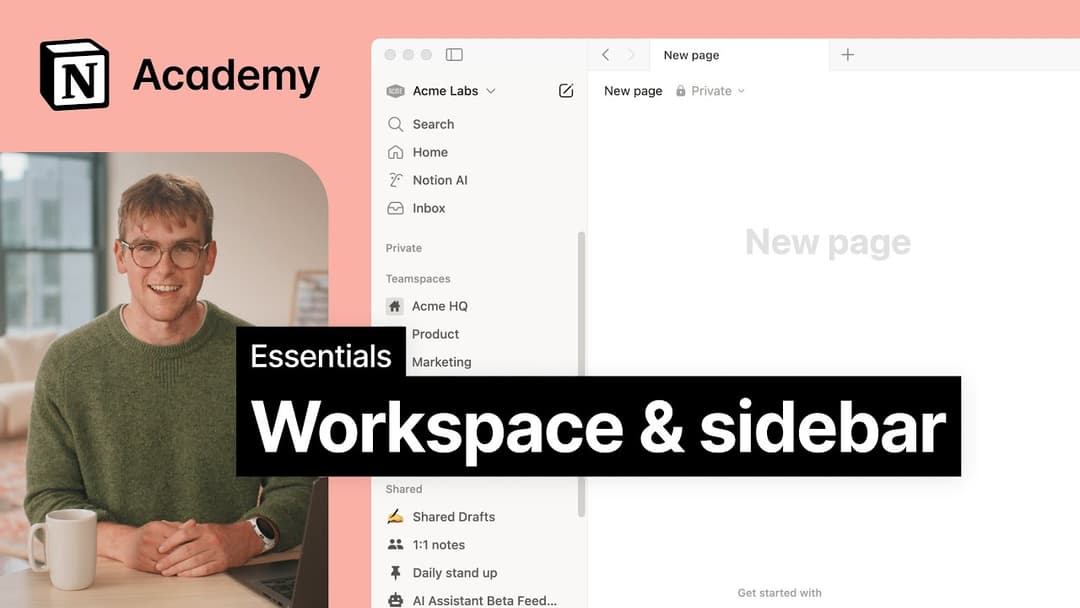
側邊欄區段會反映您帳號的共用設定。如果您的工作空間中不只一人,側邊欄會出現「團隊協作區」區段,供您與該人員進行協作;而「私人」區段則用於存放僅您自己可見的個人頁面。
當我訂閱 Plus 版方案時,它會涵蓋我所有的工作空間嗎?
當我訂閱 Plus 版方案時,它會涵蓋我所有的工作空間嗎?
付費方案僅適用於單一工作空間,並不涵蓋整個帳號。工作空間是完全獨立的,因此您無法連結它們之間的任何內容。
我們建議盡量減少工作空間的數量,並利用側邊欄中的頂層頁面來保持井然有序。
我該如何將我所有的 Notion 內容遷移到另一個工作空間?
我該如何將我所有的 Notion 內容遷移到另一個工作空間?
提示:任何遷移的內容都會被複製到新的工作空間,且這些頁面有時會出現問題。如需更多資訊,請點擊此處。
若要將內容從一個工作空間移動到同一個帳號下的另一個工作空間,請點擊側邊欄中每個頂層頁面旁邊的 •••(或按右鍵)並選擇 移動到。在移動選單的底部,您會看到一個下拉式選單,可用於選取不同的工作空間。
當您移動頂層頁面時,其所有子頁面也會隨之移動。它們會出現在 私人 區塊中,但您可以將其移動到任何您想放置的位置。
如果我不小心永久刪除某些內容怎麼辦?有辦法復原嗎?
如果我不小心永久刪除某些內容怎麼辦?有辦法復原嗎?
如果您不小心刪除了頁面、工作空間,甚至是整個帳號,我們可以提供協助!難免會發生意外 😅 請直接在應用程式中點擊側邊欄底部的 ? 傳送訊息給我們,或寄電子郵件至 [email protected]。
我們會保留資料庫的備份,若您有需要,我們可以在過去 30 天內還原您內容的快照。
我要如何登出我的 Notion 帳號?
我要如何登出我的 Notion 帳號?
點擊側邊欄最左上角您目前的工作空間名稱。捲動至底部,您會在電子郵件地址旁看到 登出 的選項。