建立頁面

在 Notion,每次建立新的頁面就像是展開新的畫布,而你可以自由加入任何內容。照著以下步驟,建立你的第一個頁面吧 📄
Notion 新增頁面的方式包括:
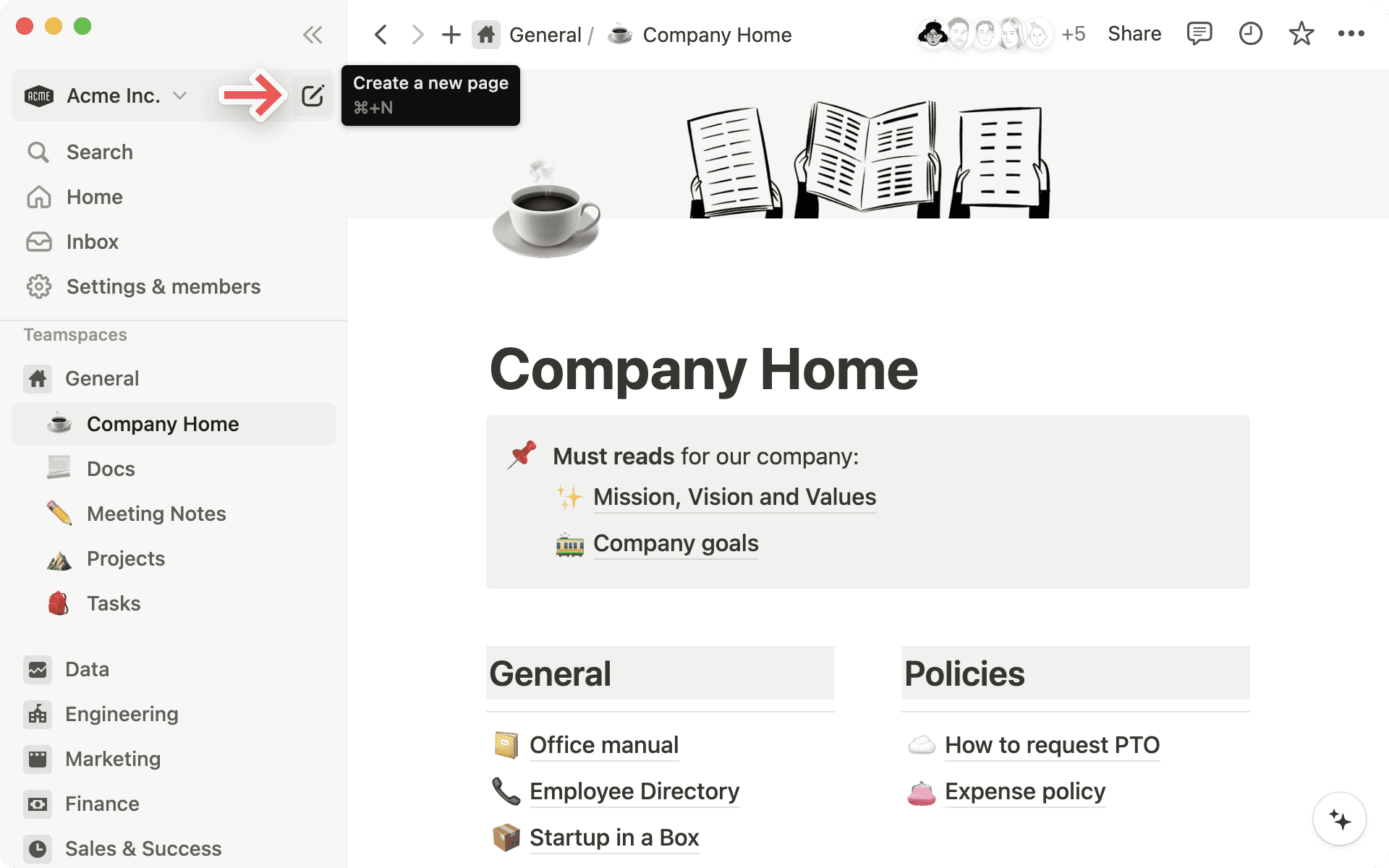
按一下側邊欄上方的
📝。使用桌面應用程式時,可按快速鍵
cmd/ctrl+N。使用行動版時,點選畫面底部的
📝即可。
新頁面
開啟新頁面後,你可以為你的頁面命名並開始記錄腦中的各種思路。
需要一點靈感或架構嗎?使用桌面版或網頁版時,在頁面底部的選項中選擇所需開始。你可以匯入應用程式或檔案內的資料、使用範本、建立表格等等——頁面將跟著你選取的選項相應地進行格式化!
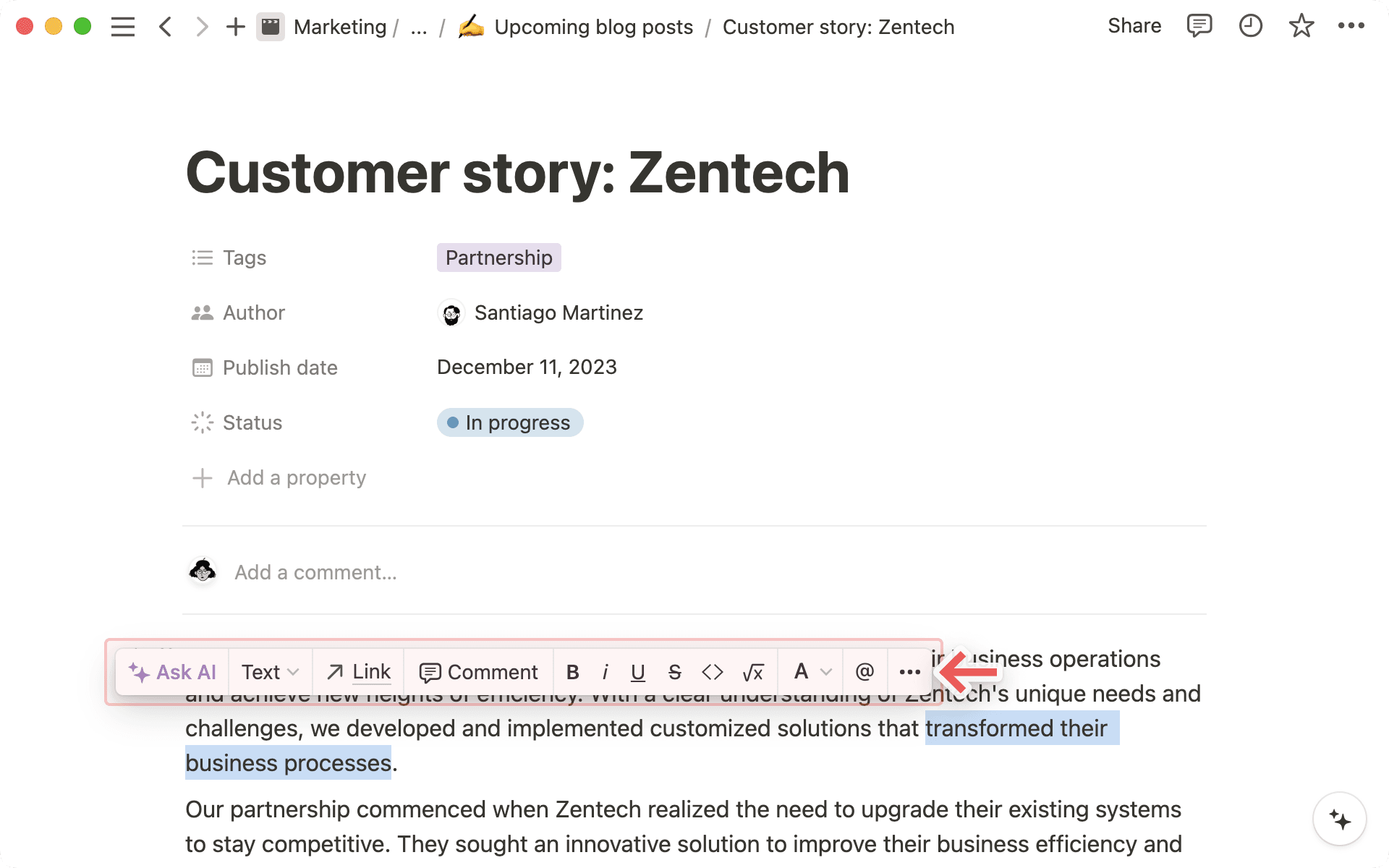
輸入文字後,選取頁面內的文字,就會開啟一個選單。你可以變更文字顏色或樣式、新增留言或超連結等等。在此進一步了解更多關於寫作和編輯的基本操作方式 →
「/」命令會是你用 Notion 時的良伴。
輸入
/可以打開 區塊類型 選單,提供你在 Notion 中建立內容的所有選項。當你嘗試不同的區塊類型時,選單頂部會顯示你最近和最常使用的區塊組合,讓你能快速輕鬆地取得存取權限輸入
「/」,然後捲動至想要的區塊或輸入區塊類型名稱,即可新增你所需要的區塊。例如,/h1會建立大標題,/todo則會建立核取方塊。