分享你的作品

想向特定人員、整個團隊或在網路上共享你所建立的 Notion 頁面嗎?一切由你決定。以下是如何共享頁面的簡單概述 🗣
你可以邀請工作空間內外的人員與你共享 Notion 頁面。
首先在側邊欄新增一個
私人頁面。進入頁面後,按一下頁面右上角的
分享。在空格處輸入此人員的姓名或電子郵件地址,選取存取權限等級,然後點擊
邀請。
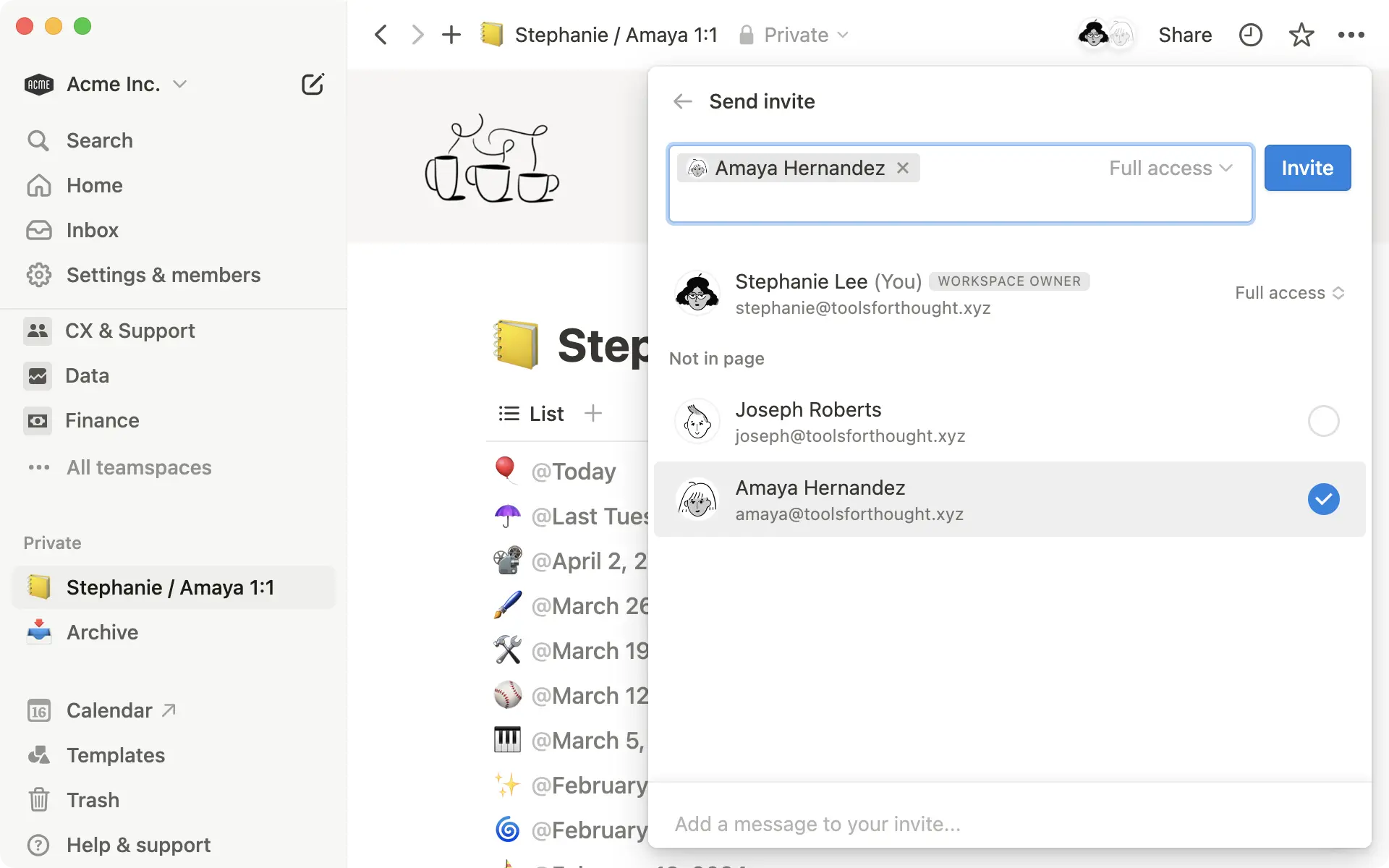
如果此人員並非工作空間裡的成員,他則將以訪客身分造訪頁面。
如果此成員已經是你工作空間的成員,你會在邀請選單中看見其個人檔案照片,而該頁面將出現在側邊欄的
已共享之中,如上所示。
如果你是和多名人員一起使用 Notion,只需幾個步驟,就能共享任何頁面給他們。分享頁面的方法有數種,包括:
與工作空間的所有成員共享。 按一下頁面右上角的
分享,並授予存取權限給這個工作空間中的所有成員你還可以從下拉式清單選擇指派給工作空間所有人的存取層級。舉例來說,讓所有人可以查看頁面,但無法編輯。在側邊欄的任何預設團隊協作區中建立一個頁面。你工作空間中的所有人皆是預設團隊協作區的成員,因此自動擁有內部頁面的存取權限。進一步了解團隊協作區 →
在側邊欄拖曳私人頁面至預設團隊協作區。如此一來,你將自動與所有人共享該頁面。
分享頁面的網址。Notion 每個頁面都有專屬網址,可分享到 Slack 或其他地方。點擊右上角的
分享,然後點擊複製連結即可。只有擁有頁面存取權限的人才能檢視該頁面。
若要分享頁面並與他人協作(即使對方不是 Notion 使用者),請選取頁面頂端的分享,開啟一般存取權限下方的下拉式選單,並選取網路上擁有連結的任何人。開啟網路上擁有連結的任何人旁邊的下拉式選單,即可設定編輯、留言或僅供瀏覽的存取權限。您也可以設定此連結在特定時間或日期失效。複製連結並分享給任何人!提示:頁面訪客若要留言或編輯您的頁面,必須登入 Notion。
您可以使用 Notion 網站 輕鬆將 Notion 頁面變成精美的網站。進一步了解如何將頁面分享到網路上,請按此處 →