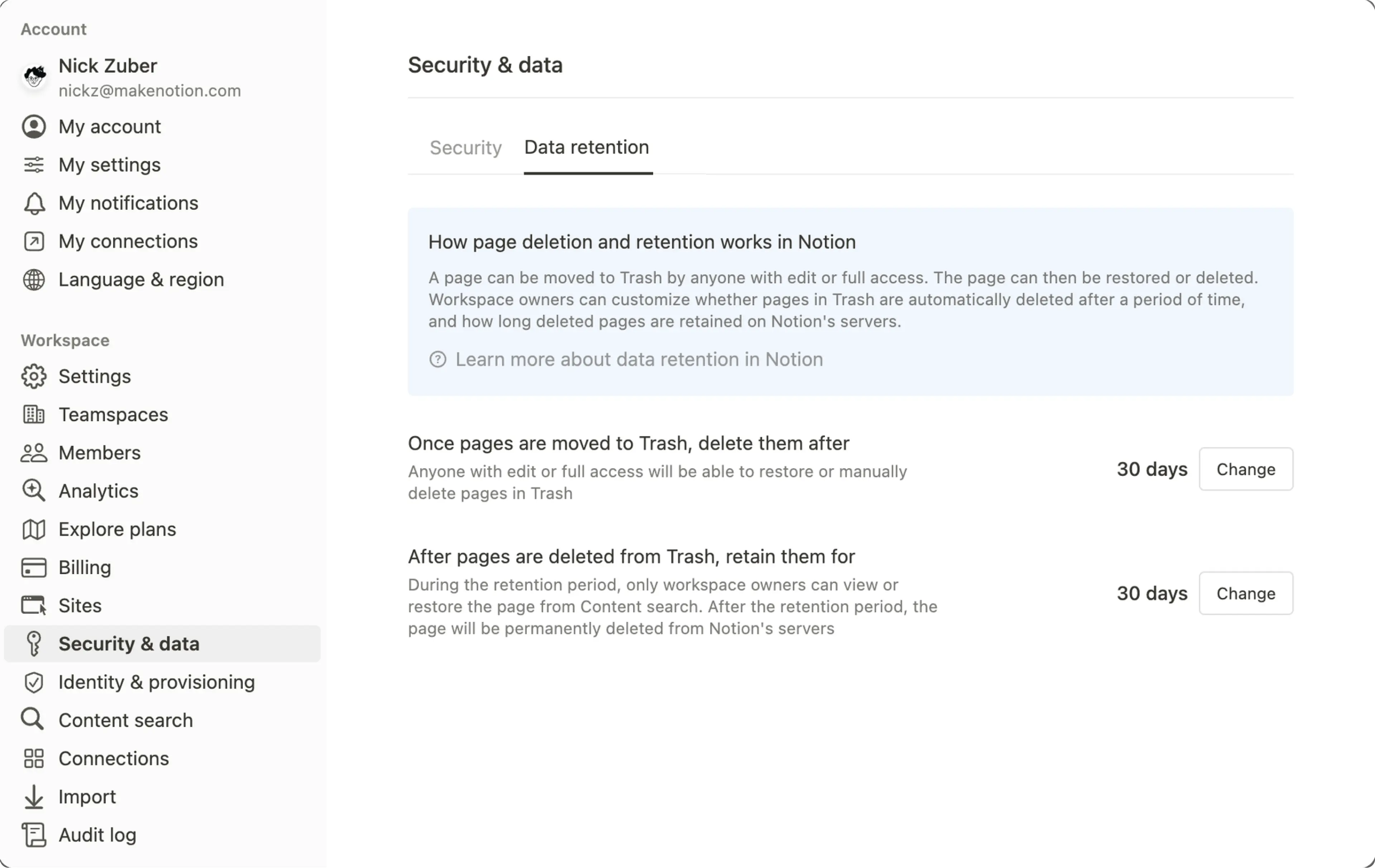
Enterprise-anslutningsinställningar
Enterprise-anslutningsinställningar ger ägare av arbetsytor detaljerad kontroll. Hantera medlemsåtkomst, godkänn anslutningar och effektivisera din Notion-arbetsytas integrationsekosystem – allt från en centraliserad kontrollpanel.

Obs: Den här funktionen är endast tillgänglig för användare med Enterprise-abonnemanget. Domänverifiering krävs inte för att aktivera den här funktionen.
Ägare av arbetsytor med Enterprise-abonnemang har tillgång till ytterligare inställningar för att hantera anslutningar inom arbetsytan.
Om du är ägare av en arbetsyta, gå till
Inställningar→Anslutningar.Välj fliken
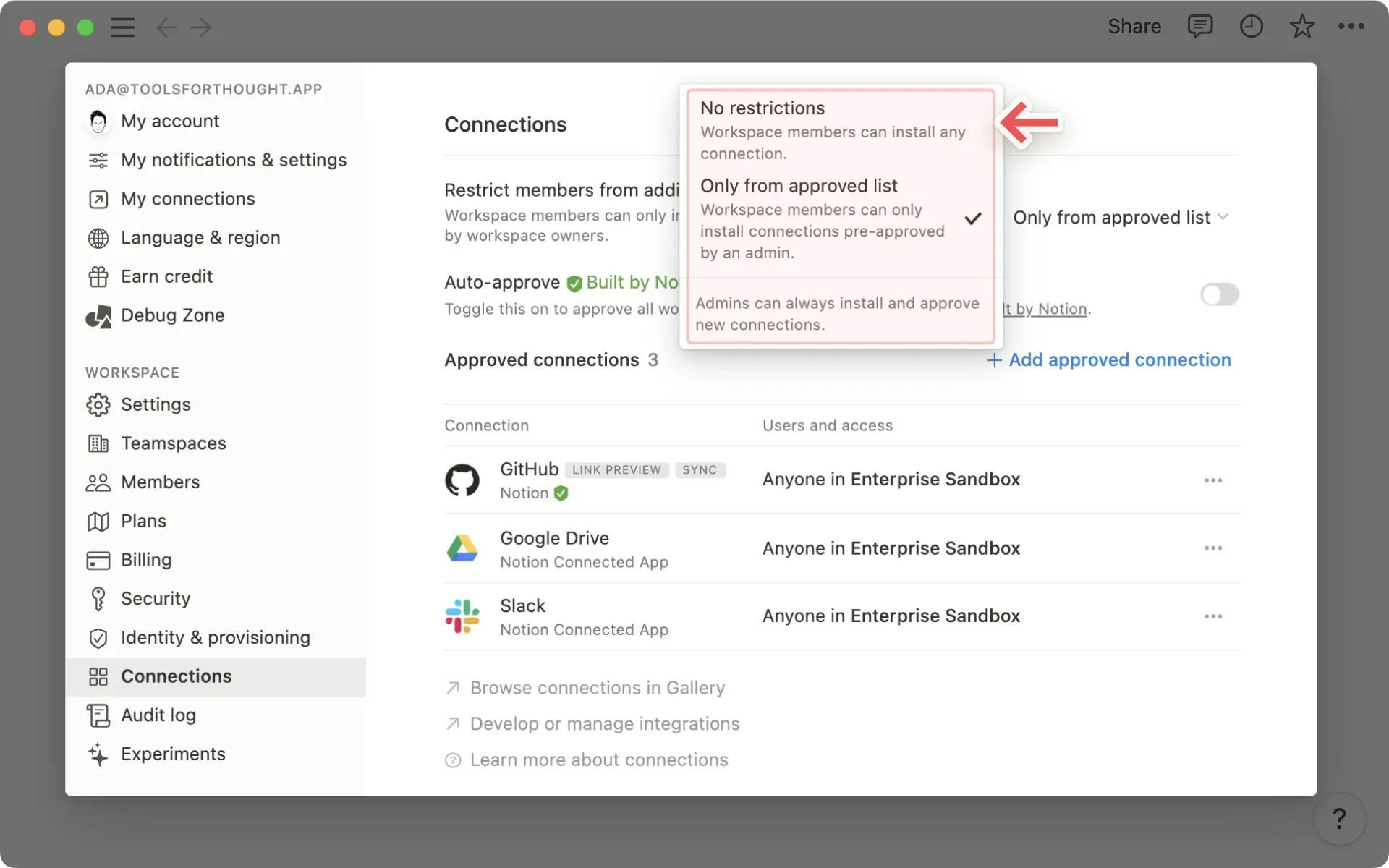
Hantera.Klicka på rullgardinsmenyn bredvid Begränsa vilka anslutningar medlemmar kan installera för att få tillgång till alternativ:
Inga begränsningar: Alla medlemmar i arbetsytan kan installera vilken anslutning som helst i arbetsytan.Godkända och rekommenderade: Medlemmar i arbetsytan kan installera godkända anslutningar och anslutningar som rekommenderas av Notion.Endast godkända: Medlemmar i arbetsytan kan endast installera anslutningar som förhandsgodkänts av ägare av arbetsytan. Om en ägare av arbetsytan installerar en integration som inte redan finns med på den godkända listan, läggs den automatiskt till i listan efteråt.
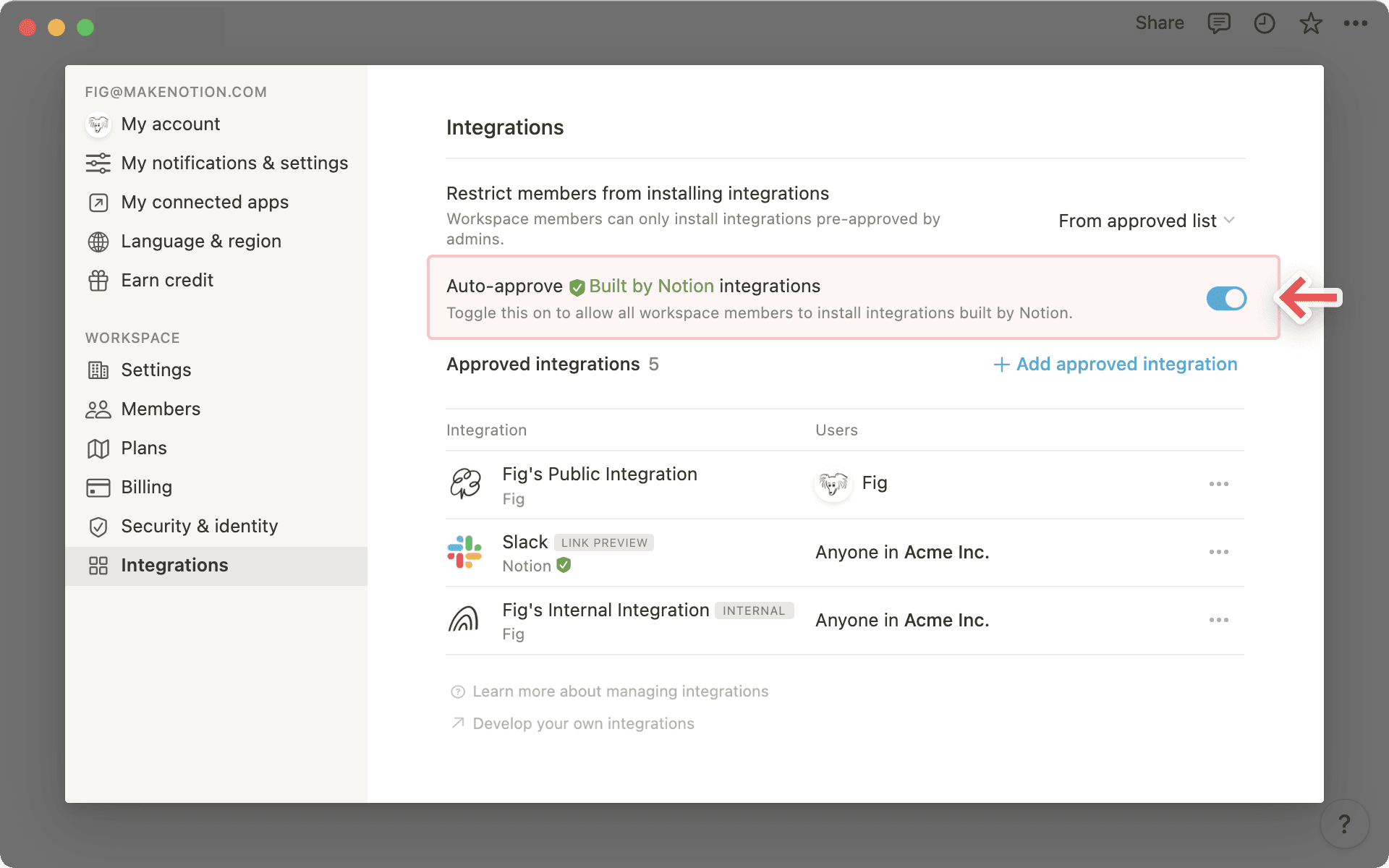
Godkänn anslutningar som skapats av Notion automatiskt
Om
Från godkänd listaär valt, kommer ägare av arbetsytan att se ett ytterligare alternativ för att automatiskt godkänna anslutningar som skapats av Notion. Se hela listan över dessa anslutningar här →
Lista över godkända anslutningar
Klicka på knappen
+ Lägg till godkänd anslutningför att godkänna ytterligare anslutningar för medlemmar i din arbetsyta.Obs: Innan du kan godkänna en anslutning för resten av din arbetsyta måste du eller en annan administratör installera den först! Endast anslutningar som redan är installerade i arbetsytan visas i rullgardinsmenyn
+ Godkänd anslutning.Instruktioner för att installera anslutningar anges nedan.
Under rubriken
Godkända anslutningarser ägare av arbetsytan en fullständig lista över anslutningar som har godkänts och installerats i arbetsytan.Till höger om varje anslutningsnamn visas de användare som har installerat anslutningen i arbetsytan.
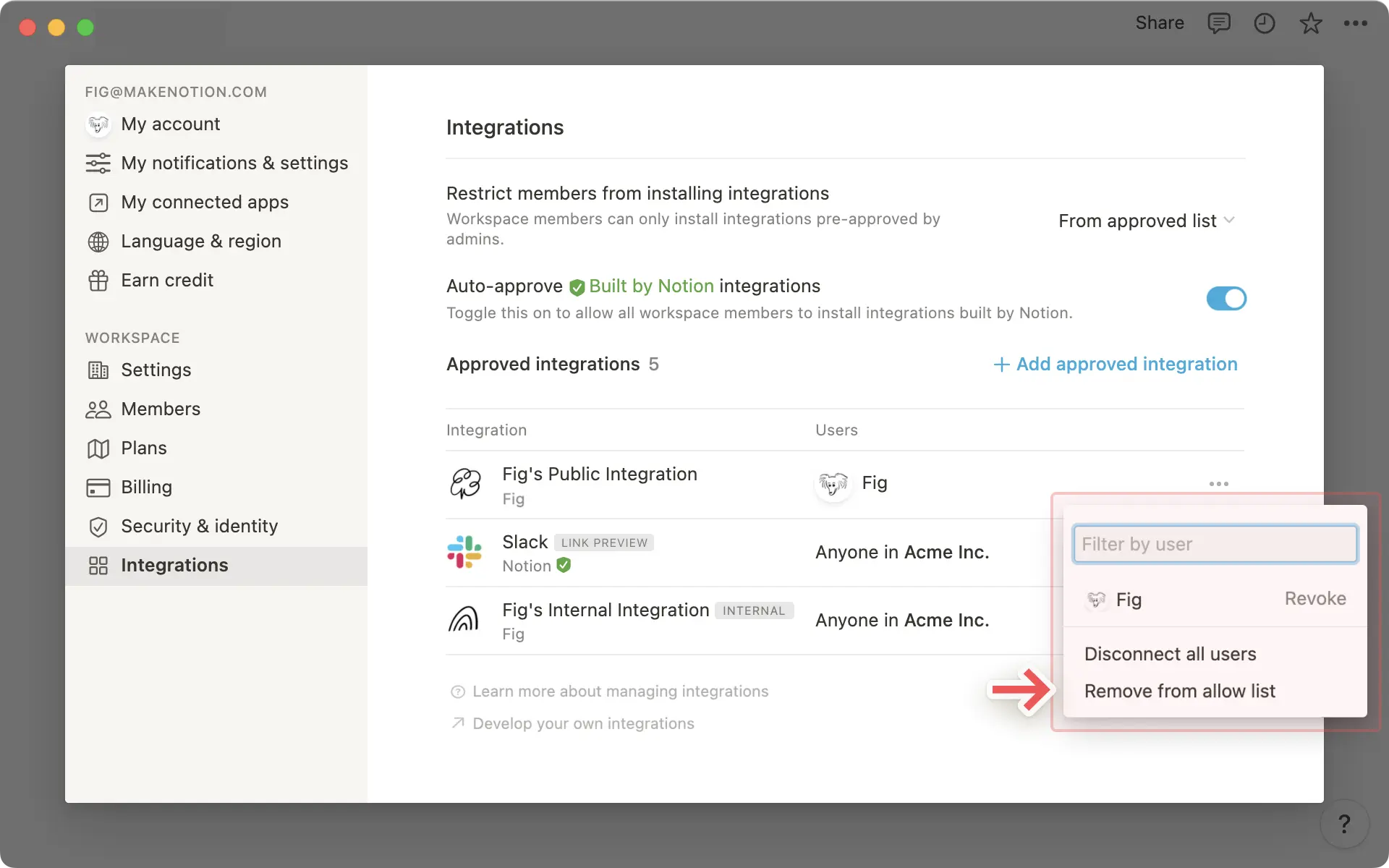
Klicka på menyn
•••för att:Filtrera efter användare.
Återkalla specifika användares åtkomst till en anslutning.
Frånkoppla alla användare.
Ta bort anslutningen från den godkända listan.
Visa medlemmar med anslutningar
På fliken Hantera väljer du en anslutning för att se vilka medlemmar i arbetsytan som har den installerad. Du kan frånkoppla enskilda medlemmar eller alla medlemmar samtidigt.
Ägare av arbetsytor med en Enterprise-plan kan även inaktivera åtgärden Skicka webhook för hela arbetsytan. Läs mer om webhook-åtgärder här →
Så här stänger du av webhook-åtgärder för din arbetsyta:
Gå till
Inställningari sidofältet.Öppna fliken
Anslutningar.Växla av
Tillåt webhooks i automatiseringar.
När du har stängt av den här funktionen kommer medlemmar i din arbetsyta inte att kunna välja Skicka webhook som en åtgärd för automatiseringar de skapar.