

Kan jag växla mellan arbetsytor som är kopplade till olika e-postadresser?
Kan jag växla mellan arbetsytor som är kopplade till olika e-postadresser?
Om du vill lägga till arbetsytor från ett annat e-postkonto trycker du på knappen Lägg till ett annat konto i arbetsyteväxlaren längst upp till vänster i Notion-fönstret och följer anvisningarna för att logga in på ditt andra konto. Mer information om det här →
Jag klickar på knappen Skapa eller anslut till arbetsyta, men den låter mig bara skapa en arbetsyta. Hur ansluter jag till en arbetsyta?
Jag klickar på knappen Skapa eller anslut till arbetsyta, men den låter mig bara skapa en arbetsyta. Hur ansluter jag till en arbetsyta?
Du kan bara ansluta till i en arbetsyta via knappen Skapa eller ansluta till arbetsyta om inställningen Tillåtna e-postdomäner är aktiverad på arbetsytan så att användare med ditt e-postdomän kan ansluta till i arbetsytan automatiskt.
Du måste be en av arbetsytans administratörer att skicka en inbjudan för att ansluta till en arbetsyta.
Om du vill lägga till arbetsytor från ett annat e-postkonto trycker du på knappen Lägg till ett annat konto i arbetsyteväxlaren längst upp till vänster i Notion-fönstret och följer anvisningarna för att logga in på ditt andra konto. Mer information om det här →
Det finns inga avsnitt i mitt sidofält. Hur aktiverar jag dem?
Det finns inga avsnitt i mitt sidofält. Hur aktiverar jag dem?
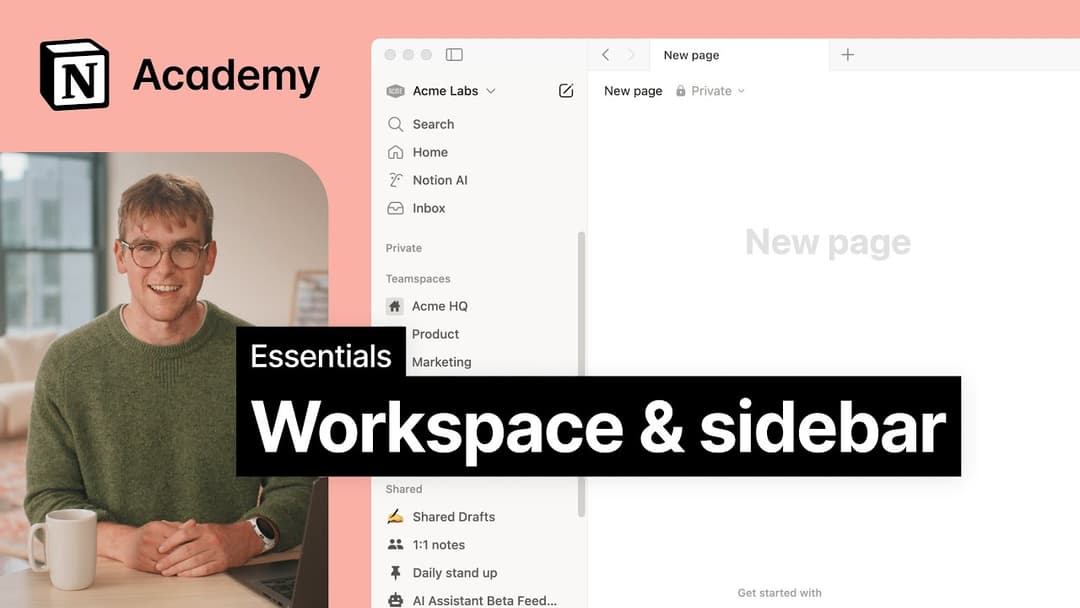
Sidofältets avsnitt speglar delningsinställningarna för ditt konto. Om du har fler än en person i din arbetsyta visas ett Teamutrymme i sidofältet för ert samarbete, och sektionen Privat finns där för dina personliga sidor som bara du ser.
Omfattas alla mina arbetsytor när jag prenumererar på ett Plus-abonnemang?
Omfattas alla mina arbetsytor när jag prenumererar på ett Plus-abonnemang?
Betalda abonnemang gäller endast för en arbetsyta och omfattar inte hela kontot. Arbetsytorna är helt separata, så det går inte att koppla innehåll mellan dem.
Vi rekommenderar att du använder så få arbetsytor som möjligt och organiserar sidor genom att lägga till sidor på den översta nivån i sidofältet.
Hur migrerar jag allt mitt Notion-innehåll till en annan arbetsyta?
Hur migrerar jag allt mitt Notion-innehåll till en annan arbetsyta?
Obs: Allt migrerat innehåll kommer att kopieras till den nya arbetsytan och dessa sidor har problem ibland. Klicka här för mer information.
Om du vill flytta ditt innehåll från en arbetsyta till en annan arbetsyta som är kopplad till samma konto klickar du på ••• bredvid sidorna på den högsta nivån i sidofältet (du kan även högerklicka) och väljer Flytta till. Längst ner i flyttmenyn ser du en rullista där du kan välja en annan arbetsyta.
När du flyttar sidor på den högsta nivån följer alla undersidor med. De visas i avsnittet Privat, men de kan flyttas till vilken plats som helst.
Vad händer om jag råkar radera något permanent av misstag? Finns det något sätt att återställa sådant som raderats permanent?
Vad händer om jag råkar radera något permanent av misstag? Finns det något sätt att återställa sådant som raderats permanent?
Vi kan hjälpa dig om du råkar radera en sida, en arbetsyta eller till och med ett helt konto! Olyckor händer! 😅 Du kan skicka ett meddelande till oss i appen genom att klicka på ? längst ner i sidofältet, eller skicka e-post till oss på [email protected].
Vi sparar säkerhetskopior av vår databas, så vi kan återställa en ögonblicksbild av ditt innehåll från de senaste 30 dagarna om du behöver det.
Hur loggar jag ut från mitt Notion-konto?
Hur loggar jag ut från mitt Notion-konto?
Klicka på namnet på din nuvarande arbetsyta längst upp till vänster i sidofältet. Bläddra längst ner så ser du alternativet Logga ut bredvid din e-postadress.