Lägg till och hantera anslutningar
Du kan ansluta annan programvara till Notion, automatisera åtgärder i din arbetsyta och få tillgång till anslutningar som skapats av våra partners 🤖

Note: On Enterprise Plans, the following can be restricted to workspace owners:
The ability to add connections and decide who can connect or disconnect them at the page level.
The ability to install workspace-wide security and compliance connections.
Både medlemmar och arbetsyteägare kan lägga till anslutningar till en arbetsyta i Inställningar → Anslutningar.
Använd sökfältet eller kategorifiltren för att hitta den anslutning du letar efter. Anslutningar grupperas efter app, så produkter med flera funktioner visas som en post. När en anslutning har lagts till kan du lägga till den på enskilda sidor och databaser i menyn ••• under Anslutningar.
Observera: På Enterprise-abonnemang kan arbetsytaägare begränsa vilka anslutningar medlemmar får installera. Om en anslutning du letar efter inte är tillgänglig, kontakta din arbetsytaägare.
Anslutningar som skapats med API:et följer ett liknande behörighetssystem som delningsbehörigheterna för Notion-användare. För att kunna använda en anslutning i din arbetsyta måste du lägga till den på den specifika sida där den ska vara aktiv.
Navigera till en sida och välj
•••längst upp till höger.Längst ned i popup-fönstret klickar du på
Lägg till anslutningar.I popup-fönstret som visas söker du efter och väljer den anslutning du vill lägga till på den här sidan. Du ser endast anslutningar som har skapats för och kopplats till den här arbetsytan.
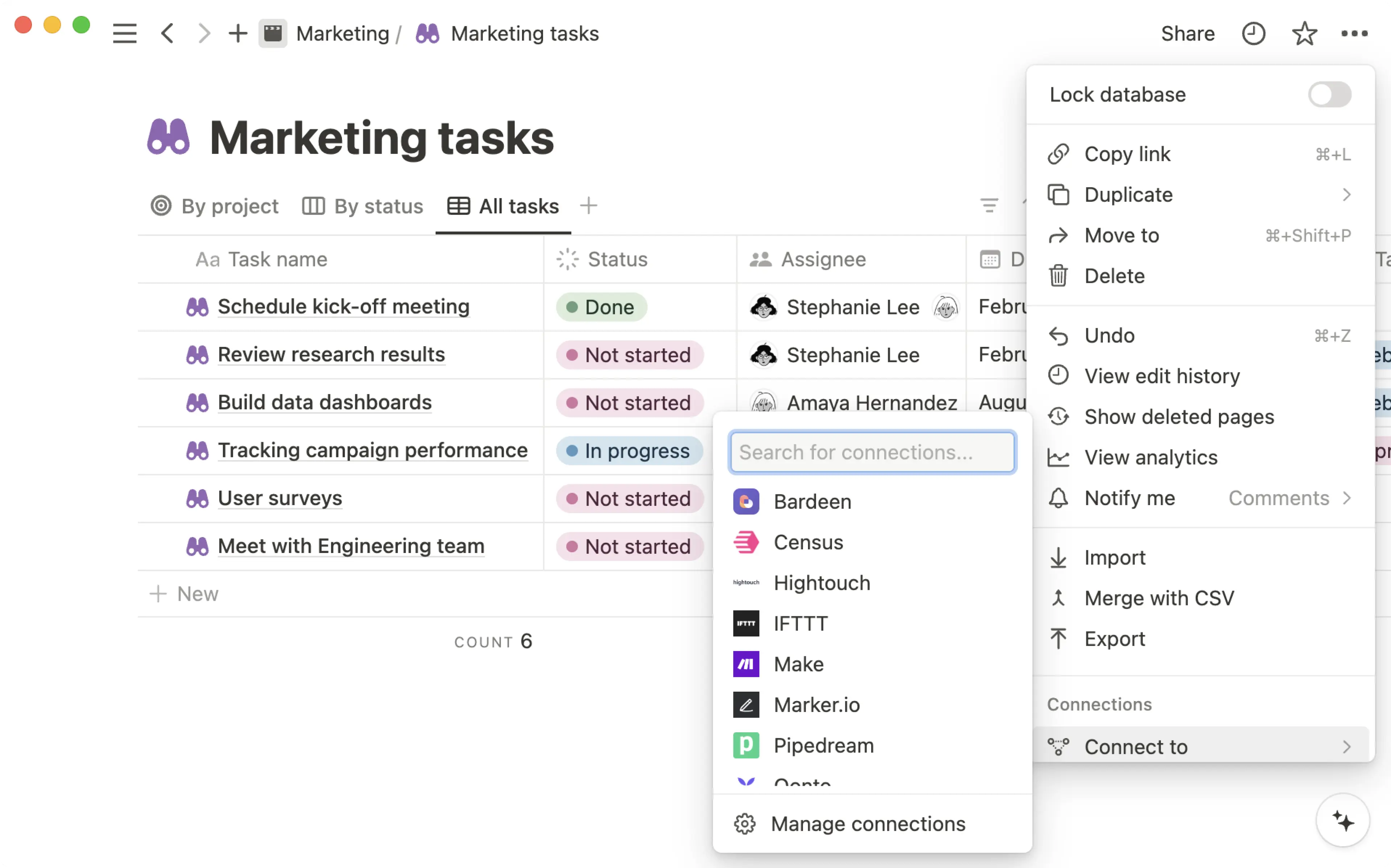
Anslutningen visas nu i menyn
•••för sidan.Om du vill ta bort en anslutning från en sida, håll muspekaren över namnet och klicka sedan på
Frånkoppla.
Hantera anslutningar på sidor
Obs: Den här funktionen är endast tillgänglig för användare med Enterprise-abonnemanget. Domänverifiering krävs inte för att aktivera den här funktionen.
Arbetsytaägare med Enterprise-abonnemang kan bestämma vilka sidor en anslutning kan få åtkomst till, samt vem som kan ansluta eller frånkoppla den från sidor. Gör så här:
Gå till
Inställningar→Anslutningar.På fliken
Hanteraväljer du•••bredvid en anslutning.I menyn som visas väljer du
Hantera sidaåtkomst.Under
Välj sidorhittar och väljer du specifika sidor som du vill ge anslutningen åtkomst till.Under
Vem kan hantera sidaåtkomstöppnar du rullgardinsmenyn. VäljStandardom du vill att alla arbetsytaägare och medlemmar ska kunna hantera åtkomst. VäljArbetsytaägareom du vill att endast arbetsytaägare ska kunna hantera åtkomst.
Om du väljer att endast tillåta att arbetsytaägare hanterar åtkomst innebär det att endast de kan ansluta eller frånkoppla interna och offentliga anslutningar från en sida. Medlemmar kommer inte att kunna utföra denna åtgärd.
Note: Workspace owners manage all connections in a workspace. Learn more here →
Gå till
Inställningar→Anslutningar. Här ser du hela anslutningskatalogen med alla anslutningar grupperade efter app, med sök- och kategorifilter.Välj en anslutning för att granska eller uppdatera den. Du kan redigera inställningar, ändra behörigheter eller frånkoppla den.
Använd fliken
Hanteraför att se administratörskontroller, inklusive godkännandeinställningar och synlighet för anslutna medlemmar.
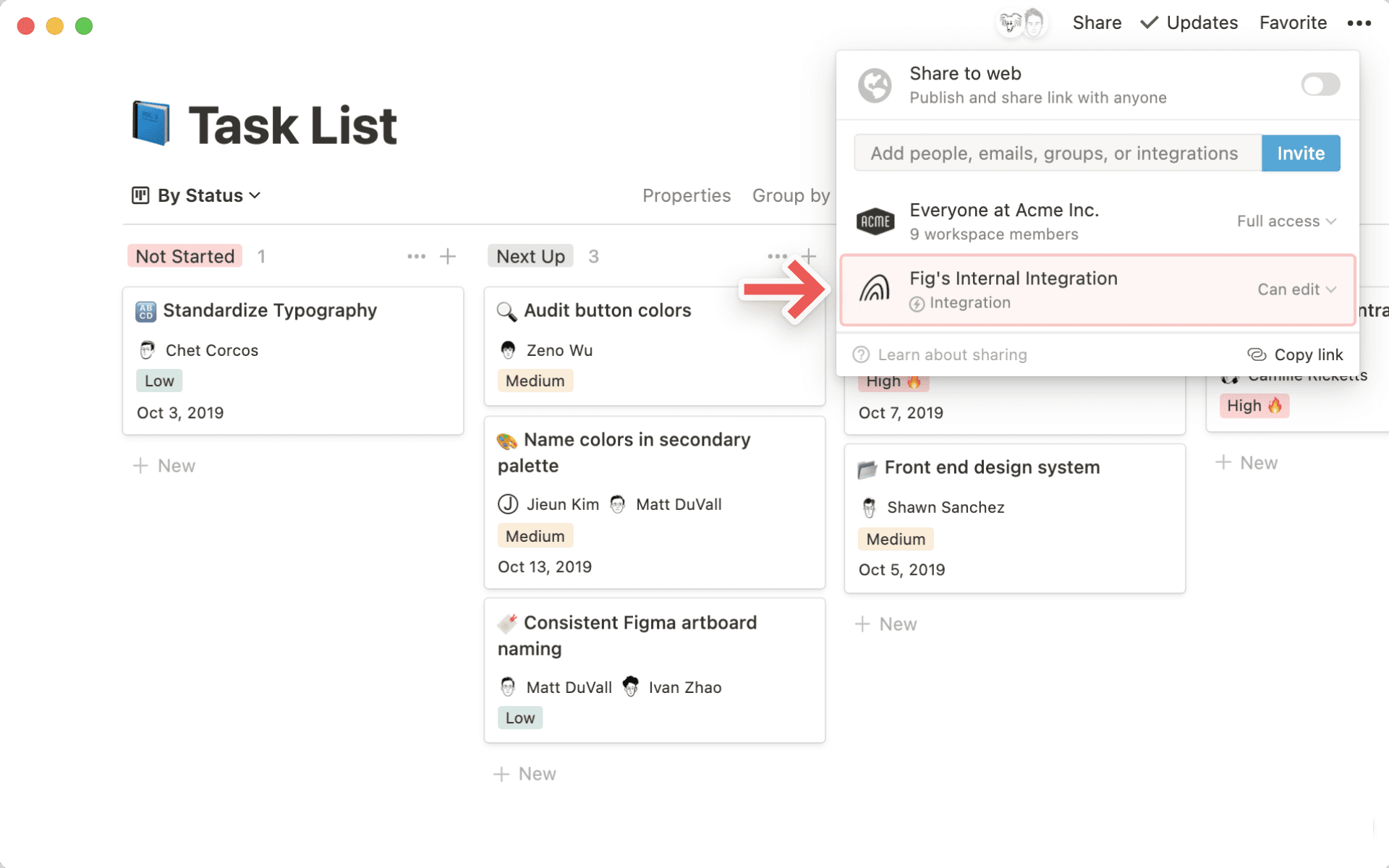
Klicka på
•••bredvid en anslutning för att se ytterligare alternativ:Hämta en intern API-token
Besök utvecklarens webbplats eller kontakta deras support
Visa användare med åtkomst till anslutningen
Frånkoppla anslutningen
Looking for a way to monitor and respond to real-time changes in your Notion workspaces? Try connection webhooks!
Gå till Inställningar → Anslutningar för att upptäcka, installera och hantera alla verktyg du ansluter till din Notion-arbetsyta.
Så här öppnar du sidan för anslutningar:
Gå till
Inställningari sidofältet.Välj
Anslutningar.
Du ser alla tillgängliga anslutningar grupperade efter app. Använd sökfältet eller filter för att hitta en specifik anslutning, eller bläddra efter kategori.
Öppna
Inställningar→Anslutningar.Hitta den anslutning du vill ha och välj den för att öppna dess detaljer.
Följ konfigureringsstegen för att auktorisera och ansluta ditt konto.
När den är installerad kan du lägga till anslutningen till specifika sidor eller databaser från menyn ••• på valfri sida.
Obs: På Enterprise-abonnemang kan arbetsyteägare begränsa vilka anslutningar medlemmar får installera. Om en anslutning inte är tillgänglig för dig, kontakta din arbetsyteägare.
Arbetsyteägare med Enterprise-abonnemang kan:
Begränsa vilka anslutningar medlemmar får installera.
Skapa och hantera en lista över godkända anslutningar.
Se alla medlemmar som har en specifik anslutning installerad.
Frånkoppla medlemmar från en anslutning.
Gå till Inställningar → Anslutningar och välj fliken Hantera för att komma åt dessa kontroller.
Läs mer om hur du hanterar anslutningar i Enterprise-anslutningsinställningar →

Check out our Connections gallery →
Installera direkt från en partnerplattform via OAuth
Notion har samarbetat direkt med flera tjänster (som Zapier och Typeform). Du kan lägga till våra partners publika anslutningar till din arbetsyta direkt via deras webbplatser med OAuth.
Sök efter
Notioni partnerplattformens appmeny och lägg till den.I den resulterande autentiseringsmenyn kommer du att bli ombedd av partneranslutningen att tillåta åtkomst till din arbetsyta. De åtkomstnivåer som krävs av anslutningen kommer att anges.
Anslutningar är arbetsytespecifika! Klicka på arbetsytans namn längst upp till höger för att byta till en annan arbetsyta om det behövs. Tryck sedan på
Välj sidor.
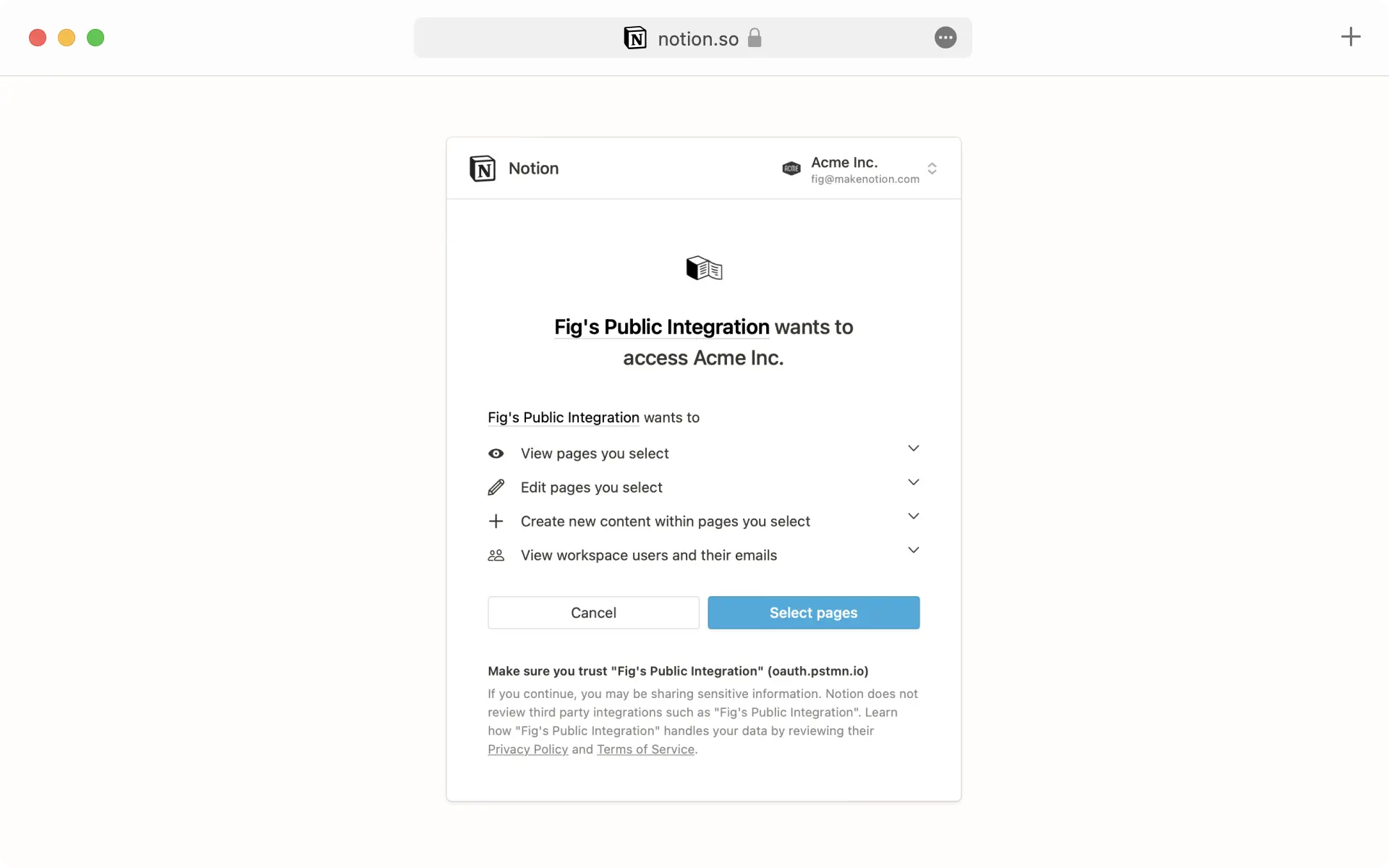
Nu ser du en lista över alla sidor i den valda arbetsytan. Välj de sidor som du vill att anslutningen ska kunna komma åt och tryck sedan på
Tillåt åtkomst.När du har slutfört autentiseringen ser du den här anslutningen i
Inställningar→Anslutningari din arbetsyta.Klicka på menyn
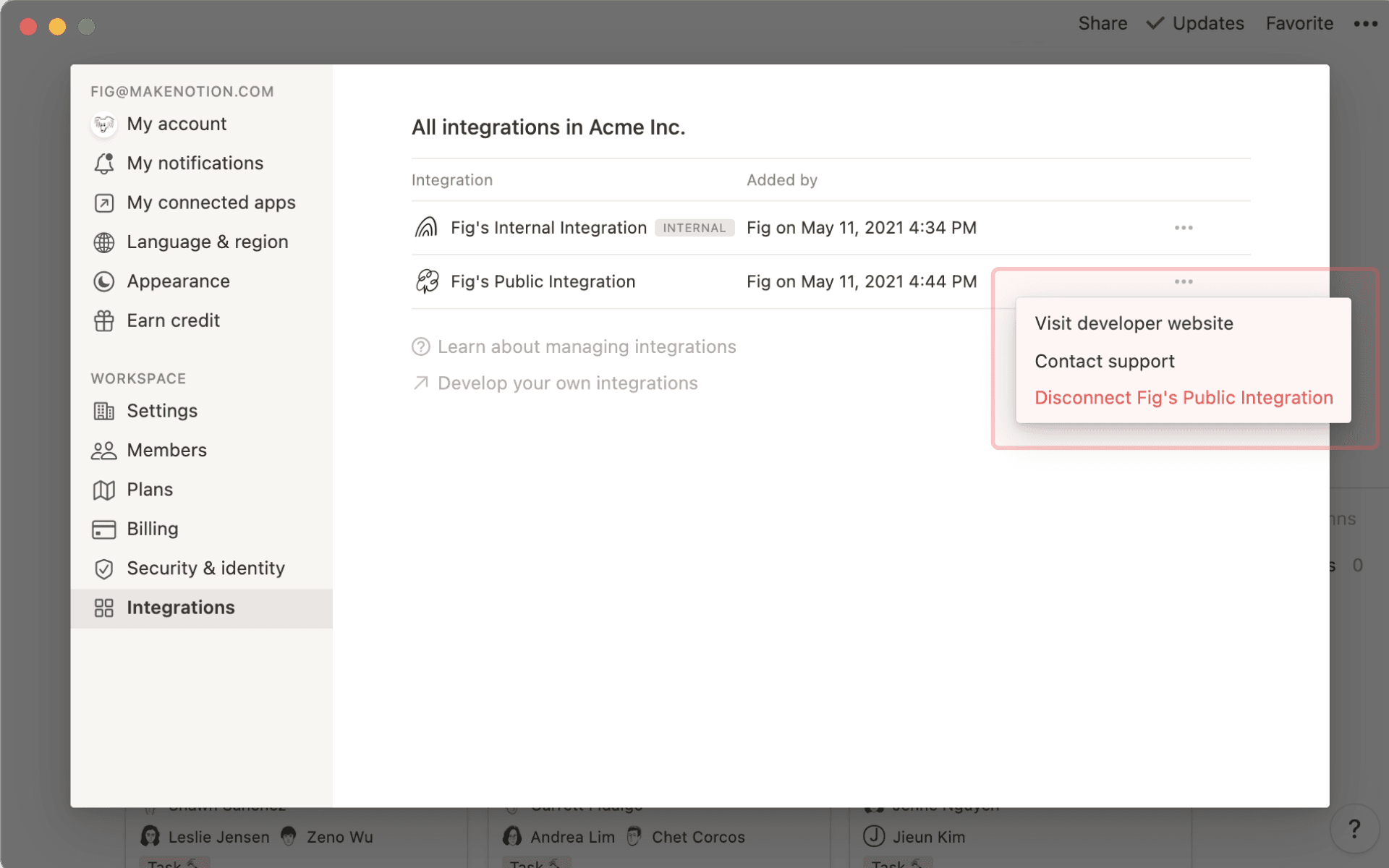
•••bredvid anslutningsnamnet för att besöka utvecklarens webbplats, kontakta utvecklarens supportteam eller frånkoppla anslutningen från din arbetsyta.

Tip: Want to see partner connections in action? Check out this guide →
Anslut via åtkomsttoken för installation
Vissa partnerplattformar kräver en åtkomsttoken för installation för att kunna länka till din arbetsyta.
I detta fall, följ först dessa instruktioner för att skapa en motsvarande intern anslutning för din arbetsyta.
När du har skapat den interna anslutningen, navigera till
Inställningari sidofältet och sedan till flikenAnslutningar.Klicka på menyn
•••bredvid den befintliga anslutningen du vill länka till en partnerplattform och tryck påKopiera åtkomsttoken för installation.
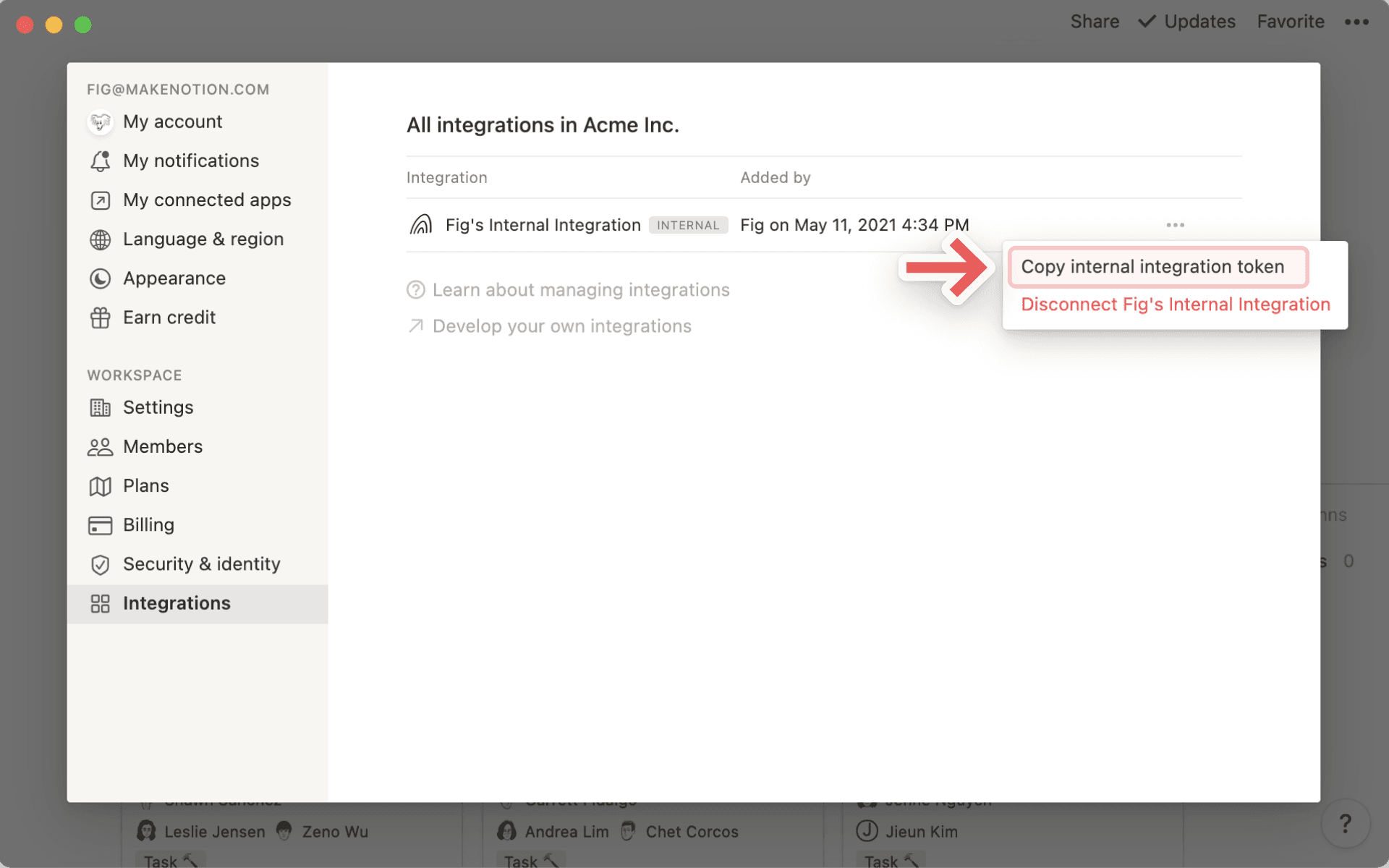
Klistra in åtkomsttoken för installation i motsvarande fält i partnerplattformens konfigurationsformulär.
Note: Notion does not support troubleshooting for partner connections. Please direct any feedback and questions to the respective partner's support team.