





In che modo questo differisce dall'agente di Notion nell'angolo in basso a destra?
In che modo questo differisce dall'agente di Notion nell'angolo in basso a destra?
L'agente di Notion ti aiuta a:
Redigi, modifica e riassumi contenuti.
Rispondi a domande su pagine e database.
Esegui attività una tantum mentre lavori.
Agenti personalizzati:
Seguono istruzioni precise che definisci tu.
Possono essere eseguiti autonomamente in background tramite trigger e programmi.
Operano solo sulle pagine, sui database e sugli strumenti esterni a cui concedi esplicitamente l'accesso.
L'agente di Notion è on-demand, mentre gli agenti personalizzati sono autonomi.
Se un'esecuzione non riesce, come posso eseguire il debug?
Se un'esecuzione non riesce, come posso eseguire il debug?
Per eseguire il debug di un'esecuzione:
Apri la pagina dell'agente.
Vai alla scheda
AttivitànelleImpostazionidell'agente o dalla vista chat dell'agente.Trova l'esecuzione non riuscita nell'elenco.
Aprila per vedere:
Cosa ha attivato l'esecuzione tramite un trigger?
Cosa ha "pensato" e fatto l'agente in ogni passaggio.
Eventuali messaggi di errore o spiegazioni.
Se l'agente si è comportato in modo errato:
Regola le sue istruzioni o i trigger.
Riesegui con la configurazione aggiornata.
Se qualcosa sembra errato o sospetto, fornisci un Non mi piace e una descrizione dettagliata ove disponibile, in modo che il team possa migliorare il sistema.
Quale app Slack devo collegare?
Quale app Slack devo collegare?
Per utilizzare Slack con gli agenti personalizzati:
Assicurati che Slack sia collegato con lo stesso indirizzo email che utilizzi per Notion.
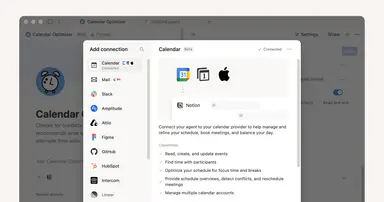
Quando richiesto durante la configurazione dell'agente, collega l'app Slack anche se utilizzi già Slack altrove in Notion.
Approva l'accesso e configura i canali in cui l'agente può leggere o scrivere.
L'agente ha mostrato "Ci sto lavorando..." in Slack, ma non ha mai risposto. Perché?
L'agente ha mostrato "Ci sto lavorando..." in Slack, ma non ha mai risposto. Perché?
L'indicatore di digitazione "Ci sto lavorando..." appare non appena viene attivato un agente personalizzato. A volte l'agente deciderà di non rispondere (in base alle istruzioni) o potrebbe andare in timeout prima di poter inviare un messaggio. Se ciò accade, l'indicatore di digitazione scomparirà automaticamente.
Se vuoi evitare questo, puoi sempre disattivare l'indicatore di digitazione nelle impostazioni del trigger di Slack, o aggiornare le istruzioni dell'agente in modo che sia più probabile che risponda alle situazioni che ti interessano.
Chi può creare e vedere gli agenti personalizzati?
Chi può creare e vedere gli agenti personalizzati?
Gli agenti personalizzati sono disponibili per tutti nello spazio di lavoro per impostazione predefinita.
Gli amministratori del piano Enterprise possono limitare l'accesso andando su
Impostazioni>Notion AI>Agenti>Controlla chi può creare agenti.
Per ogni agente:
Il creatore decide chi può accedervi e a quale livello (
Accesso completo,Può modificare,Può interagire).In Slack, chiunque si trovi in un canale può vedere i messaggi pubblicati dagli agenti di quel canale.
Chiunque abbia accesso all'agente può vederne i risultati, anche se non ha accesso al canale privato Slack sottostante.
Scopri di più sulla condivisione e le autorizzazioni degli agenti personalizzati qui →
Come faccio a sapere dove verrà eseguito questo agente?
Come faccio a sapere dove verrà eseguito questo agente?
Durante la configurazione di un agente, controlla:
Trigger per vedere:
Quali programmi sono attivi.
Quali database o pagine di Notion vengono monitorati.
Quali canali Slack o altre app sono collegati.
Accesso / Autorizzazioni per vedere:
Quali pagine, database e fonti esterne può utilizzare l'agente.
Attività per vedere:
Dove l'agente è già stato eseguito e cosa ha fatto.
Dopo la pubblicazione:
Usa la scheda Attività e i log per confermare che gli agenti vengano eseguiti solo dove previsto.
Controlla regolarmente le esecuzioni per mantenere il comportamento allineato ai tuoi flussi di lavoro.
Perché non riesco più ad accedere a determinati modelli (ad esempio: Claude Fable 5)?
Perché non riesco più ad accedere a determinati modelli (ad esempio: Claude Fable 5)?
Il tuo spazio di lavoro ha raggiunto il limite di utilizzo corretto. Alcuni modelli di IA sono temporaneamente non disponibili per funzionalità come l'agente di Notion, gli agenti personalizzati, la generazione di immagini e la traduzione di pagine. L'accesso si ripristinerà tra sei ore.