Condivisione e permessi degli agenti personalizzati
Scopri come funzionano i permessi degli agenti personalizzati in Notion e perché differiscono da Notion AI 🤖
Vai alle Domande frequentiGli agenti personalizzati automatizzano il lavoro nel tuo spazio di lavoro Notion e negli strumenti connessi. Comprendere come funzionano i permessi ti aiuta a condividere gli agenti in sicurezza mantenendo protetti i tuoi dati.
Differenza chiave rispetto all'agente di Notion:
Notion AI agisce come te e rispetta i tuoi permessi personali . Vede solo ciò che puoi vedere tu.
Gli agenti personalizzati agiscono come membri del team specializzati con i propri permessi. Hanno accesso a risorse specifiche che concedi loro.
Gli agenti personalizzati hanno due tipi di permessi che funzionano insieme:
A cosa può accedere l'agente: Le pagine Notion, i database e le app connesse specifiche a cui concedi all'agente il permesso di utilizzare.
Chi può accedere all'agente: Le persone con cui condividi l'agente e cosa possono fare con esso.

Nota: Gli agenti personalizzati hanno i propri permessi. Quando condividi un agente personalizzato, dai al tuo team l'accesso a tutto ciò che l'agente può vedere. Gli utenti dell'agente possono recuperare informazioni da risorse a cui non hanno accesso o apportare modifiche se l'agente dispone di permessi di lettura e scrittura per tali risorse.
Scopri come monitorare l'utilizzo degli agenti personalizzati con la dashboard dei crediti Notion.
Esempio:
Il tuo team finanziario crea un agente personalizzato chiamato BudgetBot per aiutare a rispondere a domande su spese e approvazioni di budget.
Il team finanziario concede a BudgetBot l'accesso a pagine private come modelli di budget, flussi di lavoro di approvazione e linee guida sulle spese dei dipartimenti.
Il team finanziario concede ai responsabili di dipartimento i permessi
Può visualizzare e interagirecon BudgetBot.I responsabili di dipartimento con accesso a BudgetBot ora possono porgli domande e ottenere risposte utilizzando i documenti interni del team finanziario, anche se i responsabili non hanno accesso diretto a quelle pagine.
Ciò consente ai responsabili di dipartimento di prendere decisioni informate più rapidamente. Possono chiedere a BudgetBot qualsiasi informazione di budget, da riepiloghi rapidi al contenuto completo dei documenti, senza bisogno di accesso diretto a ogni pagina del team finanziario.
Quando crei un agente personalizzato, scegli esplicitamente a cosa può accedere nelle impostazioni Strumenti e accesso. Gli agenti personalizzati possono accedere a:
Pagine e database Notion - Seleziona pagine o database specifici.
App connesse - Seleziona canali Slack, MCP, Calendario, Mail.
Livelli di autorizzazione - Può visualizzare, Può commentare, Può modificare.
Per impostazione predefinita, i nuovi agenti non hanno accesso a tutte le pagine dello spazio di lavoro. I creatori devono abilitare esplicitamente questa opzione e accettare il modale di avviso. Gli amministratori dello spazio di lavoro Enterprise possono controllare chi può creare un agente personalizzato, vedere tutti gli agenti in uno spazio di lavoro e disattivare i trigger o ignorare i permessi su qualsiasi agente.
L'agente può solo accedere alle risorse a cui hai concesso esplicitamente il permesso. Non può accedere a nient'altro nello spazio di lavoro. Non ci sono permessi ereditati da nessuno (né dal creatore né dall'utente dell'agente).
Ciò include anche i permessi per le righe del database. Un agente personalizzato risponde utilizzando il proprio accesso, non i permessi della persona che lo ha attivato. Quindi, se l'agente può vedere più righe rispetto all'utente finale, l'agente potrebbe esporre informazioni a cui l'utente finale non può accedere direttamente.
Per concedere l'accesso in sola visualizzazione a una risorsa Notion, devi avere almeno quel livello di accesso.
Per concedere un livello di accesso superiore a quello in sola visualizzazione, devi avere accesso completo per poter condividere quella risorsa.
Nota: Concedi agli agenti l'accesso solo alle risorse specifiche di cui hanno bisogno per il loro lavoro. Evita di concedere l'accesso all'intero spazio di lavoro. Non esiste un modo per concedere un livello superiore a "Può visualizzare" a tutte le pagine in uno spazio di lavoro.
Condividi il tuo agente personalizzato con il tuo team proprio come una pagina Notion facendo clic su Condividi nella parte superiore della pagina. Gli agenti personalizzati hanno tre livelli di permesso che determinano chi può utilizzarli e modificarli.
Può visualizzare e interagire
Usa l'agente per porre domande o eseguire attività.
Vedi le risposte e i risultati dell'agente.
Visualizza le impostazioni e le istruzioni dell'agente in modalità di sola lettura.
Può modificare
Tutto ciò che è incluso in
Può visualizzare e interagire.Visualizza e modifica le istruzioni dell'agente.
Visualizza tutte le chat che gli utenti hanno avuto con l'agente personalizzato.
Aggiungi o rimuovi pagine e database di Notion.
Possibilità di modificare impostazioni e istruzioni, ad eccezione delle connessioni di terze parti abilitate da altri.
Accesso completo
Tutto ciò che è incluso in
Può modificare.Condividi l'agente con altri.
Elimina l'agente.
Puoi duplicare un agente personalizzato per creare una copia privata che puoi adattare al tuo flusso di lavoro. Il duplicato è privato per impostazione predefinita. Solo tu hai accesso finché non lo condividi.
Quando duplichi un agente personalizzato, Notion controlla le tue autorizzazioni, non quelle dell'agente originale, per decidere cosa include il duplicato:
Risorse (pagine, database): Vengono mantenute solo le risorse a cui hai accesso. Le risorse a cui non puoi accedere vengono rimosse dal duplicato.
Trigger: I trigger che si basano su risorse a cui non hai accesso (ad esempio, un canale Slack privato) vengono rimossi.
Strumenti come Slack: Non vengono trasferiti automaticamente. Dovrai riautenticare qualsiasi connessione di terze parti sul duplicato.
Istruzioni: Clonati come nuova pagina. I riferimenti a pagine a cui non puoi accedere appaiono come chip di accesso negato e non vengono aggiunti agli strumenti e all'accesso del duplicato.
Per le integrazioni, Notion convalida che chiunque configuri l'agente abbia accesso alla risorsa che sta modificando. Ad esempio, se configuri un canale Slack a cui solo tu puoi accedere, altri editor non possono modificare o visualizzare tale risorsa: possono solo eliminarla o configurarne una nuova.
Cosa possono fare ospiti e membri con accesso limitato:
Visualizza il risultato prodotto dagli agenti nelle pagine o nei database Notion condivisi con loro.
Apportare modifiche a pagine o database che potrebbero attivare l'esecuzione di agenti personalizzati già configurati.
Cosa non possono fare ospiti e membri con accesso limitato:
Creare agenti personalizzati.
Modifica le impostazioni dell'agente (a meno che non ti sia stato esplicitamente concesso il permesso Può modificare).
Può modificarepermesso).Porre domande e ricevere risposte in base a ciò a cui l'agente può avere accesso.
Nota: Prima di condividere ampiamente, rivedi a quali risorse accede il tuo agente in Strumenti e accesso e valuta se tutti coloro con cui stai condividendo dovrebbero vedere tali informazioni.
Gli amministratori dello spazio di lavoro possono gestire gli agenti personalizzati nell'organizzazione utilizzando i seguenti strumenti e controlli.
Nota: Gli amministratori dovrebbero controllare regolarmente gli agenti che utilizzano questi strumenti, rimuovere gli accessi non necessari e archiviare gli agenti inutilizzati.
Elenco agenti
Cerca e visualizza tutti gli agenti personalizzati nel tuo spazio di lavoro.
Vedi chi ha creato ogni agente e quando è stato attivo l'ultima volta.
Disattiva e riattiva la modifica, la chat e i trigger degli agenti per interrompere le esecuzioni automatizzate.
Solo Enterprise: Modifica i permessi ed elimina qualsiasi agente, anche se non hai accesso.
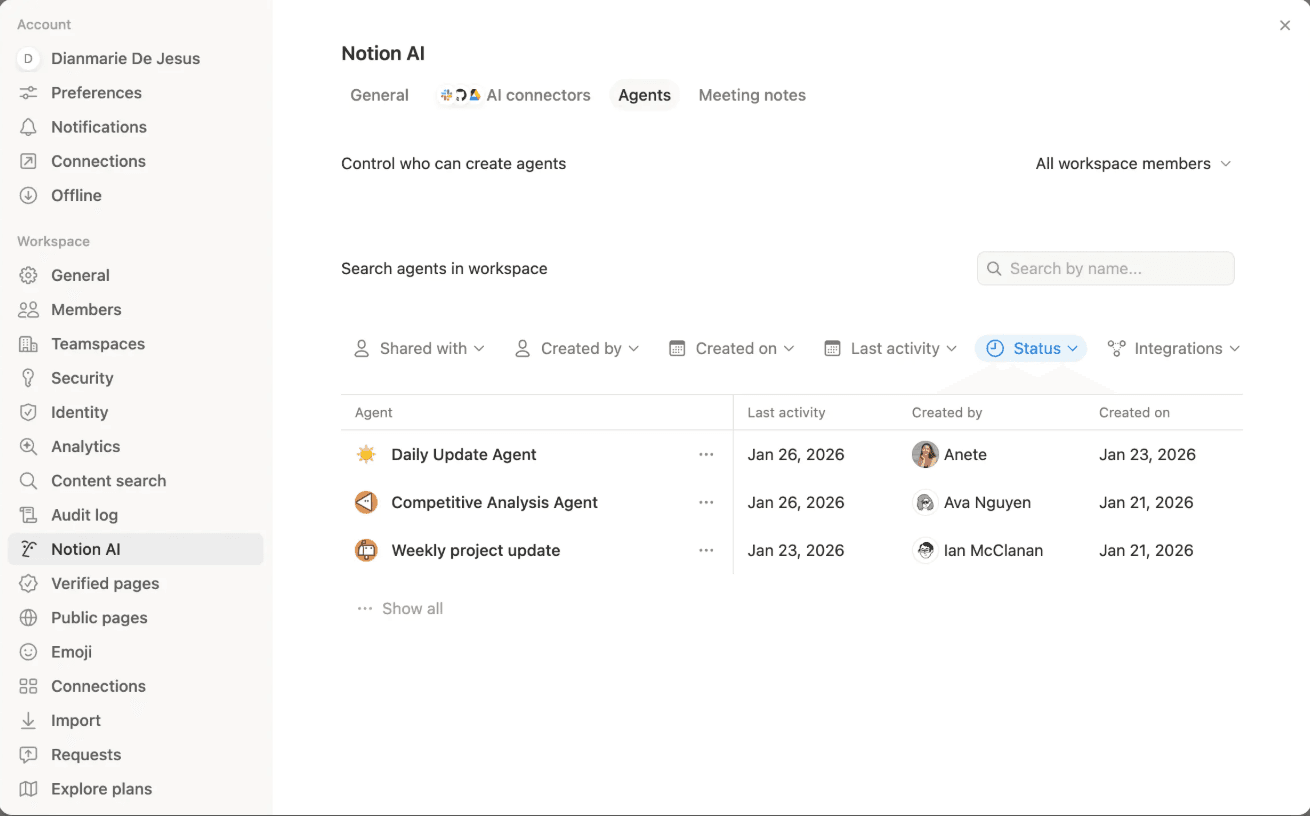
Per accedere all'Elenco agenti, vai su Impostazioni, seleziona Notion AI dalla barra laterale, accedi alla scheda Agenti. Sfoglia o cerca gli agenti nel tuo spazio di lavoro.
Controlli di creazione
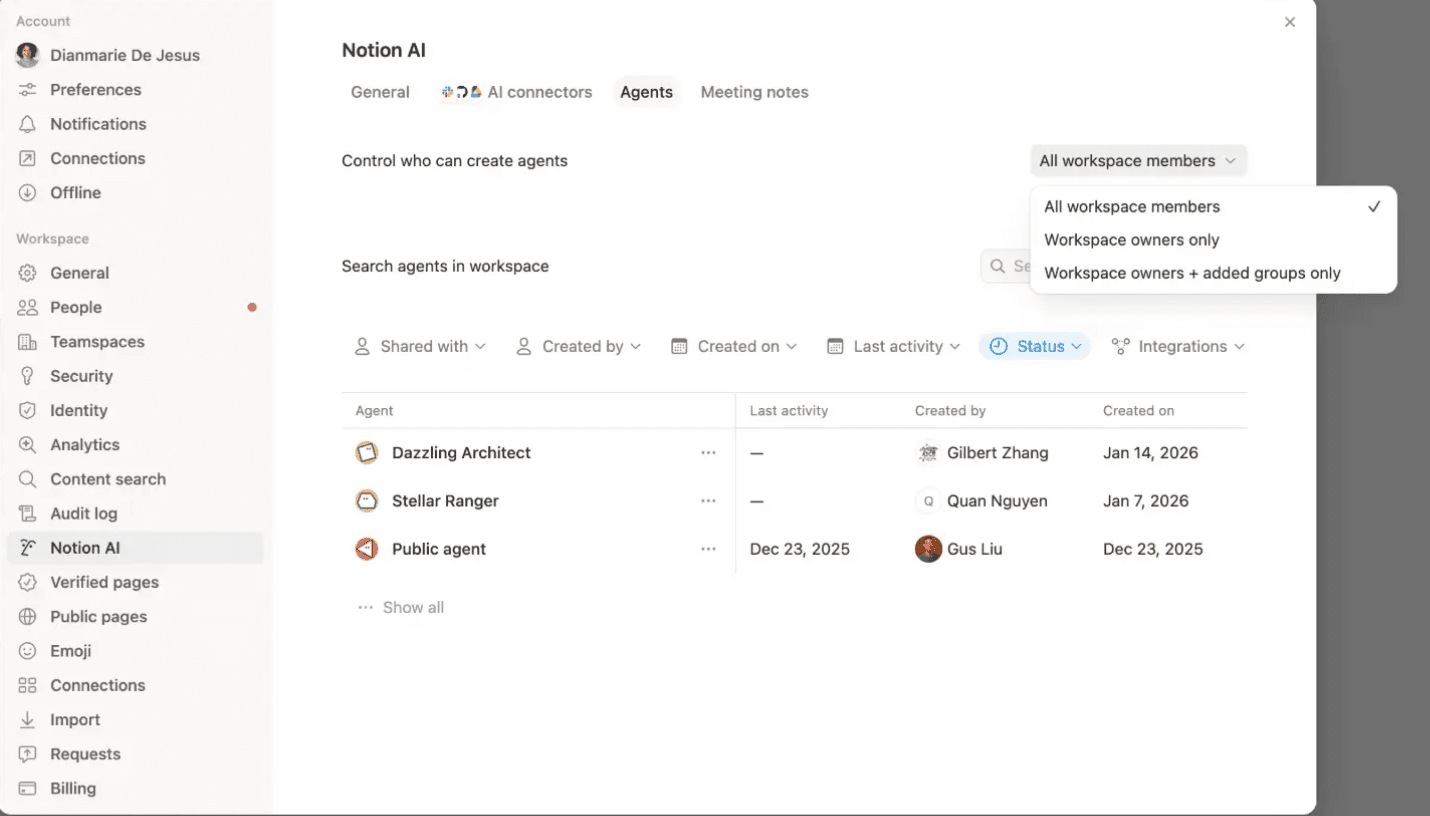
Limita chi può creare agenti personalizzati:
Vai su
Impostazioni>Notion AI.Accedi alla scheda
Agentie vai suControlla chi può creare agenti.Scegli chi può creare agenti:
Tutti i membri dello spazio di lavoro(predefinito),Solo i proprietari dello spazio di lavoro, oSolo i proprietari dello spazio di lavoro + gruppi aggiunti.
Ricerca dell'amministratore dei contenuti
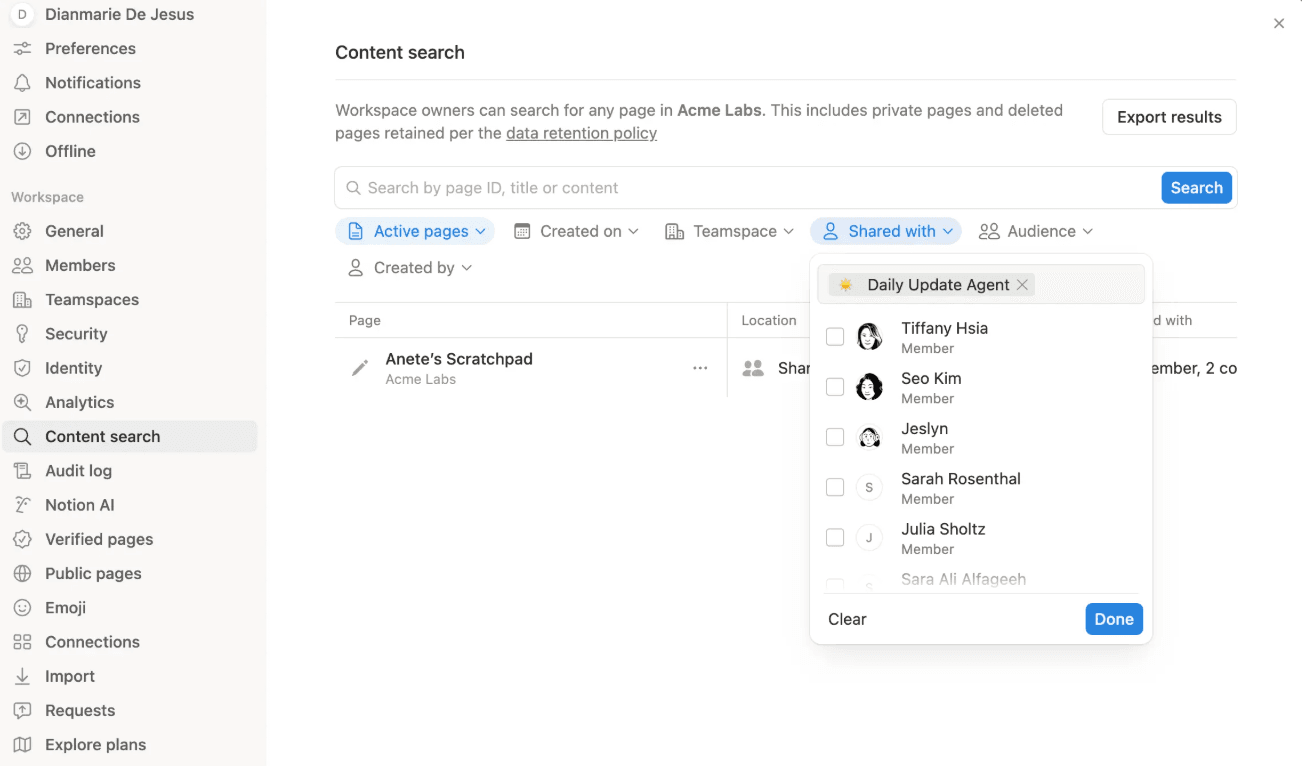
Vedi a quali pagine e database può accedere ciascun agente personalizzato.
Gestisci i permessi degli agenti su risorse specifiche.
Rimuovi agli agenti l'accesso a contenuti sensibili.
Per accedere alla Ricerca di contenuto, vai su Impostazioni > Ricerca di contenuto e utilizza il filtro Condiviso con per selezionare un agente personalizzato.
Nota: Qualsiasi responsabile di pagina o database può rimuovere un agente dalla propria risorsa, anche se non ha accesso all'agente stesso.
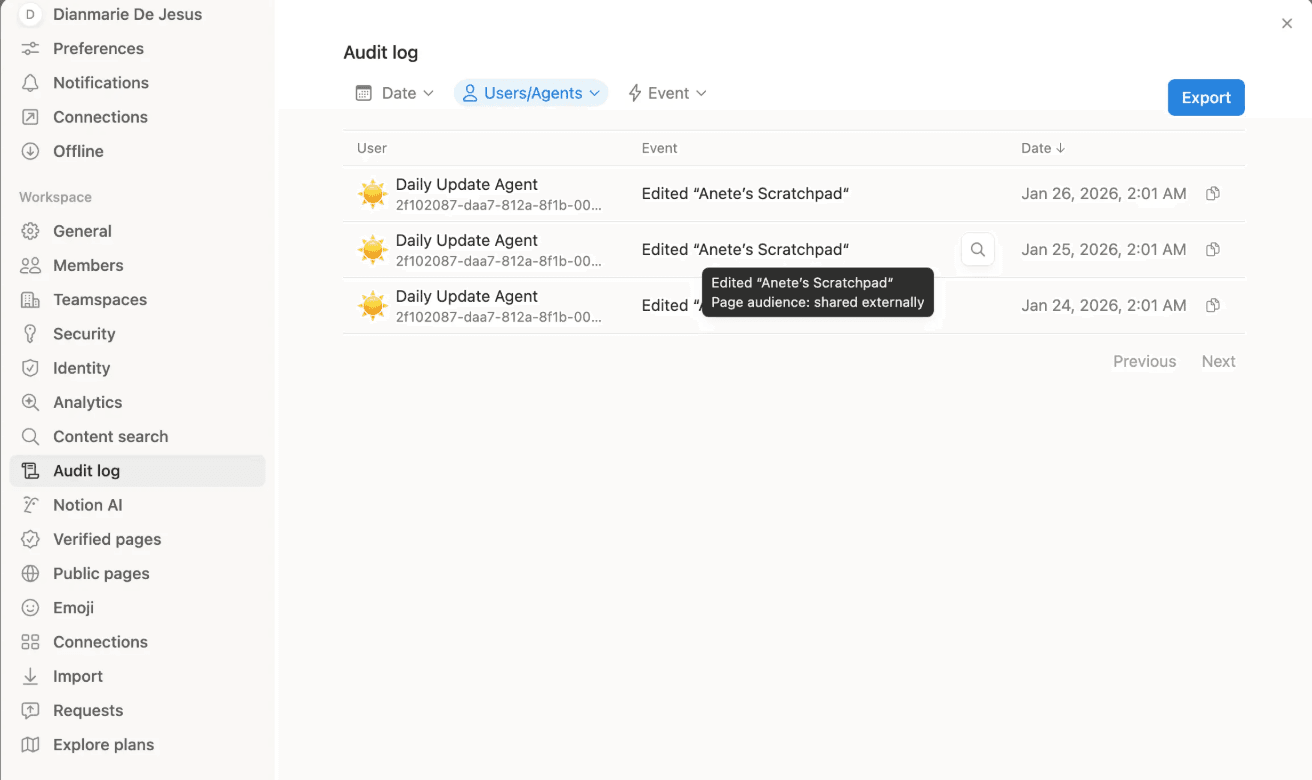
Registro degli audit
Cronologia completa di tutte le azioni degli agenti personalizzati.
Filtra per agente, utente, data o tipo di azione.
Per accedere al registro di controllo, vai su Impostazioni > Registro di controllo e filtra gli eventi degli agenti personalizzati scegliendo l'agente dal menu a tendina Utenti/Agenti.
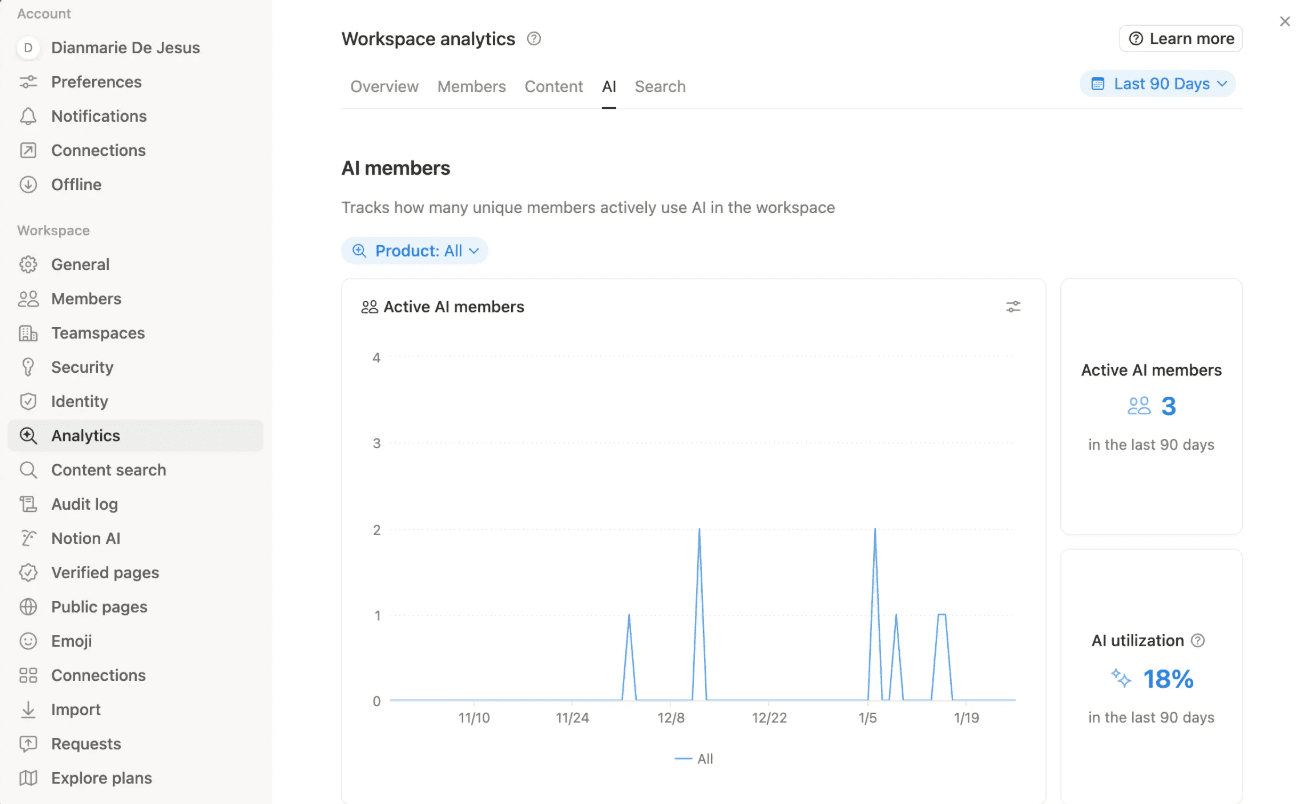
Statistiche AI
Identifica gli agenti più utilizzati e quelli inutilizzati.
Monitora l'adozione e il valore.
Per accedere alle Statistiche AI vai su Impostazioni > Statistiche e accedi alla schedaAI.
Trasferisci la proprietarità
Il trasferimento della proprietà garantisce che gli agenti critici per l'attività continuino a funzionare quando gli utenti lasciano lo spazio di lavoro. Dopo 7 giorni senza proprietà, l'agente smette di funzionare.
Vai su
Impostazioni>Membrie accedi alla schedaRecentemente usciti.Gli utenti recentemente usciti avranno agenti visualizzati come "agenti privati" nel flusso di riassegnazione dei contenuti.
Scegli il nuovo proprietario e conferma il trasferimento.
Il trasferimento della proprietà è supportato anche tramite API pubblica.
Domande frequenti
Qual è la differenza tra gli agenti personalizzati e Notion AI?
Qual è la differenza tra gli agenti personalizzati e Notion AI?
Notion AI agisce come te: rispetta i tuoi permessi personali e vede solo ciò che puoi vedere tu.
Agenti personalizzati agiscono come membri specializzati del team con i propri permessi. Hanno accesso a risorse specifiche che tu concedi e chiunque utilizzi l'agente può beneficiare di tale accesso.
Notion AI è on-demand, mentre gli agenti personalizzati sono autonomi e possono operare automaticamente in background.
Scopri di più sui Prezzi e su come gli agenti personalizzati utilizzano i crediti Notion.
Un agente personalizzato può accedere a qualcosa che io non posso vedere?
Un agente personalizzato può accedere a qualcosa che io non posso vedere?
Sì. Se qualcuno condivide con te un agente personalizzato, tale agente potrebbe avere accesso a risorse a cui tu personalmente non hai accesso. Vedi solo le informazioni che l'agente include nelle sue risposte. Questo è intenzionale, per consentire agli agenti di coordinare il lavoro oltre i limiti dei permessi.
Tuttavia, se l'accesso in lettura e scrittura è abilitato per la risorsa, l'agente può modificare tali risorse per tuo conto. Ciò significa che puoi istruire l'agente a apportare modifiche, non solo a recuperare informazioni.
Cosa succede se rimuovo qualcuno da una pagina privata a cui un agente personalizzato può accedere?
Cosa succede se rimuovo qualcuno da una pagina privata a cui un agente personalizzato può accedere?
La persona perderà l'accesso diretto a quella pagina, ma se può ancora utilizzare l'agente personalizzato, potrebbe essere in grado di ottenere informazioni da quella pagina tramite l'agente.
Se vuoi impedire completamente l'accesso, rimuovi la pagina dall'accesso dell'agente oppure rimuovi l'accesso di quella persona all'agente.
Posso vedere a quali risorse ha accesso un agente personalizzato prima di utilizzarlo?
Posso vedere a quali risorse ha accesso un agente personalizzato prima di utilizzarlo?
Chiunque abbia l'autorizzazione Può visualizzare e interagire può vedere la pagina delle impostazioni dell'agente, che mostra tutte le risorse collegate.
Per visualizzare le impostazioni di un agente, apri la pagina dell'agente personalizzato, vai alla scheda Impostazioni ed esamina la sezione Strumenti e accesso.
Cosa succede se concedo accidentalmente a un agente un accesso eccessivo?
Cosa succede se concedo accidentalmente a un agente un accesso eccessivo?
Puoi rimuovere le risorse dalle impostazioni Strumenti e accesso di un agente in qualsiasi momento. Le modifiche hanno effetto immediato.
Se sei responsabile di una pagina o di un database: Rimuovi l'agente da quella risorsa direttamente tramite il menu di condivisione, anche se non hai accesso all'agente stesso.
Se sei proprietario dello spazio di lavoro Enterprise: Usa la Directory degli agenti per modificare i permessi di qualsiasi agente, anche se non l'hai creato.
Posso impedire a un agente personalizzato di avere accesso al mio contenuto?
Posso impedire a un agente personalizzato di avere accesso al mio contenuto?
Sì. In qualità di proprietario di una pagina o di un database, puoi rimuovere qualsiasi agente personalizzato dalla tua risorsa tramite il menu di condivisione.
Per rimuovere un agente, apri la pagina o il database, fai clic su Condividi, trova l'agente personalizzato nell'elenco e fai clic sulla X per rimuoverlo.
Come faccio a sapere se un agente sta accedendo al mio contenuto?
Come faccio a sapere se un agente sta accedendo al mio contenuto?
Gli agenti personalizzati appaiono nel menu Condividi di qualsiasi pagina o database a cui hanno accesso, proprio come Persone.
Per controllare, apri la pagina o il database, fai clic su Condividi e cerca gli agenti personalizzati nell'elenco.