Agenti personalizzati
Si è verificato un problema. Sembra che il tuo ad blocker stia impedendo la riproduzione del video.
Guardalo su YouTube

Grazie agli agenti personalizzati, puoi creare workflow condivisi che automatizzano le attività ricorrenti del team, eseguendole esattamente come servono, dietro le quinte 🤖
Vai alle Domande frequentiGli Agenti personalizzati automatizzano i flussi di lavoro manuali e ricorrenti per tutto il tuo team. Vengono eseguiti automaticamente in background su trigger impostati, utilizzando i tuoi documenti e database esistenti come contesto.
Configurali una volta sola, creando un workflow per attività ripetitive come i report settimanali o la classificazione del feedback: diventa così una risorsa condivisa su cui tutto il team può fare affidamento.
Cosa sono gli agenti personalizzati?
Gli Agenti personalizzati risiedono in Notion e vengono eseguiti in base alle tue istruzioni. Una volta configurati, possono:
Leggere le pagine e i database di Notion e alcune app collegate.
Funzionare in base a trigger ricorrenti e agli eventi dello spazio di lavoro.
Eseguire azioni come pubblicare report, segnalare bug, aggiornare record o inviare messaggi.
A differenza dell'agente di Notion, gli agenti personalizzati sono progettati per operare automaticamente in background in base a trigger e programmazioni.

Ottieni una guida personalizzata
Crea il tuo primo agente personalizzato con una guida interattiva e personalizzata che ti accompagna in ogni fase del percorso.
Usa i tuoi documenti e i tuoi database esistenti come contesto
Gli Agenti personalizzati sono integrati direttamente in Notion. Gli agenti utilizzano i tuoi documenti e database esistenti come contesto e si collegano a Slack, aumentando la produttività. Con gli Agenti personalizzati, puoi:
@-menzioneAgenti nelle pagine Notion, nelle proprietà del database e nei commenti.Collegarli a eventi del database (ad esempio, quando viene creata o aggiornata una pagina).
Consentire loro di monitorare il tuo spazio di lavoro e gli strumenti connessi in base ai trigger che configuri.
Automatizzare il lavoro ricorrente con i trigger
Utilizza i trigger per far sì che gli Agenti personalizzati vengano eseguiti senza doverli avviare manualmente ogni volta. Imposta un trigger una volta, poi il lavoro avverrà continuamente in background.
Eseguire in base a una programmazione (giornaliera, settimanale, mensile e altro).
Reagire agli eventi su Notion e Slack.
Continuare a funzionare in background una volta che li pubblichi.
Ciò consente di attivare workflow automatizzati, come report periodici, code di smistamento e gestione delle conoscenze, aiutandoti a recuperare tempo.
Sicuri e trasparenti per design
Gli Agenti personalizzati agiscono solo sulle pagine, sui database e sulle app esterne a cui concedi esplicitamente l'accesso. Per impostazione predefinita, non hanno mai accesso completo allo spazio di lavoro, riducendo il rischio.
Controlla chi può modificare, eseguire o interagire con ciascun agente.
Visualizza i log delle attività per scoprire cosa ha fatto un agente e quando.
Utilizza la cronologia delle versioni per esaminare o ripristinare le configurazioni precedenti.
Mantieni le esecuzioni verificabili e reversibili, in modo da poter iterare in sicurezza.
Visibilità del registro di controllo (Enterprise)
Le modifiche chiave alla configurazione e all'accesso agli Agenti personalizzati (come aggiornamenti delle istruzioni, modifiche alle autorizzazioni e aggiunte di integrazioni) vengono registrate nel registro di controllo di Notion. Questo aiuta gli amministratori Enterprise a tenere traccia delle modifiche agli agenti per le revisioni di sicurezza e conformità.
Devi disporre del piano Business o Enterprise di Notion. Scopri di più sui Prezzi per gli Agenti personalizzati.
Usa l'app desktop o web per creare, modificare, visualizzare o interagire con gli agenti personalizzati.
Puoi creare un Agente personalizzato da diverse posizioni. Il punto di accesso principale è la sezione Agenti nella barra laterale.
Vai alla sezione
Agentinella barra laterale e seleziona+per creare un nuovo Agente personalizzato.
2. Scegli come vuoi iniziare:
Crea con la chat AI
Nella chat, descrivi ciò che vuoi che l'agente faccia, usando un linguaggio naturale.
Rivedi le istruzioni, i trigger e gli accessi generati da Notion AI e itera.
Salva.
Crea a partire da un modello
Scegli un modello.
Rivedi le istruzioni, i trigger e gli accessi generati da Notion AI e itera.
Salva.
Crea da zero
Seleziona
Crea vuoto.Inizia da un campo delle istruzioni vuoto o avvia una chat con Notion AI.
Crea le tue istruzioni manualmente, seguendo le best practice per istruzioni chiare e concrete. Definisci cosa deve fare l'Agente, come deve comportarsi e quale lavoro deve gestire.
Imposta i trigger, l'accesso e il tuo modello AI finché non sono in linea con il tuo workflow.
Salva.

Per creare istruzioni chiare per il tuo agente, inizia con il lavoro e il risultato che desideri. Quindi aggiungi passaggi concreti, dati di input e risultati. Usa degli esempi quando li hai.
Suggerimento: utilizza i nostri modelli di agente personalizzato come punto di partenza.
I trigger determinano quando viene eseguito l'agente. Puoi combinare più tipi di trigger per un singolo agente. Puoi anche utilizzare i filtri per aiutare l'agente a essere eseguito solo per le pagine o i messaggi che ti interessano, o solo quando vengono soddisfatte determinate condizioni impostate (ad esempio, uno stato specifico o una parola chiave).
Automatizza i workflow con programmazioni ricorrenti basate sul tempo
Usa le programmazioni ricorrenti per eseguire gli agenti con una determinata frequenza.
Apri le
Impostazionidel tuo agente personalizzato.Vai alla sezione
Trigger.Aggiungi un trigger
ricorrente.Scegli quando vuoi che l'agente venga eseguito:
Seleziona una frequenza (ogni giorno, settimana, mese o anno).
Imposta un'ora specifica, incluso il fuso orario (ad esempio, "ogni giorno a mezzanotte PST").
Controlla il prossimo orario di esecuzione programmato per verificare che la programmazione sia corretta.
Salva il tuo trigger.
Usa i trigger di Notion
I trigger di Notion avviano il tuo agente in base agli eventi nel tuo spazio di lavoro. Puoi avviare gli agenti quando:
Viene aggiunto un commento a una pagina.
Viene aggiunta una pagina a un database.
Viene aggiornata una proprietà in un database.
Viene rimossa una pagina da un database.
Alcuni trigger di Notion ti consentono di aggiungere filtri, ad esempio per trovare corrispondenze con valori di proprietà specifici o per limitare le esecuzioni alle pagine di una determinata vista del database.
Per aggiungere un trigger di Notion:
Apri le
Impostazionidel tuo agente personalizzato e selezionaTrigger.Scegli un tipo di trigger di
Notion.Specifica:
La pagina o il database da monitorare.
L'evento (ad esempio, "pagina creata nel database").
Filtri o condizioni opzionali (ad esempio, un valore di stato specifico o una vista del database).
Salva.
Usa i trigger di Slack
I trigger di Slack consentono agli agenti di monitorare gli eventi sia nei canali Slack pubblici che in quelli privati.
Requisiti di configurazione
Prima di poter configurare un trigger di Slack, un amministratore dello spazio di lavoro Slack deve prima connettere Slack allo spazio di lavoro Notion. Questo fornisce l'accesso a tutti i canali pubblici e determina se Notion AI può accedere ai canali privati. Se desideri lavorare con un canale privato, dovrai anche autorizzare il tuo account Slack.
Gli Agenti personalizzati possono monitorare:
Un messaggio pubblicato in un canale.
Una reazione con emoji aggiunta a un messaggio.
L'agente personalizzato menzionato in un messaggio.
Nota: per attivare un agente tramite @-menzione su Slack, l'amministratore dello spazio di lavoro Slack deve prima consentire a tutti i membri di creare gruppi di utenti. Una volta abilitata questa impostazione, chiunque può attivare l'agente menzionandone il nome nel canale Slack associato.
Durante la configurazione dei trigger, puoi scegliere di includere le risposte ai thread, in modo che l'agente risponda anche ai messaggi presenti nei thread, non solo ai messaggi principali.
Puoi ridurre il rumore nei canali ad alto traffico specificando parole chiave o frasi su cui attivare il trigger.
Come aggiungere un trigger di Slack:
Se non l'hai ancora fatto, collega Slack al tuo agente durante la configurazione.
Nella sezione
Trigger, aggiungi un trigger diSlack.Seleziona:
Il tipo di evento.
Il canale da monitorare.
I filtri opzionali (trigger che si attivano solo quando un messaggio contiene una determinata parola chiave o una frase specifica).
Salva.
Ogni volta che un Agente personalizzato viene attivato su Slack, può mostrare un indicatore di digitazione (“Ci sto lavorando…”) per segnalare l'elaborazione della richiesta. Questo non implica necessariamente una risposta da parte dell'agente. Puoi disattivarlo in qualsiasi momento dalle impostazioni del trigger.
Come disattivare l'indicatore di digitazione:
Apri il tuo agente personalizzato.
Nella sezione
Trigger, seleziona il trigger di Slack.Seleziona
Altre impostazioni, quindi deselezionaMostra l'indicatore di digitazione su Slack.
Nota:
Se desideri @-menzione un agente personalizzato per nome su Slack, il proprietario dello spazio di lavoro su Slack deve consentire ai membri di creare gruppi di utenti. Questo è un requisito di Slack (non un'impostazione di Notion).
I messaggi salvati o contrassegnati “Per dopo” su Slack non sono supportati.
Gli agenti personalizzati utilizzano per il loro lavoro solo i contenuti a cui concedi esplicitamente l'accesso. Puoi configurarlo nelle impostazioni di accesso di ciascun agente.
Concedi a un agente personalizzato l'accesso ai contenuti del tuo spazio di lavoro
Per decidere cosa può vedere un agente in Notion:
Apri le
Impostazionidel tuo agente personalizzato.Vai alla sezione
Strumenti e accesso.Aggiungi pagine o database specifici che l'agente deve utilizzare come fonti di riferimento:
Aggiungi pagine e database mirati per flussi di lavoro specifici (ad esempio, "Ticket dei clienti", "Bug", "Incidenti").
Concedi l'accesso alle
pagine condivise con tutti i membri di Notionse desideri offrire un'ampia copertura rispetto ai contenuti disponibili all'interno dello spazio di lavoro.
Mantieni l'accesso limitato a "
nessuna" o a un piccolo insieme di pagine se desideri un ambito più ristretto.
Se aggiungi un link a pagine Notion nelle tue istruzioni, queste non verranno aggiunte agli strumenti e all'accesso collegati.
Consenti o blocca l'accesso web
Gli agenti possono facoltativamente navigare sul web quando necessario. Utilizza l'accesso web quando il tuo flusso di lavoro dipende da informazioni esterne. Tienilo disattivato per flussi di lavoro strettamente interni o quando desideri un controllo più rigoroso sulle fonti. Per controllare l'accesso web:
Apri le
Impostazionidel tuo agente personalizzato.Individua l'interruttore
Accesso web.Attiva il
Accesso webper consentire all'agente di recuperare informazioni da Internet.Disattiva il
Accesso webper limitare l'agente esclusivamente a Notion e alle app configurate.
Concedi agli agenti personalizzati l'accesso a Slack
Gli agenti personalizzati possono leggere e scrivere su Slack tramite un'integrazione dedicata.
Prima di collegare Slack al tuo agente personalizzato, un amministratore deve innanzitutto collegare lo spazio di lavoro Slack al tuo spazio di lavoro Notion tramite il connessioni AI.
Una volta collegati, gli agenti personalizzati possono:
Leggere determinati canali Slack pubblici e privati.
Pubblicare messaggi, risposte e aggiornamenti solo nei canali specifici che selezioni.
Interagisci nelle conversazioni e usa le informazioni provenienti da Slack come fonte di riferimento.
Per concedere agli agenti personalizzati l'accesso a Slack:
Durante la configurazione di un agente personalizzato, segui le istruzioni per collegare Slack.
Assicurati che l'account Slack utilizzi lo stesso indirizzo email di quello Notion.
Approva gli ambiti richiesti nel flusso di autorizzazione di Slack.
Scegli a quali canali può accedere l'agente.
Puoi anche collegare gli agenti personalizzati se la tua organizzazione utilizza Slack Enterprise Grid.
Gli agenti personalizzati possono essere eseguiti su diversi modelli linguistici di grandi dimensioni. Ciò ti consente di bilanciare velocità, costi e qualità. Puoi modificare il modello nel tempo se il tuo flusso di lavoro cambia o se riscontri esigenze di prestazioni diverse.
I modelli supportati includono Claude Fable 5 (solo piani Business ed Enterprise), Claude Sonnet 5, GPT, Gemini e Grok. Auto è l'impostazione predefinita consigliata.
Claude Fable 5 funziona al meglio per attività come ricerca avanzata approfondita, scrittura complessa e attività che prevedono molti passaggi. Prima che chiunque nel tuo spazio di lavoro possa utilizzarlo, un amministratore deve attivarlo. Questo perché Anthropic gestisce i dati di questo modello in modo leggermente diverso rispetto ad altri modelli (vedi sotto). Se desideri l'accesso, chiedi al tuo amministratore di attivarlo in Impostazioni → Notion AI.
Una nota sulla gestione dei dati: Quando utilizzi Claude Fable 5, Anthropic potrebbe archiviare i tuoi prompt e le tue risposte per un certo periodo di tempo per mantenere il modello sicuro e funzionante. Altri modelli di intelligenza artificiale disponibili in Notion non funzionano in questo modo. Ecco perché il tuo amministratore deve prima esaminarlo e attivarlo.
Scopri come viene tracciato l'utilizzo nella dashboard dei crediti Notion.
Come scegliere un modello:
Apri le
Impostazionidel tuo agente.Vai alla sezione
Modello.Seleziona un modello specifico se preferisci un comportamento coerente oppure seleziona Automatico per consentire a Notion di scegliere il modello migliore per ciascuna richiesta.
Salva.
Per attivare Claude Fable 5 per il tuo spazio di lavoro (solo amministratori):
Vai su
Impostazioni→Notion AI.Trova Claude Fable 5 e attivalo.
Claude Fable 5 è disponibile solo per i piani Business ed Enterprise. Una volta attivato, chiunque nello spazio di lavoro può selezionarlo dal selettore di modelli nelle impostazioni dell'agente di Notion o dell'agente personalizzato.
Per quanto riguarda la condivisione con altri utenti nel tuo spazio di lavoro, gli agenti personalizzati si comportano come le pagine di Notion, con alcune differenze.
Condividi gli agenti con il tuo team
Quando vengono condivisi, gli agenti possono essere visualizzati nella barra laterale, nella sezione Agenti, nei risultati di ricerca e in qualsiasi area dello spazio di lavoro che elenchi o faccia riferimento agli agenti.
Come condividere un agente:
Apri l'agente personalizzato.
Clicca su
Condividi.Aggiungi persone, gruppi o l'intero spazio di lavoro.
Livelli di permesso
Gli agenti utilizzano un insieme semplificato di livelli di permesso:
Accesso completoGli utenti con i permessi diaccesso completoa un agente possono configurare istruzioni, trigger, accesso e modelli, visualizzare e gestire i registri delle attività ed eseguire l'agente o interagire con esso.Può modificareGli utenti con i permessi dipuò modificarea un agente possono modificare le istruzioni e la configurazione e revisionare le attività.Può visualizzare e interagireGli utenti con i permessi dipuò visualizzare e interagirea un agente possonoeseguire l'agente, chattare con esso e visualizzare la pagina delle Impostazioni (Trigger, Istruzioni, Strumenti e Accesso) in modalità di sola lettura. Non possono modificare o condividere l'agente.
Gli utenti senza accesso possono comunque attivare gli agenti configurati o interagire con essi per rispondere a eventi come i messaggi Slack nei canali accessibili.
Una volta creato il tuo agente personalizzato, apparirà nella barra laterale. Ogni pagina dell'agente personalizzato ha tre schede principali. Usa queste schede insieme per progettare, testare e mantenere un agente nel tempo.
ChatUn'area di conversazione diretta, privata o condivisa, per quell'agente specifico.Utile per testare nuove istruzioni, chiedere all'agente di eseguire attività occasionali e iterare sul suo comportamento.
AttivitàUn registro di ogni esecuzione dell'agente, visibile per gli utenti conAccesso completo.I registri includono le informazioni su ciò che ha attivato l'esecuzione, le azioni intraprese e gli eventuali errori o malfunzionamenti.
ImpostazioniIl centro di controllo dell'agente.Il pannello Impostazioni comprende le
istruzioniper l'agente, itrigger, i permessi di accesso e la selezione del modello.
Tratta la configurazione come una conversazione. Usa l'agente personalizzato chat per testare, eseguire il debug e iterare sulle tue istruzioni. Chiedi all'agente di eseguire attività una tantum, fornire contesto sugli errori e provare diversi scenari.
Usa la scheda Impostazioni per modificare un agente
Apri la pagina dell'
agente.Vai alla scheda
Impostazioni.Aggiorna le
istruzioni, itrigger, l'accesso a pagine, database e strumenti esterni o la selezione del modello.Salva e pubblica le modifiche.
Usa le schede
ChateAttivitàper verificare che il comportamento dell'agente sia quello previsto una volta apportate le modifiche.
Annulla una modifica con la cronologia delle versioni
Per ripristinare una versione precedente del tuo agente personalizzato:
Apri la pagina dell'
agente.Accedi alla
Cronologia delle versioni.Controlla le versioni precedenti per scoprire:
Chi ha apportato le modifiche.
Quando sono state apportate le modifiche.
Cosa è stato modificato in ciascuna versione.
Seleziona la versione che desideri ripristinare.
Conferma il ripristino dell'agente a quella versione.
La duplicazione di un agente personalizzato ti consente di copiare un agente esistente e adattarlo a un flusso di lavoro simile, senza doverlo ricostruire da zero.
Per duplicare un agente personalizzato:
Apri l'agente personalizzato che desideri copiare.
Seleziona
•••e scegliDuplica.
Il duplicato si apre come agente privato. Puoi rivedere e aggiornare le sue impostazioni prima di condividerlo o pubblicarlo.
Cosa ti serve per duplicare un agente
Autorizzazione a visualizzazione e interagire con l'agente originale.
Autorizzazione a creare agenti personalizzati in base ai controlli di amministrazione del tuo spazio di lavoro. Verifica con l'amministratore dello spazio di lavoro se non sei sicuro.
Cosa viene trasferito
Nome: Il duplicato viene denominato
{Original agent name} (1). Puoi rinominarlo in qualsiasi momento.Modello IA: Il duplicato utilizza lo stesso modello IA dell'originale.
Istruzioni: Copiate in una nuova pagina. Se alcuni link nelle istruzioni rimandano a pagine a cui non hai accesso, verranno visualizzati come chip di accesso negato e non verranno aggiunti alle risorse del duplicato.
Pagine e database: Qualsiasi contenuto Notion utilizzato dall'agente originale a cui hai accesso verrà trasferito. Il contenuto a cui non hai accesso non verrà incluso.
Trigger: I trigger che utilizzano risorse a cui hai accesso verranno trasferiti. Se un trigger si basa su qualcosa a cui non puoi accedere (come un canale Slack di cui non fai parte), tale trigger non verrà incluso nel duplicato.
Cosa dovrai configurare dopo la duplicazione
Strumenti connessi (come Slack): Il duplicato non eredita alcuna connessione agli strumenti. Dovrai riconnettere strumenti come Slack sulla nuova copia.
Workers: Se l'agente originale aveva dei Workers configurati, dovrai configurarli di nuovo. Non vengono trasferiti automaticamente.
Cronologia delle esecuzioni: Il duplicato parte da zero, non vengono incluse esecuzioni o attività precedenti dell'originale.
Limiti di credito: Eventuali limiti di credito impostati sull'originale non verranno applicati al duplicato.
Privacy predefinita
Il duplicato è privato per impostazione predefinita, solo tu puoi vederlo. Condividilo dal menu Condividi quando sei pronto.
Se hai accesso completo a un agente personalizzato, puoi esportare le sue chat e i suoi thread di Insights come file CSV per l'analisi o la reportistica al di fuori di Notion.
Per esportare:
Apri l'agente personalizzato e vai alla scheda
Insights.Seleziona il periodo di tempo che desideri esportare.
Passa il mouse sopra il pulsante di esportazione → Seleziona
Esporta come CSV.
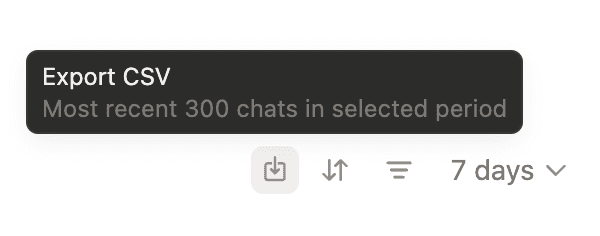
Il file CSV corrisponde alle colonne della pagina Tutte le chat. Le esportazioni sono limitate a un massimo di 300 chat per il periodo selezionato.
Il CSV esporta è disponibile con il piano Business e il piano Enterprise.
Gli amministratori dello spazio di lavoro che necessitano dati da più agenti devono aggiungersi a ciascun agente individualmente prima di procedere all'esporta.
Domande frequenti
In che modo questo differisce dall'agente di Notion nell'angolo in basso a destra?
In che modo questo differisce dall'agente di Notion nell'angolo in basso a destra?
L'agente di Notion ti aiuta a:
Redigi, modifica e riassumi contenuti.
Rispondi a domande su pagine e database.
Esegui attività una tantum mentre lavori.
Agenti personalizzati:
Seguono istruzioni precise che definisci tu.
Possono essere eseguiti autonomamente in background tramite trigger e programmi.
Operano solo sulle pagine, sui database e sugli strumenti esterni a cui concedi esplicitamente l'accesso.
L'agente di Notion è on-demand, mentre gli agenti personalizzati sono autonomi.
Se un'esecuzione non riesce, come posso eseguire il debug?
Se un'esecuzione non riesce, come posso eseguire il debug?
Per eseguire il debug di un'esecuzione:
Apri la pagina dell'agente.
Vai alla scheda
AttivitànelleImpostazionidell'agente o dalla vista chat dell'agente.Trova l'esecuzione non riuscita nell'elenco.
Aprila per vedere:
Cosa ha attivato l'esecuzione tramite un trigger?
Cosa ha "pensato" e fatto l'agente in ogni passaggio.
Eventuali messaggi di errore o spiegazioni.
Se l'agente si è comportato in modo errato:
Regola le sue istruzioni o i trigger.
Riesegui con la configurazione aggiornata.
Se qualcosa sembra errato o sospetto, fornisci un Non mi piace e una descrizione dettagliata ove disponibile, in modo che il team possa migliorare il sistema.
Quale app Slack devo collegare?
Quale app Slack devo collegare?
Per utilizzare Slack con gli agenti personalizzati:
Assicurati che Slack sia collegato con lo stesso indirizzo email che utilizzi per Notion.
Quando richiesto durante la configurazione dell'agente, collega l'app Slack anche se utilizzi già Slack altrove in Notion.
Approva l'accesso e configura i canali in cui l'agente può leggere o scrivere.
L'agente ha mostrato "Ci sto lavorando..." in Slack, ma non ha mai risposto. Perché?
L'agente ha mostrato "Ci sto lavorando..." in Slack, ma non ha mai risposto. Perché?
L'indicatore di digitazione "Ci sto lavorando..." appare non appena viene attivato un agente personalizzato. A volte l'agente deciderà di non rispondere (in base alle istruzioni) o potrebbe andare in timeout prima di poter inviare un messaggio. Se ciò accade, l'indicatore di digitazione scomparirà automaticamente.
Se vuoi evitare questo, puoi sempre disattivare l'indicatore di digitazione nelle impostazioni del trigger di Slack, o aggiornare le istruzioni dell'agente in modo che sia più probabile che risponda alle situazioni che ti interessano.
Chi può creare e vedere gli agenti personalizzati?
Chi può creare e vedere gli agenti personalizzati?
Gli agenti personalizzati sono disponibili per tutti nello spazio di lavoro per impostazione predefinita.
Gli amministratori del piano Enterprise possono limitare l'accesso andando su
Impostazioni>Notion AI>Agenti>Controlla chi può creare agenti.
Per ogni agente:
Il creatore decide chi può accedervi e a quale livello (
Accesso completo,Può modificare,Può interagire).In Slack, chiunque si trovi in un canale può vedere i messaggi pubblicati dagli agenti di quel canale.
Chiunque abbia accesso all'agente può vederne i risultati, anche se non ha accesso al canale privato Slack sottostante.
Scopri di più sulla condivisione e le autorizzazioni degli agenti personalizzati qui →
Come faccio a sapere dove verrà eseguito questo agente?
Come faccio a sapere dove verrà eseguito questo agente?
Durante la configurazione di un agente, controlla:
Trigger per vedere:
Quali programmi sono attivi.
Quali database o pagine di Notion vengono monitorati.
Quali canali Slack o altre app sono collegati.
Accesso / Autorizzazioni per vedere:
Quali pagine, database e fonti esterne può utilizzare l'agente.
Attività per vedere:
Dove l'agente è già stato eseguito e cosa ha fatto.
Dopo la pubblicazione:
Usa la scheda Attività e i log per confermare che gli agenti vengano eseguiti solo dove previsto.
Controlla regolarmente le esecuzioni per mantenere il comportamento allineato ai tuoi flussi di lavoro.
Perché non riesco più ad accedere a determinati modelli (ad esempio: Claude Fable 5)?
Perché non riesco più ad accedere a determinati modelli (ad esempio: Claude Fable 5)?
Il tuo spazio di lavoro ha raggiunto il limite di utilizzo corretto. Alcuni modelli di IA sono temporaneamente non disponibili per funzionalità come l'agente di Notion, gli agenti personalizzati, la generazione di immagini e la traduzione di pagine. L'accesso si ripristinerà tra sei ore.