מבוא לסביבות עבודה

כל מה שאתה עושה ב-Notion מתרחש בתוך סביבת עבודה. זהו הבית הווירטואלי שלך לארגון מידע וליצירה בדיוק כפי שאתה רוצה – כבודד, כצוות או ברחבי חברה שלמה. ניתן להרחיב, לערוך ולעצב זאת כך שתתאים לצרכיך 🏠
מעבר לשאלות הנפוצותממשק אפליקציית Notion שלך מחולק לשני חלקים: סרגל הצד והעורך.
סרגל צד
סרגל הצד הניתן להרחבה של Notion היא מערכת הניווט שלך.
כל הדפים ומאגרי הידע שתיצור יופיעו כאן.
סרגל הצד מכיל מספר חלקים, שניתן לסדר מחדש ולהתאים אישית.
ניתן ליצור דף משנה בתוך דף משנה, כך שלא יהיה גבול לרמות הארגון.
הוא גם הבית להגדרות שלך, לפח האשפה ולכלים אחרים.
למידע נוסף על סרגל הצד שלך ב-מאמר זה →
עורך
כאן נמצא כל התוכן שאתה יוצר.
תפריטי השליטה נמצאים בחלק העליון (נעבור עליהם בפירוט רב יותר), אך מעבר לכך, העורך של Notion הוא קנבס ריק שבו תוכל לכתוב, לתכנן, לבצע סיעור מוחות ועוד.
ברגע שמתחילים להקליד במרחב הזה, התפריטים העליונים נמסים ברקע, ומשאירים אותך עם מחשבותיך באזור מרווח וממוקד.
לוח בקרה
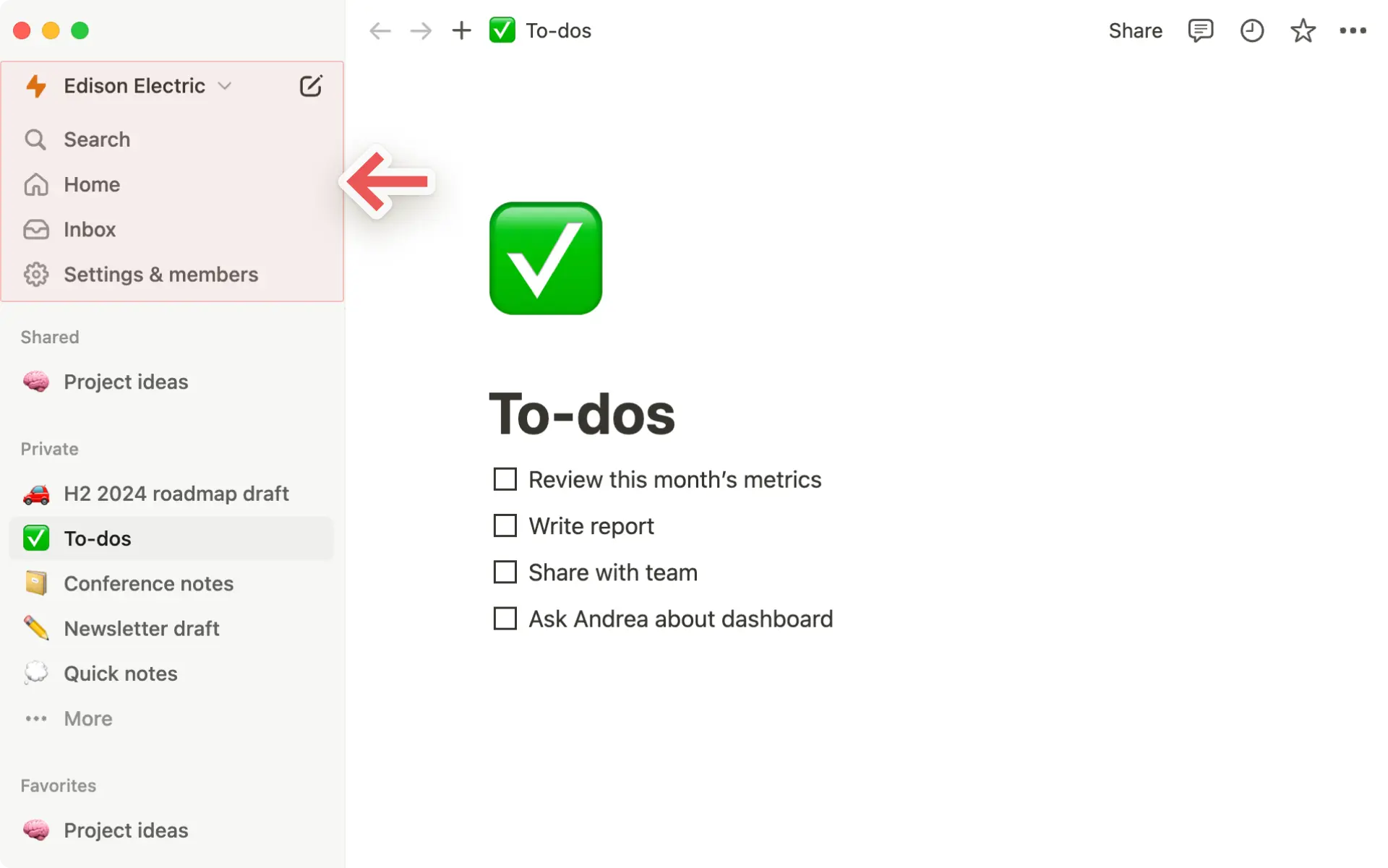
לוח הבקרה בחלק העליון של סרגל הצד שלך מכיל כמה תכונות מפתח:
בורר סביבות עבודה: על ידי לחיצה על שם סביבת העבודה הנוכחית, ניתן לעבור בין סביבות העבודה שאתה שייך אליהן, ליצור אחת חדשה, להצטרף לאחרת או להתנתק. בנוסף, ניתן לגשת להגדרות מתוך בורר סביבות העבודה. למידע נוסף על מעבר בין סביבות עבודה כאן →
חיפוש: בלחיצה ניתן לפתוח את חלון החיפוש של Notion, בו אפשר להקליד את מה שמחפשים או לקפוץ במהירות לדף שביקרתם בו לאחרונה. למידע נוסף על חיפוש כאן →
בית: על ידי לחיצה ניתן לצפות בדפים ובמשימות הדורשות את תשומת הלב שלך. למידע נוסף על בית כאן →
פגישות: בלחיצה ניתן לראות את הפגישות וההערות הקרובות, המסייעות להתכונן לפגישה או לסקור את מה שקרה לאחריה.
Notion AI: בלחיצה ניתן לבצע חיפוש ומחקר באמצעות Notion AI. למידע נוסף על Notion AI כאן →
תיבת דואר נכנס: בלחיצה מופיעות כל ההתראות שלך במקום אחד. תפריט זה מאחד עדכונים בדפים שאתה עוקב אחריהם, אזכורים ברחבי סביבת העבודה ומשימות עבודה חדשות. תג התראה אדום מופיע כאן כאשר יש התראות שלא נקראו. למידע נוסף על תיבת דואר נכנס כאן →
ספרייה: בלחיצה ניתן לעיין ולנהל את כל התוכן ברחבי סביבת העבודה שלך. למידע נוסף על ספרייה כאן →
סעיפי סרגל צד
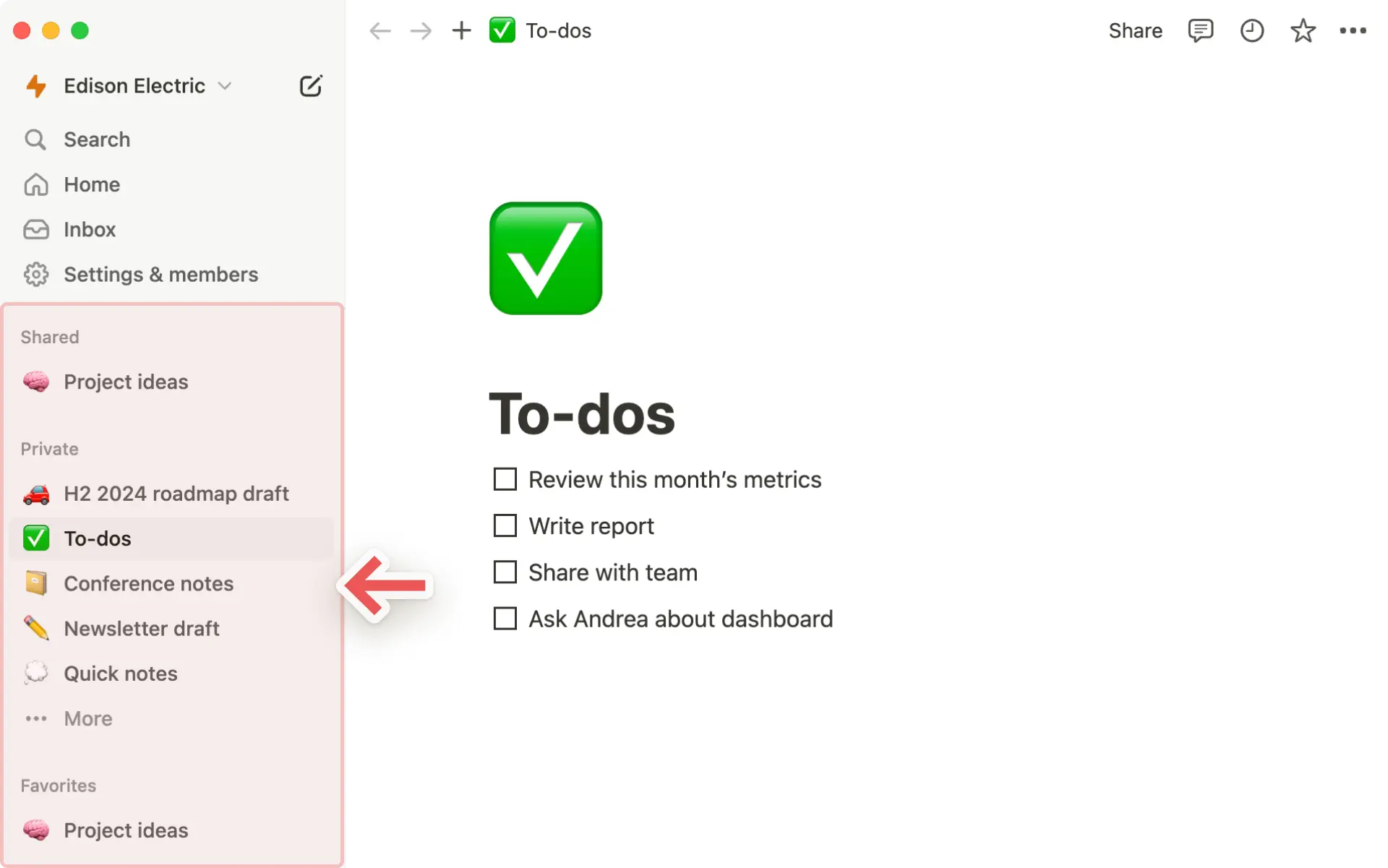
סרגל הצד שלך מכיל סעיפים שונים כדי לשמור על התוכן של סביבת העבודה שלך מאורגן:
מרחב צוות: סעיף זה נגיש למשתמשים בתוכניות בתשלום כדי לנהל את הצוותים או הקבוצות השונים שעשויים לעבוד ב-Notion. למידע נוסף על מרחבי צוות כאן →
משותף: סעיף זה מכיל דפים שיש לך ולאחרים נבחרים בסביבת העבודה שלך גישה אליהם.
פרטי: סעיף זה הוא הבית לדפים שרק לך יש גישה אליהם.
מועדפים: סעיף זה מאכלס דפים שסימנת כמועדפים כדי שתוכל להתייחס אליהם בקלות.
ניתן ללמוד כיצד לסדר מחדש ולהתאים אישית את סעיפי סרגל הצד שלך, כפי שמתואר במאמר זה →

טיפ:
יש ללחוץ על שם מקטע בסרגל הצד —
מרחב צוות,משותפיםאופרטיים— כדי לכווץ אותו ולשמור על סרגל הצד שלך מסודר ונקי.יש ללחוץ ולגרור את המקטעים בסרגל הצד כדי לסדר אותם מחדש.

הערה: אם תגרור דף אל פרטיים בסרגל הצד שלך, כל האנשים מלבדך יאבדו את הגישה אליו.
מועדפים
מועדפים הוא המקום לגישה קלה לכל הדפים החשובים לך; הוא יופיע בסרגל הצד עם סימון הדף הראשון כמועדף.
באמצעות ניווט לדף ולחיצה על ⭐ בראשו, הדף מתווסף למועדפים ומופיע תחת מועדפים בסרגל הצד שלך.
על ידי פתיחת הדף וביטול הלחיצה על ⭐ בראשו, ניתן להסירו מהמועדפים. בנוסף, ניתן לרחף מעל הדף בסרגל הצד וללחוץ על ••• כדי לראות את האפשרות הסר מהמועדפים.
טיפ: מועדפים הם שימושיים לאחסון דפים הרלוונטיים לפרויקטים הנוכחיים שלך. ניתן להוסיף או להסיר אותם בקלות ככל שזרימת עבודה והעדיפויות שלך משתנות.
הגדרות, תבניות ופח האשפה
הגדרותמאפשרות לך להתאים את Notion להעדפותיך. למידע נוסף על הגדרות כאן →Marketplaceפותח את בורר התבניות שלנו, שבו תוכל ליצור דף חדש באמצעות תוכן התחלתי שיעזור לך להשיג את המטרות שלך.פח האשפהמכיל את כל הדפים שאתה מוחק. באפשרותך לגרור ולשחרר אותם לכאן. באפשרותך גם ללחוץ על פח האשפה כדי לחפש, להציג ולשחזר דפים אלה.
יצירת דף חדש
ישנן כמה דרכים להוסיף דף חדש ב-Notion.
על ידי לחיצה על
📝בראש סרגל הצד השמאלי, ניתן להוסיף דף.באפליקציית שולחן העבודה, מומלץ להשתמש בקיצור
cmd/ctrl+N.אם אתה בנייד, מומלץ להקיש על
📝בתחתית המסך.
אפשרויות ריחוף
בעת ריחוף מעל דף בסרגל הצד, מופיע כפתור + להוספת דף משנה בתוכו, וכן סמל ••• הפותח תפריט פעולות עבור הדף: מחק, שכפל, העתק קישור, שנה שם ו-העבר ל-.
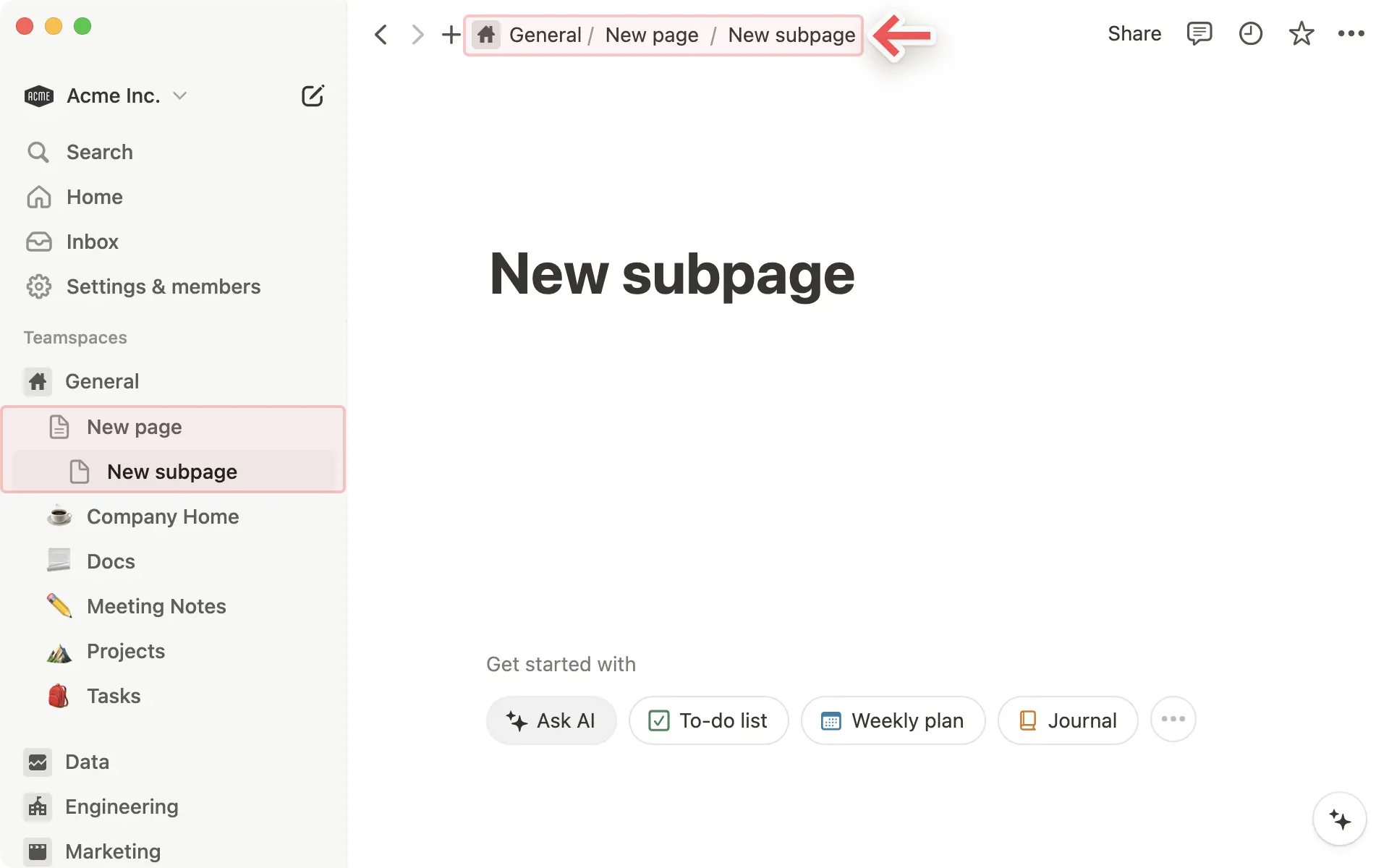
ניווט פירור לחם
ניתן תמיד לדעת היכן אתה נמצא ביחס למבנה הדף, ולראות כיצד הדף הנוכחי משתלב בדפים אחרים.
בלחיצה על כל דף בנתיב, ניתן לעבור אליו מיידית. לעיתים הנתיב יקוצר באמצעות
..., ובכך ניתן ללחוץ כדי להציג את כל הדפים שביניהם.
עורכים-שותפים
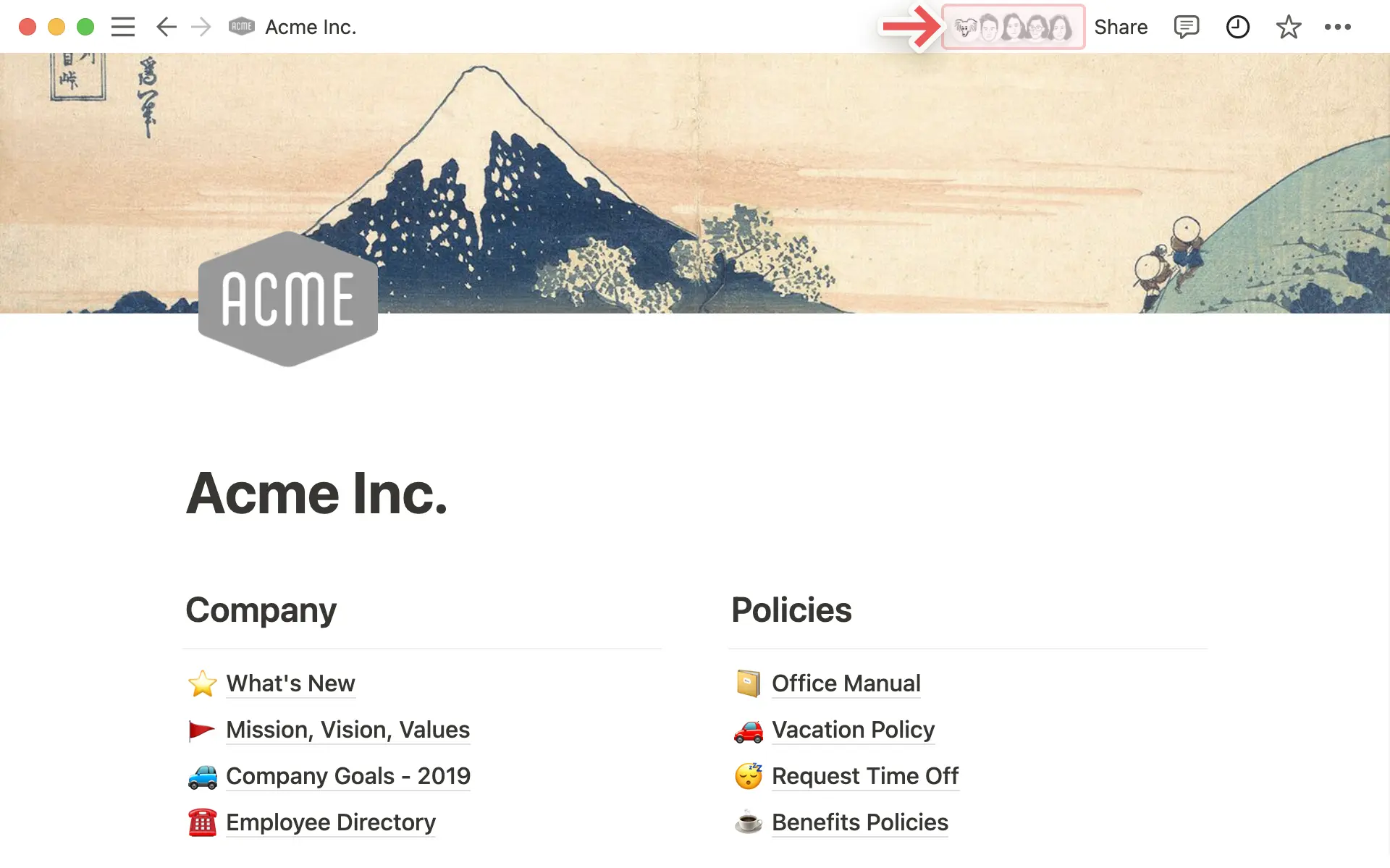
ניתן לראות את תמונות הפרופיל של כל מי שיש לו גישה לדף שבו אתה נמצא. אם תרחף מעל אחת מהן, תוכל לראות את הרשימה המלאה, את שמותיהם ואת כתובות האימייל שלהם.
אווטארים אפורים הם אנשים שאינם צופים כעת בדף אך יש להם גישה אליו.
כאשר אתה משתף פעולה בזמן אמת על אותו תוכן, ניתן לראות את התמונות של האנשים זזות, בהתאם לבלוק שהם קוראים או עורכים.
תפריט שיתוף
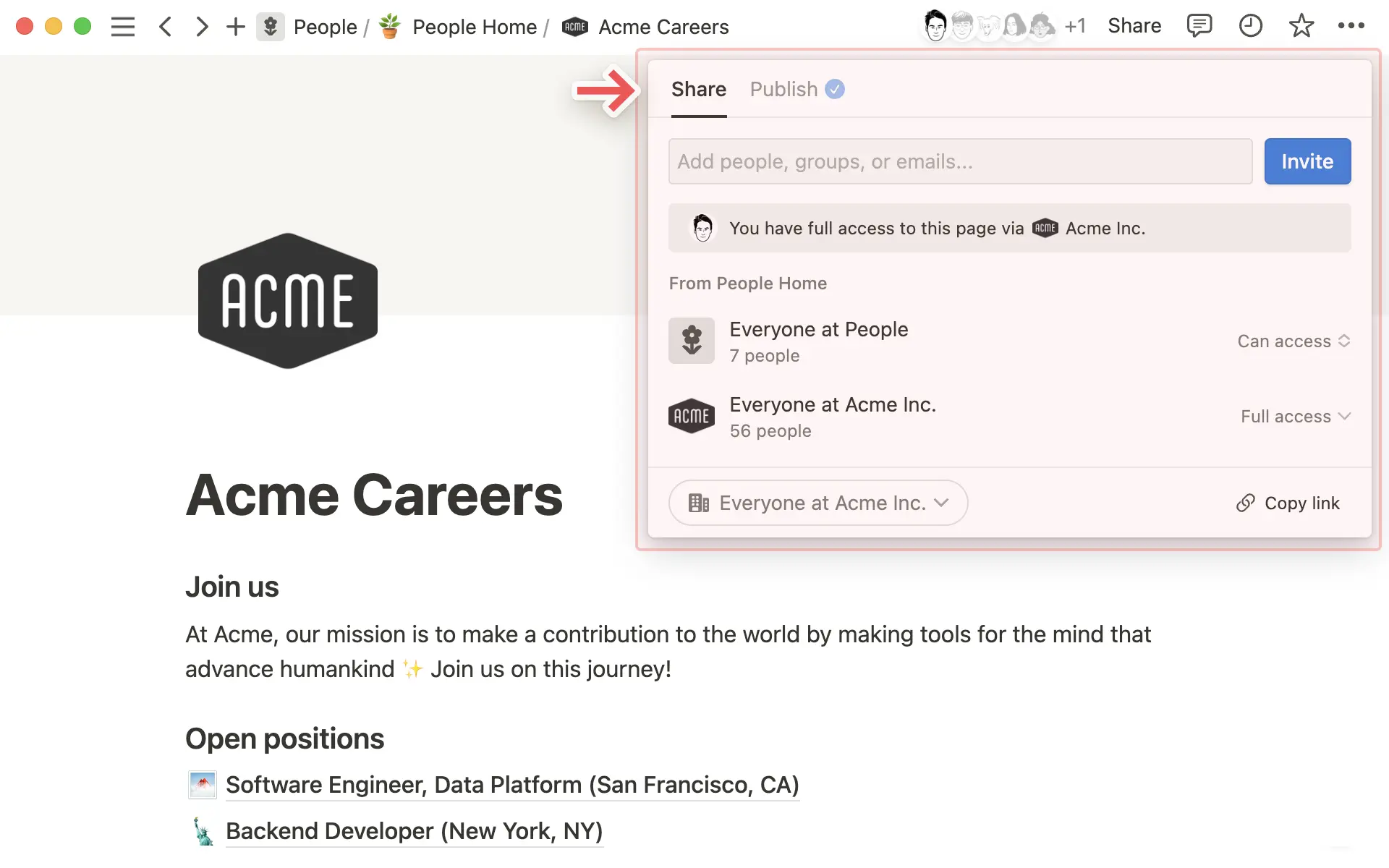
כל שורה בתפריט זה מייצגת אדם אחר או קבוצת אנשים שאיתם ניתן לשתף את הדף. התפריטים הנפתחים מימין מאפשרים לך להגדיר את רמת הגישה שלהם. למידע נוסף על הרשאות כאן →
העתק קישורמעתיק את כתובת ה-URL הייחודית של הדף ללוח שלך כדי שתוכל לשתף אותה עם מי שתרצה. עם זאת, רק אנשים בעלי גישה לדף יוכלו לראות אותו.הזמןמאפשר לך להוסיף אנשים מתוך סביבת העבודה שלך או מחוצה לה לדף באמצעות כתובת האימייל שלהם. למידע נוסף על שיתוף כאן →
תפריט •••
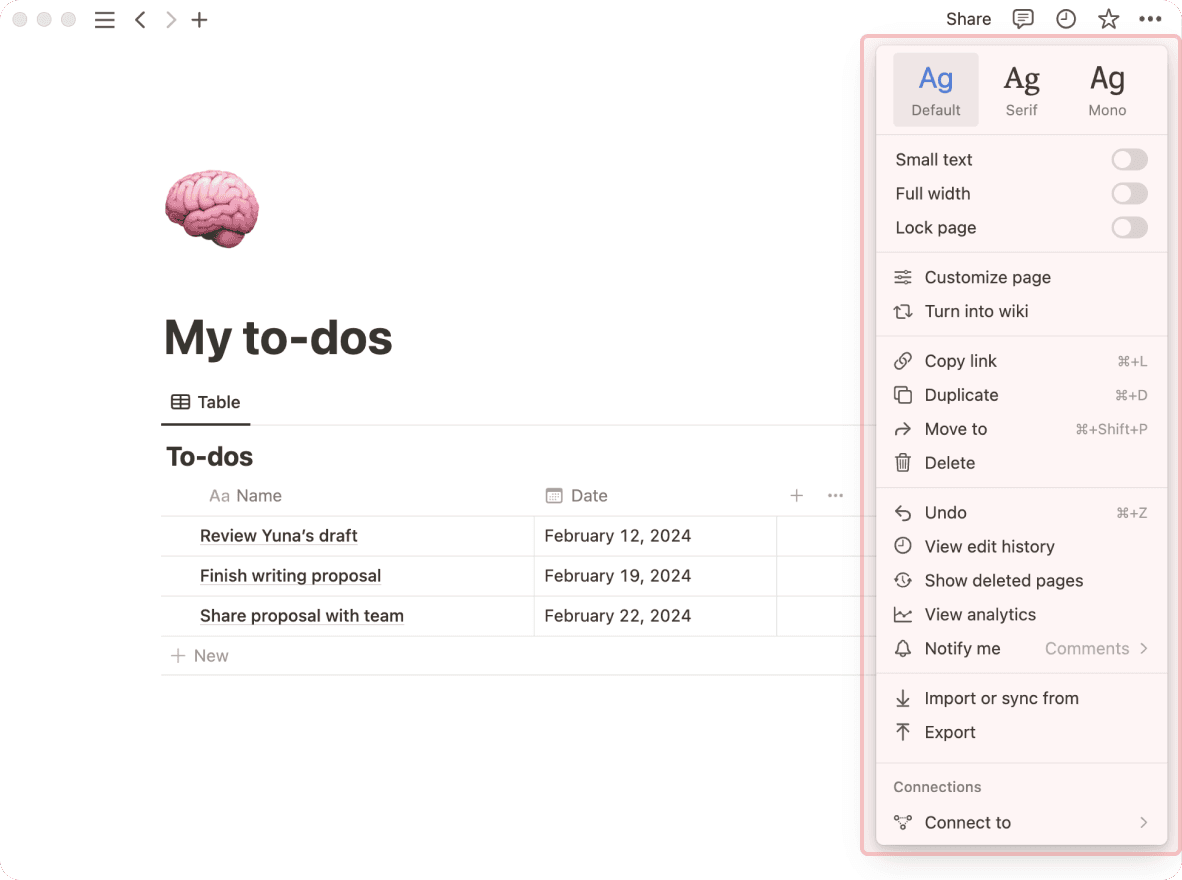
תפריט זה מכיל אפשרויות רבות, כולל:
נעל דף: הדלקת אפשרות זו מונעת ביצוע עריכות, ומסייעת במניעת טעויות בעריכה בדפים חשובים מאוד.נעל מאגר ידע: אפשרות זו זמינה רק עבור מאגרי ידע של דפים מלאים. כאשר מפעילים אותה, אנשים עדיין יכולים להזין נתונים, אך אינם יכולים לשנות תצוגות או מאפיינים.התאם אישית את הדף: החלפת מצב התצוגה של קישורים נכנסים ותגובות בדף.העבר ל-: פעולה זו פותחת תפריט שבו ניתן לבחור כל סביבת עבודה או דף אחר שאליו תרצה להעביר את הדף הנוכחי.עדכונים וניתוח נתונים: מציג שינויים שבוצעו בדף, מספר צפיות, היוצר ועוד.היסטוריית גרסאות: מאפשרת צפייה בגרסאות קודמות של הדף, החוזרות למספר ימים אחורה, בהתאם לתוכנית המשתמש.ייבוא או סנכרון מאת: ניתן להוסיף מסמכים ונתונים ממספר אפליקציות אחרות (Evernote, Trello, Google Docs וכו') לדף.ייצוא: הורדת הדף כקובץ למחשב שלך. מאגרי ידע נשמרים כקבצי CSV, בעוד שדפים שאינם מאגרי ידע נשמרים כקבצי Markdown. ניתן גם לייצא את הדף או מאגר הידע שלך כ-PDF או כ-HTML.
סביבת עבודה פועלת בצורה מעט שונה אם אתה משתמש בה עם צוות מאשר אם אתה משתמש בה לבד:
בסביבות עבודה אישיות, דפים שנוצרו לאחרונה יהיו פרטיים כברירת מחדל אלא אם הם משותפים במפורש.
ארגון סרגל הצד תחת המקטע
מרחב צוותניתן לצפייה גם על ידי כל החברים. סידור הדפים יהיה זהה לכולם, אם כי כל משתמש יכול להשתמש ב"רשימה נפתחת" כדי לפתוח או לסגור דפים, מבלי להשפיע על תצוגת כולם.בתוכניות Plus, Business או תוכנית Enterprise של Notion, ישנם חברים ומנהלים עם רמות הרשאה שונות. למידע נוסף על שיתוף והרשאות כאן →
שאלות נפוצות
האם ניתן לעבור בין סביבות עבודה המשויכות לכתובות אימייל שונות?
האם ניתן לעבור בין סביבות עבודה המשויכות לכתובות אימייל שונות?
כדי להוסיף את סביבות העבודה שלכם מחשבון אימייל אחר, השתמשו בלחצן הוספת חשבון נוסף במחליף סביבות העבודה בפינה העליונה של חלון ה-Notion שלכם, ופעלו לפי השלבים כדי להיכנס לחשבון האחר שלכם. מידע נוסף על כך כאן →
לחצתי על הלחצן 'יצירת סביבת עבודה או הצטרפות אליה', אבל הוא מאפשר לי רק ליצור סביבת עבודה. איך מצטרפים לסביבת עבודה?
לחצתי על הלחצן 'יצירת סביבת עבודה או הצטרפות אליה', אבל הוא מאפשר לי רק ליצור סביבת עבודה. איך מצטרפים לסביבת עבודה?
ניתן להצטרף לסביבת עבודה באמצעות הלחצן יצירת סביבת עבודה או הצטרפות אליה רק אם ההגדרה של דומיינים של אימיילים מותרים מופעלת בסביבת העבודה הזו, מה שמאפשר למשתמשים עם דומיין האימייל שלכם להצטרף לסביבת העבודה באופן אוטומטי.
כדי להצטרף לסביבת עבודה, תצטרכו לבקש ממנהל/ת מאת אותה סביבת עבודה לשלוח לכם הזמנה.
כדי להוסיף את סביבות העבודה שלכם מחשבון אימייל אחר, השתמשו בלחצן הוספת חשבון נוסף במחליף סביבות העבודה בפינה העליונה של חלון ה-Notion שלכם, ופעלו לפי השלבים כדי להיכנס לחשבון האחר שלכם. מידע נוסף על כך כאן →
בסרגל הצד שלי אין אף מקטע. איך מפעילים אותם?
בסרגל הצד שלי אין אף מקטע. איך מפעילים אותם?
מקטעי סרגל הצד משקפים את הגדרות השיתוף של החשבון שלכם. אם יש יותר מאדם אחד בסביבת העבודה שלכם, יופיע מקטע מרחב צוות בסרגל הצד עבור העבודה השיתופית שלכם עם אותו אדם, והמקטע פרטי קיים עבור הדפים האישיים שלכם שגלויים רק לכם.
כשאני נרשם/ת לתוכנית Plus, האם היא מכסה את כל סביבות העבודה שלי?
כשאני נרשם/ת לתוכנית Plus, האם היא מכסה את כל סביבות העבודה שלי?
תוכניות בתשלום חלות רק על סביבת עבודה אחת, ואינן מכסות את כל החשבון. סביבות עבודה נפרדות לחלוטין, לכן לא תוכלו להוסיף קישור בין התכנים שלהן.
אנו ממליצים להשתמש במספר המינימלי האפשרי של סביבות עבודה, ולנצל דפים ברמה העליונה בסרגל הצד כדי להישאר מאורגנים.
איך ניתן להעביר את כל תוכן ה-Notion שלי לסביבת עבודה אחרת?
איך ניתן להעביר את כל תוכן ה-Notion שלי לסביבת עבודה אחרת?
הערה: כל תוכן שיועבר ישוכפל לסביבת העבודה החדשה, ולדפים אלו לעיתים יש בעיות. למידע נוסף, לחצו כאן.
כדי להעביר את התוכן שלך מסביבת עבודה אחת לאחרת המשויכת לאותו חשבון, לחץ על ••• ליד כל אחד מהדפים ברמה העליונה בסרגל הצד שלך (או לחץ לחיצה ימנית) ובחר Move to. בתחתית תפריט ההעברה, תראה תפריט נפתח לבחירת סביבת עבודה אחרת.
כשאתה מעביר דפים ברמה העליונה, כל דפי המשנה שלהם עוברים איתם. הם יופיעו בסעיף Private אך ניתן להעביר אותם לכל מקום שתרצה.
מה קורה אם מחקתי בטעות משהו לצמיתות? האם יש דרך לשחזר אותו?
מה קורה אם מחקתי בטעות משהו לצמיתות? האם יש דרך לשחזר אותו?
אם מחקת בטעות דף, סביבת עבודה או אפילו את כל החשבון שלך, אנחנו יכולים לעזור! תקלות קורות 😅 פשוט שלח לנו הודעה באפליקציה על ידי לחיצה על ? בתחתית סרגל הצד, או שלח לנו אימייל לכתובת [email protected].
אנחנו שומרים גיבויים של הנתונים שלנו, מה שמאפשר לנו לשחזר גרסה קודמת של התוכן שלכם מ-30 הימים האחרונים, אם תצטרכו.
איך מתנתקים מחשבון ה-Notion שלי?
איך מתנתקים מחשבון ה-Notion שלי?
לחצו על שם סביבת העבודה הנוכחית שלכם בפינה השמאלית העליונה של סרגל הצד. גללו לתחתית, ותראו את האפשרות יציאה לצד כתובת האימייל שלכם.