יצירה, הצטרפות ועזיבה של סביבות עבודה

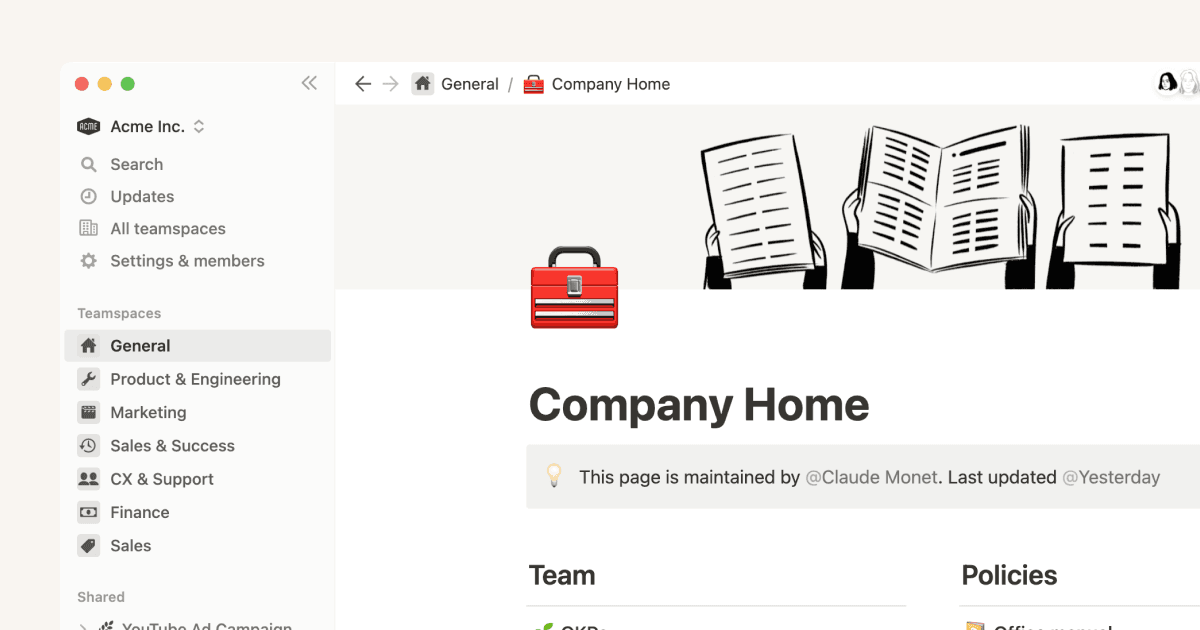
כשאתם חדשים ב-Notion, הכי טוב לשמור על פשטות ולהתחיל עם סביבת עבודה אחת בלבד. אבל ככל שתתחילו להשתמש ב-Notion ליותר דברים, ועם יותר קבוצות אנשים, תוכלו לשמור על סוגים שונים של תוכן בנפרד באמצעות שימוש בסביבות עבודה מרובות 🏘
מעבר לשאלות הנפוצותכברירת מחדל, בורר סביבות העבודה שלכם יציג את כל סביבות העבודה המשויכות לכתובת האימייל שלכם. כדי ליצור סביבת עבודה נוספת:
פתחו את בורר סביבות העבודה בפינה השמאלית העליונה של חלון ה-Notion שלכם.
בחרו עם איזה חשבון אימייל תרצו לשייך את סביבת העבודה החדשה, ולחצו על
•••מימין לכתובת אימייל זו.לחצו על
הצטרפות לסביבת עבודה או יצירת סביבת עבודה.אם אתם משתמשים באימייל העבודה שלכם, ייתכן שתראו רשימה של סביבות עבודה שניתן להצטרף אליהן בהצטרפות אוטומטית. נסביר זאת ממש כאן למטה!
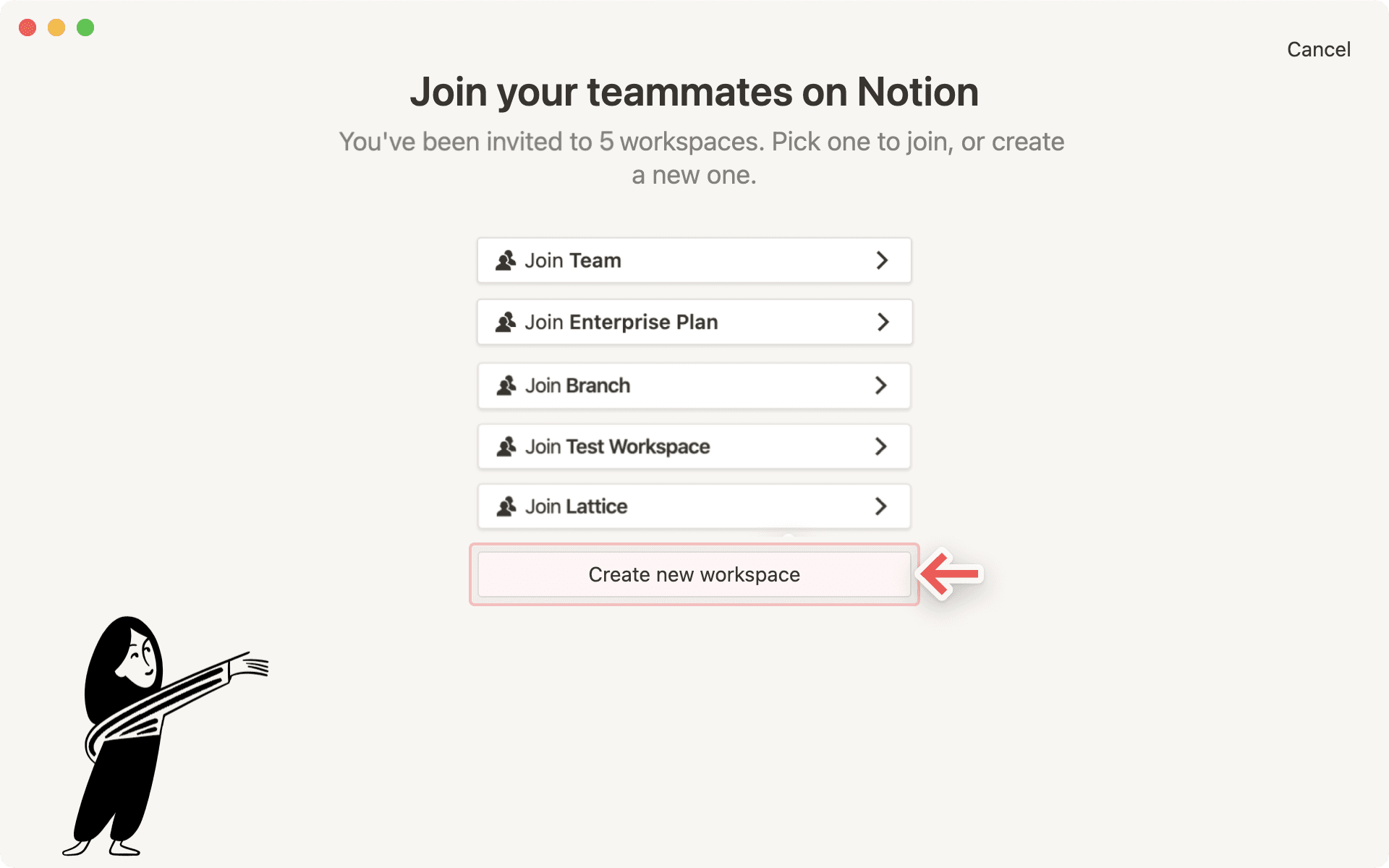
אם ברצונכם ליצור סביבת עבודה חדשה לגמרי, גללו מעבר לרשימת סביבות העבודה הקיימות ולחצו על
יצירת סביבת עבודה.עקבו אחר השלבים כדי להגדיר את סביבת העבודה החדשה שלכם ואתם בדרך!

Tip: Multiple workspaces come in handy to separate different kinds of work. For example, you could have one workspace for personal stuff, one for school notes, and one for keeping track of freelance projects.
יש כמה דרכים להצטרף לסביבת עבודה שמישהו אחר יצר:
מנהל מאותה סביבת עבודה מוסיף אתכם כחברים, ואתם מקבלים אימייל עם קישור להצטרפות. תתבקשו להיכנס באמצעות האימייל שלכם, ותצורפו לסביבת העבודה כחברים בתשלום.
אם דומיין האימייל שלכם (למשל name@domain.com) מאפשר הצטרפות אוטומטית, תוכלו להשתמש בלחצן
הצטרפות לסביבת עבודה או יצירת סביבת עבודהבבורר סביבות העבודה, ותראו רשימה של סביבות עבודה שניתן להצטרף אליהן.

Note: If you're using Notion with a personal email address such as gmail.com or outlook.com, or a school email address such as nyu.edu, you won't be able to auto-join other workspaces.
To join a workspace from another email account, use the Add another account button in the workspace switcher.
במהלך היום, ייתכן שתצטרכו לדלג בין סביבות עבודה שונות כדי לבצע משימות. פשוט לחצו על שם סביבת העבודה הנוכחית שלכם ובחרו מהתפריט הנפתח את זו שאליה תרצו לעבור. זה הכל!
ניתן גם לגשת ל-הגדרות מבורר סביבות העבודה.
Tip: On desktop, you can use the shortcut ctrl + shift + # to switch workspaces, in which # corresponds to the placement of each workspace in the dropdown workspace switcher menu.
ברגע שתעזבו סביבת עבודה:
תאבדו את הגישה לכל התוכן שבתוכה. ייתכן שתרצו לייצא כל נתון שתרצו לשמור לאחר עזיבת סביבת העבודה.
היא תוסר מבורר סביבות העבודה שלכם.
באפשרותך לבקש ממנהל להוסיף אותך מחדש לסביבת העבודה אם ברצונך לגשת אליה שוב.
כדי לעזוב סביבת עבודה:
עוברים אל
הגדרותבסרגל הצד.תחת
סביבת עבודה, בחרGeneral.גלול למטה אל
Danger zoneובחרעזיבת סביבת עבודה.
כברירת מחדל, בורר סביבות העבודה שלך יציג את כל סביבות העבודה המשויכות לכתובת האימייל שלך. אך ייתכן שתעדיף להשתמש באימייל האישי שלך עם סביבות העבודה האישיות שלך, ובאימייל העבודה שלך עם סביבות העבודה של הצוות שלך.
כדי לאפשר לך לצפות בכל סביבות העבודה שלך בבת אחת, אנו תומכים בהתחברות עם מספר חשבונות בו-זמנית!
כדי להוסיף סביבות עבודה מחשבון Notion אחר, פתח את בורר סביבות העבודה בפינה השמאלית העליונה של חלון ה-Notion שלך, ולחץ על
Add another account.פעל לפי השלבים כדי להתחבר לחשבון האחר שלך, ותועבר ישירות לסביבת העבודה ההיא. באפשרותך גם ליצור חשבון חדש בשלב זה.
בפעם הבאה שתפתח את בורר סביבות העבודה, תראה את החשבון החדש ואת כל סביבות העבודה שלו מתווספות לתפריט הנפתח.
Tip: By adding more accounts to your workspace switcher, there's no need to log out of one account in order to log into another! This lets you keep work and life separate, while making sure that you can access any of your content across any account, on any device, completely seamlessly.
באפשרותך לצאת מחשבונות בודדים, או לצאת מכל החשבונות שלך בבת אחת.
פתחו את בורר סביבות העבודה בפינה השמאלית העליונה של חלון ה-Notion שלכם.
כדי לצאת מחשבון אחד אך להישאר מחובר לאחרים, השתמש בלחצן
•••מימין לחשבון שממנו ברצונך לצאת. לאחר מכן, לחץ עלLog out.כדי לצאת מכל החשבונות שלך בבת אחת, השתמש בלחצן
Log out allבתחתית בורר סביבות העבודה.
Note: Login tokens expire after 90 days. When you're logged out of your accounts due to token expiration, you will need to re-add any additional accounts by using the Add another account button in the workspace switcher.
שאלות נפוצות
איך ניתן להעביר את כל תוכן ה-Notion שלי לסביבת עבודה אחרת?
איך ניתן להעביר את כל תוכן ה-Notion שלי לסביבת עבודה אחרת?
הערה: כל תוכן שיועבר ישוכפל לסביבת העבודה החדשה, ולדפים אלו לעיתים יש בעיות. למידע נוסף, לחצו כאן.
כדי להעביר את התוכן שלך מסביבת עבודה אחת לאחרת המשויכת לאותו חשבון, לחץ על ••• ליד כל אחד מהדפים ברמה העליונה בסרגל הצד שלך (או לחץ לחיצה ימנית) ובחר Move to. בתחתית תפריט ההעברה, תראה תפריט נפתח לבחירת סביבת עבודה אחרת.
כשאתה מעביר דפים ברמה העליונה, כל דפי המשנה שלהם עוברים איתם. הם יופיעו בסעיף Private אך ניתן להעביר אותם לכל מקום שתרצה.
לחצתי על הלחצן 'הצטרפות לסביבת עבודה או יצירת סביבת עבודה', אבל רק מופיעה בפניי אפשרות ליצור סביבת עבודה. איך מצטרפים לסביבת עבודה?
לחצתי על הלחצן 'הצטרפות לסביבת עבודה או יצירת סביבת עבודה', אבל רק מופיעה בפניי אפשרות ליצור סביבת עבודה. איך מצטרפים לסביבת עבודה?
ניתן להצטרף לסביבת עבודה באמצעות הלחצן הצטרפות לסביבת עבודה או יצירת סביבת עבודה רק אם ההגדרה של דומיינים של אימיילים מותרים מופעלת בסביבת העבודה הזו, כדי לאפשר למשתמשים עם דומיין האימייל שלכם להצטרף לסביבת העבודה באופן אוטומטי.
אחרת, תצטרכו לבקש ממנהל/ת מערכת בסביבת העבודה לשלוח לכם הזמנה.
When I subscribe to a paid plan, does it cover all of my workspaces?
When I subscribe to a paid plan, does it cover all of my workspaces?
Paid plans only apply to one workspace and don't cover the whole account. Workspaces are completely separate silos, so you won't be able to link any content between them.
We recommend using the least number of workspaces possible, and taking advantage of top-level pages in your sidebar to stay organized.
How can I switch between workspaces that are under different email addresses?
How can I switch between workspaces that are under different email addresses?
To add your workspaces from another email account, use the Add another account button in the workspace switcher at the top left of your Notion window, and follow the steps to login to your other account.
Is there a limit to the number of accounts I can be signed into?
Is there a limit to the number of accounts I can be signed into?
There is currently no limit, although you may experience slower performance if you're logged into 10+ accounts at once.
I forgot to log out of my account on a public computer, or my device was stolen.
I forgot to log out of my account on a public computer, or my device was stolen.
If you're still logged in on a device you have access to, navigate to Settings → {your name} → Log out of all devices.
If you no longer have access to your account, please send us a quick message to [email protected], or use the Notion AI face at the bottom right of the app. We can log you out remotely!