Notion Agent
Oh-oh! Offenbar verhindert dein Werbeblocker, dass das Video abgespielt wird.
Schau es dir bitte auf YouTube an

Mit deinem Notion Agenten hast du nicht nur ein Teammitglied, das mitdenkt, sondern auch eins, das die Arbeit für dich erledigt – genau so, wie du es möchtest 🤝🏼
Zu den FAQsDer Notion Agent ist dein KI-Teammitglied in Notion. Er kann dir helfen, Seiten und Datenbanken zu erstellen und zu bearbeiten, indem er Kontext aus deinem Workspace und verbundenen Apps nutzt.
Der Notion Agent hat dieselben Berechtigungen wie du. Wenn du bestimmte Inhalte nicht sehen oder bearbeiten kannst, kann dein Agent das auch nicht. Du kannst individuell gestalten, wie dein Agent auf Fähigkeiten und Anweisungen reagiert.

Tipp: Gib deinem Notion Agent während des Chats einen Daumen hoch oder einen Daumen runter, um uns wissen zu lassen, wie er sich schlägt. Wenn du einen Daumen runter gibst, kannst du uns auch mitteilen, warum.
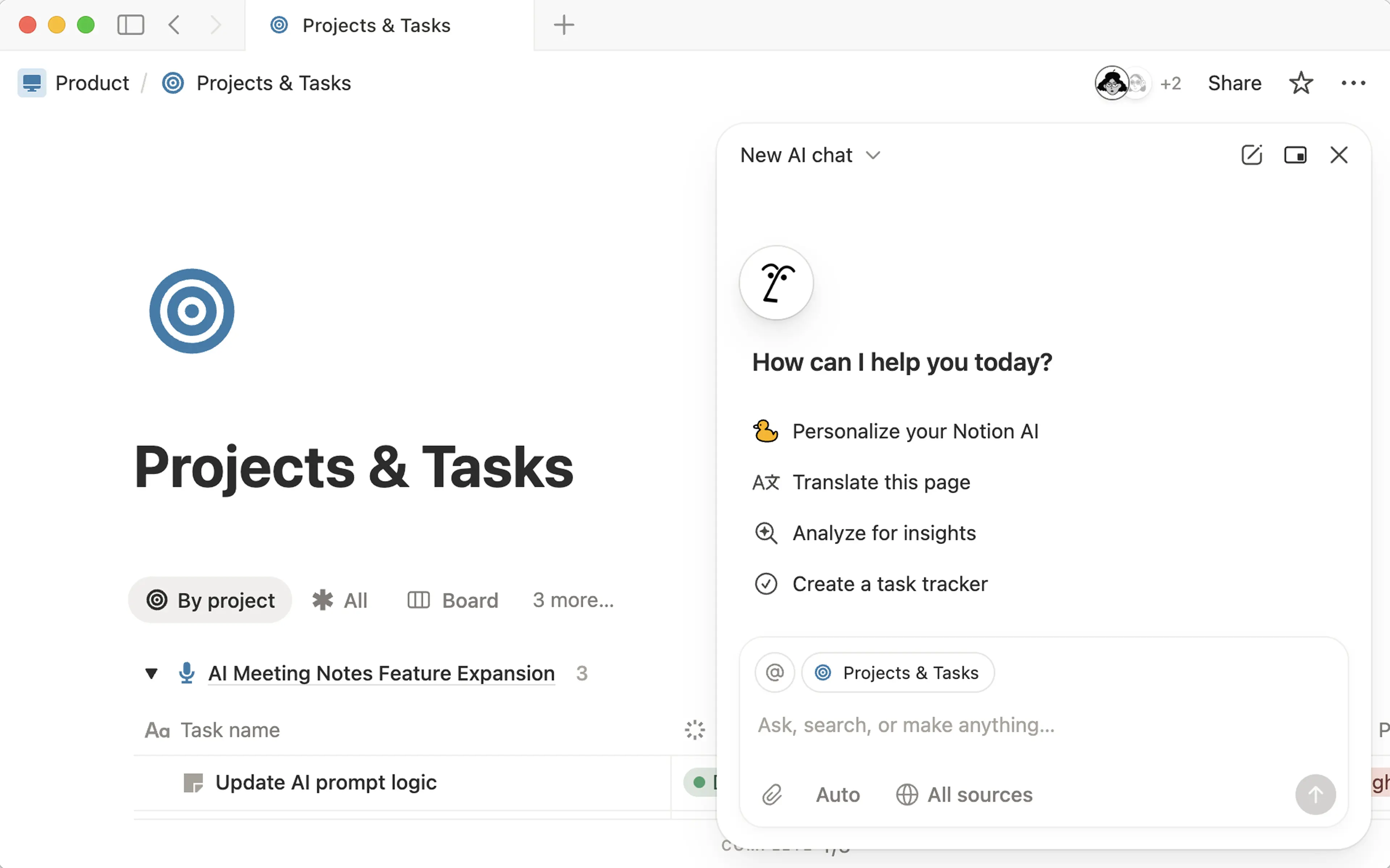
Finde das freundliche Gesicht unten in Notion, um mit deinem Agent zu chatten. Sobald du einen Chat mit dem Agent öffnest, kannst du Folgendes tun:
Wähle aus einer Liste mit Aktionen aus, die der Agent für dich ausführen kann, basierend auf der Seite, auf der du dich befindest. Das könnte die Generierung von Aktionselementen auf dieser Seite oder die Zusammenfassung des Inhalts sein.
Gib deine Frage oder Anfrage ein. Du kannst jetzt komplexere Fragen stellen und dein Teammitglied bitten, mehrstufige Aufgaben zu erledigen.
Standardmäßig berücksichtigt der Agent den Kontext der Seite, auf der du dich gerade befindest. Wenn du bestimmte Blöcke auf deiner Seite ausgewählt hast, konzentriert sich der Agent in deinem Chat auf diese Blöcke. Du kannst ihm zusätzlichen Kontext geben, indem du
@oben im Textfeld auswählst und dann eine bestimmte Seite oder Person in deinem Workspace auswählst. Zusätzlich kannst du in einem ChatAlle Quellenauswählen und eine oder mehrere Quellen auswählen, die der Agent berücksichtigen soll.Du kannst auch bestimmte Seiten oder Personen direkt in deiner Anfrage @-erwähnen.
Wähle
📎aus, um eine Datei hochzuladen, die der Agent ansehen soll.Wähle
Auto, um zu einem anderen KI-Modell zu wechseln. Denke daran, dass der Agent je nach gewähltem Modell möglicherweise nur Informationen aus dem Internet heranzieht, um dich bei deiner Arbeit zu unterstützen. Er kann dann möglicherweise nicht auf Informationen aus deinem Workspace oder verbundenen Apps zugreifen. Zu den verfügbaren Modellen gehören Claude Fable 5 (nur Business- und Enterprise Plan), Claude Sonnet 5, GPT, Gemini und Grok. Claude Fable 5 eignet sich hervorragend für tiefgreifende Arbeiten wie detaillierte Recherche, lange Texte und mehrstufige Aufgaben. Ein Workspace-Admin muss dies unterEinstellungen→Notion AIaktivieren, bevor es für dich angezeigt wird.
Führe mehrere Aktionen in deinem Namen aus, indem du den Kontext deines Workspaces und verbundener Apps nutzt. Wenn du eine Aufgabe hast, die du erledigen musst, kann dein Notion Agent dies für dich tun – von der Suche nach spezifischem Wissen bis hin zur Nutzung dieser Informationen, um Seiten oder Datenbanken zu erstellen, auf denen du und dein Team Aktionen durchführen können.
Probiere diese Prompts aus:
Verwende unsere Unternehmensziele-Seite, Jira-Epics und die Geschäftsauswertung des letzten Quartals, um OKRs für das erste Quartal mit messbaren Schlüsselergebnissen und klaren Besitzer-/in(nen) zu erstellen. Verlinke jedes Schlüsselergebnis mit seiner Quelle.
Dokumentiere unseren Bereitstellungsprozess, indem du aktuelle Bereitstellungsnotizen, Runbooks und Post-Mortems zu Vorfällen abgleichst. Erstelle eine Schritt-für-Schritt-SOP mit Preflight-Prüfungen und Rollback-Schritten und hebe Bereiche hervor, die eine Bestätigung durch die Besitzer-/in(nen) erfordern.
Beantwortet Fragen zu Inhalten in deinem Workspace und deinen verbundenen Apps wie Slack über Notion-KI Connect. Dein Notion Agent kann auch deine Datenbanken abfragen, einschließlich spezifischer Eigenschaften. Er kann außerdem Kommentare lesen und den Versionsverlauf durchsuchen.
Probiere diese Prompts aus:
„Was sind die neuesten Updates zu unserer Herbst-Marketingkampagne?“
„Fasse die Gespräche dieser Woche aus dem Slack-Kanal meines Teams zusammen.“
Seiten erstellen und bearbeiten.
Probiere diese Prompts aus:
„Bearbeite diese Seite auf Grundlage unseres aktuellen Styleguides“ (und füge eine @-Erwähnung des Styleguides hinzu).
Entwirf auf Basis unseres PRD und des Alpha-Feedbacks drei Versionen einer Launch-E-Mail für Enterprise-, SMB- und Probe-Abo-Nutzer. Füge Zitate ein und wende Erkenntnisse aus aktuellen Releases an.
Erstelle und bearbeite Datenbanken. Dein Notion Agent kann Datenbankansichten erstellen oder bearbeiten, einschließlich Karten und Formularen. Er kann auch Eigenschaften erstellen oder bearbeiten, einschließlich Verknüpfungen zu anderen Datenbanken.
Probiere diese Prompts aus:
„Erstelle einen Launch-Plan mit Aufgaben und Verantwortlichen für die Neugestaltung unserer Website.“
„Erstelle einen vierwöchigen LinkedIn-Kalender unter Verwendung unserer neuesten Blogs, Release-Notes und Webinare. Verlinke Quellen und vermeide Launch-Konflikte.“
Lade Dateien wie PDFs und CSVs hoch und beantworte Fragen dazu oder verwandle sie in strukturierte Seiten oder Datenbanken.
Versuche, eine Datei mit diesen Prompts hochzuladen:
„Welche sind die wichtigsten Aktionselemente aus diesem Dokument?“
„Analysiere die Kundenfeedback-Antworten aus dieser CSV-Datei. Erstelle Themen, Stimmungsbilder und spezifische Empfehlungen mit Verweisen auf die jeweilige Quellnotiz.“
Daten analysieren und Zusammenfassungen und Erkenntnisse generieren.
Versuche es mit diesem Prompt: „Kannst du die tatsächlichen Werte mit dem Budget vergleichen und Abweichungen von über 10 % mit Erklärungen hervorheben?“
Suche, entwirf, sende und organisiere Gmail direkt aus Notion. Wenn du Gmail über Einstellungen → Notion AI → KI-Konnektoren verbunden hast, kann dein Agent deinen Posteingang durchsuchen, E-Mails entwerfen und senden, Nachrichten archivieren oder in den Papierkorb verschieben, Labels verwalten, Abonnements von Absendern kündigen und mehr. Wenn du Notion Mail verwendest, kann er außerdem den E-Mail-Status aktualisieren, Erinnerungen festlegen und E-Mails als synchronisierte Blöcke in Notion speichern. Bei Schreibaktionen (wie dem Senden) wirst du um eine Bestätigung gebeten, bevor dein Agent die Aktion ausführt.
Hinweis: Notion Mail wird am 22. September 2026 eingestellt. E-Mail-Tools des Agenten, die über Gmail verbunden sind, funktionieren weiterhin und sind davon nicht betroffen. Mehr erfahren →
Probiere diese Prompts aus:
„Durchsuche meinen Posteingang nach E-Mails von Acme bezüglich des Vertrags.“
„Verfasse eine Antwort auf die neueste E-Mail von Jana.“
„Archiviere alles von diesem Absender.“
Plane Meetings und verwalte deinen Kalender aus dem Chat heraus oder erstelle und bearbeite externe Planungslinks. Verbinde zuerst den Kalender unter
Einstellungen→Notion AI→KI-Konnektoren. Sobald die Verbindung hergestellt ist, kannst du direkt aus dem Chat heraus Zeiten mit Teammitgliedern finden, dich auf bevorstehende Meetings vorbereiten, deinen Zeitplan bei geänderten Prioritäten umstellen und Aufgaben zeitlich blocken. Wenn du deinen Agenten bittest, eine Zeit mit Teammitgliedern zu finden, zeigt er dir bewertete Terminvorschläge mit einem interaktiven Zeitplanraster an, sodass du die Verfügbarkeit aller Beteiligten vergleichen und mit einem Klick buchen kannst. Wenn du mehrere Kalender hast, verwendet dein Agent den Standardkalender oder fragt dich, welcher Kalender verwendet werden soll.
Probiere diese Prompts aus:
Finde einen Termin für ein Treffen zwischen mir und [teammate] in dieser Woche.
„Plane morgen Nachmittag 30 Minuten mit [Person A] und [Person B] ein.“
„Was steht heute in meinem Kalender?“
„Bereite mich auf mein Meeting um 15 Uhr vor.“
„Welche RSVPs sind ausstehend?“
Formeln erstellen, bearbeiten und auswerten.
Dein Notion Agent kann nicht:
Fragen anhand von Inhalten beantworten, die nicht in einer PDF-Datei eingebettet sind, wie z. B. ein Transkript aus einem Video.
Erstelle neue Datenbankautomatisierungen, Datenbankvorlagen, Layouts für Datenbankseiten oder erweiterte Eigenschaften wie Formeln, Rollups oder Buttons.
Erstelle oder bearbeite Kommentare, sowohl inline als auch oben auf einer Seite.
Seiten teilen oder Seitenberechtigungsstufen ändern.
Smart Notes starten.
Erstelle Erinnerungen.
Verwalte alle Einstellungen auf Workspace-Ebene, z. B. Mitgliederrollen, Abrechnung, Sicherheitsfunktionen und mehr.
Bearbeite oder storniere ein Kalenderereignis, wenn du nicht der Veranstalter/-in des Ereignisses bist.
Plane oder storniere Kalenderereignisse auf Mobilgeräten (dies ist nur im Web und auf dem Desktop verfügbar).
Personalisiere deinen Agenten mit Anweisungen, damit er ein wirklich individuell gestaltetes, maßgeschneidertes Teammitglied sein kann. Du kannst auch Fähigkeiten für wiederverwendbare Prompts erstellen. Erfahre mehr darüber, wie du Fähigkeiten und Anweisungen für deinen Agenten festlegst, in diesem Artikel.
So personalisierst du deinen Agenten:
Klicke auf das Gesicht deines Notion Agenten in der unteren rechten Ecke von Notion.
Klicke im Chatfenster erneut auf sein Gesicht.
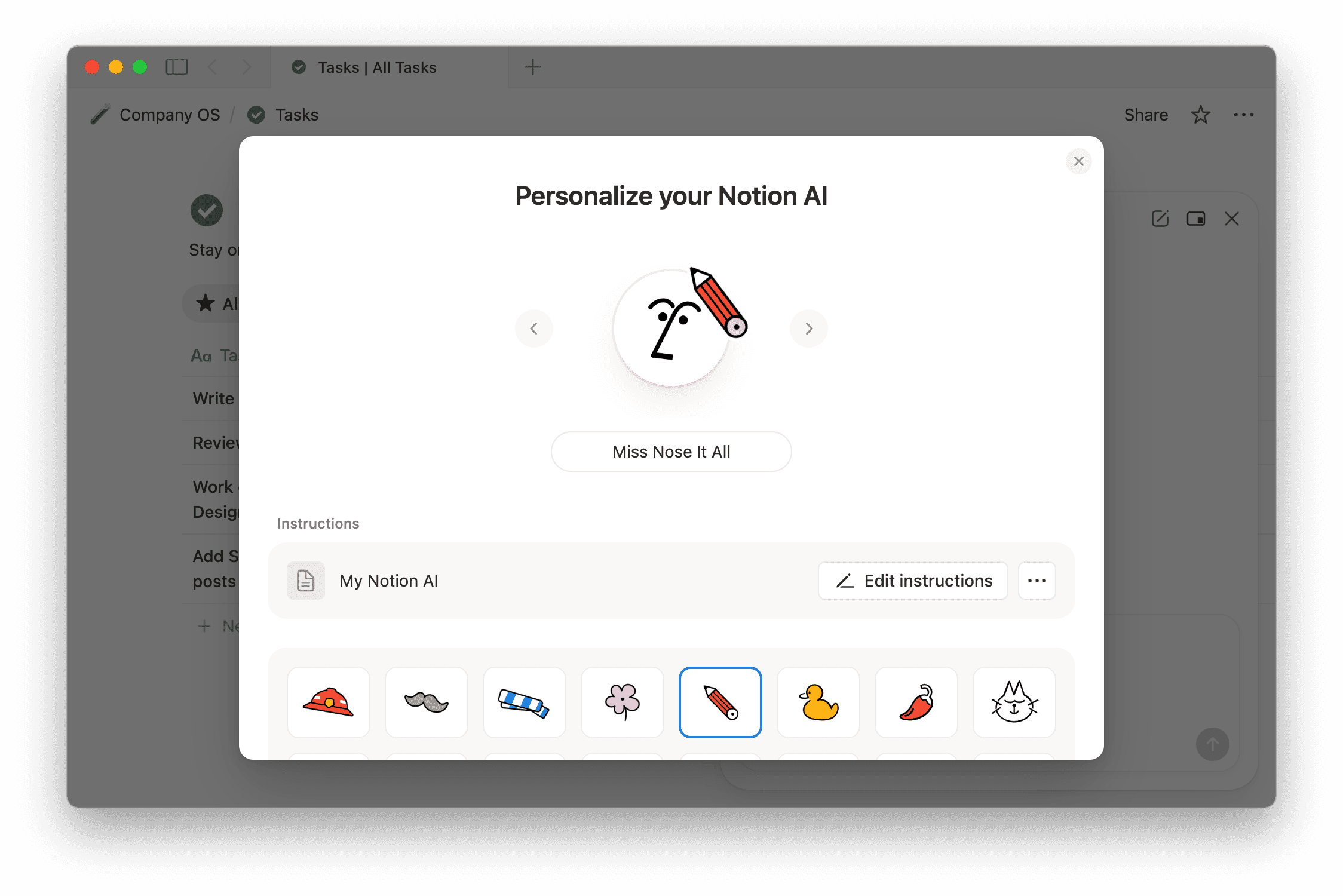
Gib deinem Agenten im angezeigten Fenster einen Namen und statte ihn mit Accessoires aus.
Du kannst auch
Anweisungen hinzufügenauswählen, um deinem Notion Agent Anweisungen zu seinem Verhalten zu geben. Du kannst eine vorhandene Seite aus deinem Workspace auswählen, aus einigen Vorlagen wählen oderdeine eigene Seite erstellen.
Wenn du deinen Agenten mithilfe einer vorhandenen Seite personalisieren möchtest, solltest du auf dieser Seite klare Anweisungen für den Agenten einfügen.
Wenn andere Personen deine Anweisungsseite bearbeiten können, verändern ihre Änderungen, wie dein Notion Agent reagiert. Wenn du ein Beispiel teilen möchtest, teile stattdessen ein Duplizieren.
Wenn du deine eigene Seite erstellen möchtest, wird eine private Seite mit dem Namen „Meine Notion-KI“ geöffnet.
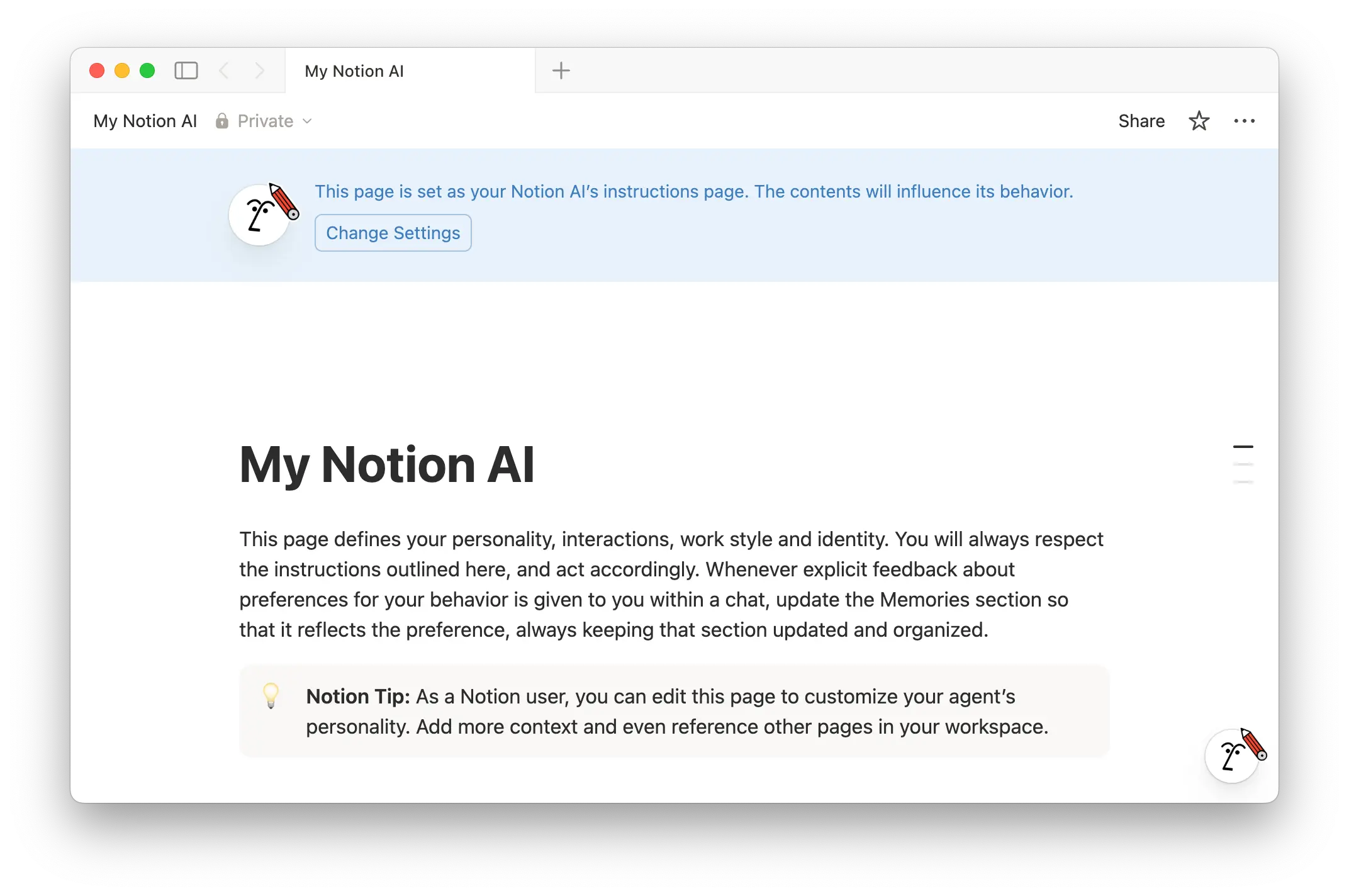
Auf dieser Seite kannst du Folgendes tun:
Beschreibe, wie dein Agent während des Chats mit dir sprechen soll. Du kannst dem Agent zum Beispiel sagen, dass er nur in Kleinschreibung antworten oder eine humorvolle Persönlichkeit haben soll.
Füge eine Notiz hinzu, die sich dein Notion Agent merken und berücksichtigen soll, während er mit dir arbeitet. Dies können Informationen über deine spezielle Rolle in deinem Unternehmen, deine Persönlichkeitsmerkmale und mehr sein.
Gib deinem Notion Agenten spezifische Notion-Seiten, Slack-Kanäle, Dateien und mehr vor, die er zuerst ansehen sollte, wenn er dir im Chat antwortet.
Dein Agent wird bei seinen Interaktionen mit dir immer auf deine Anweisungen zurückgreifen. Während du arbeitest, kannst du deinen Agent auch anweisen, diese Anweisungen mit weiteren Informationen über dich zu aktualisieren, die du jederzeit bearbeiten kannst. Du kannst auch jederzeit zum Personalisierungsmenü zurückkehren und die Anweisungen deines Notion Agent ändern oder sogar mehrere Seiten mit Anweisungen erstellen, wenn du das Verhalten deines Notion Agent variieren möchtest.
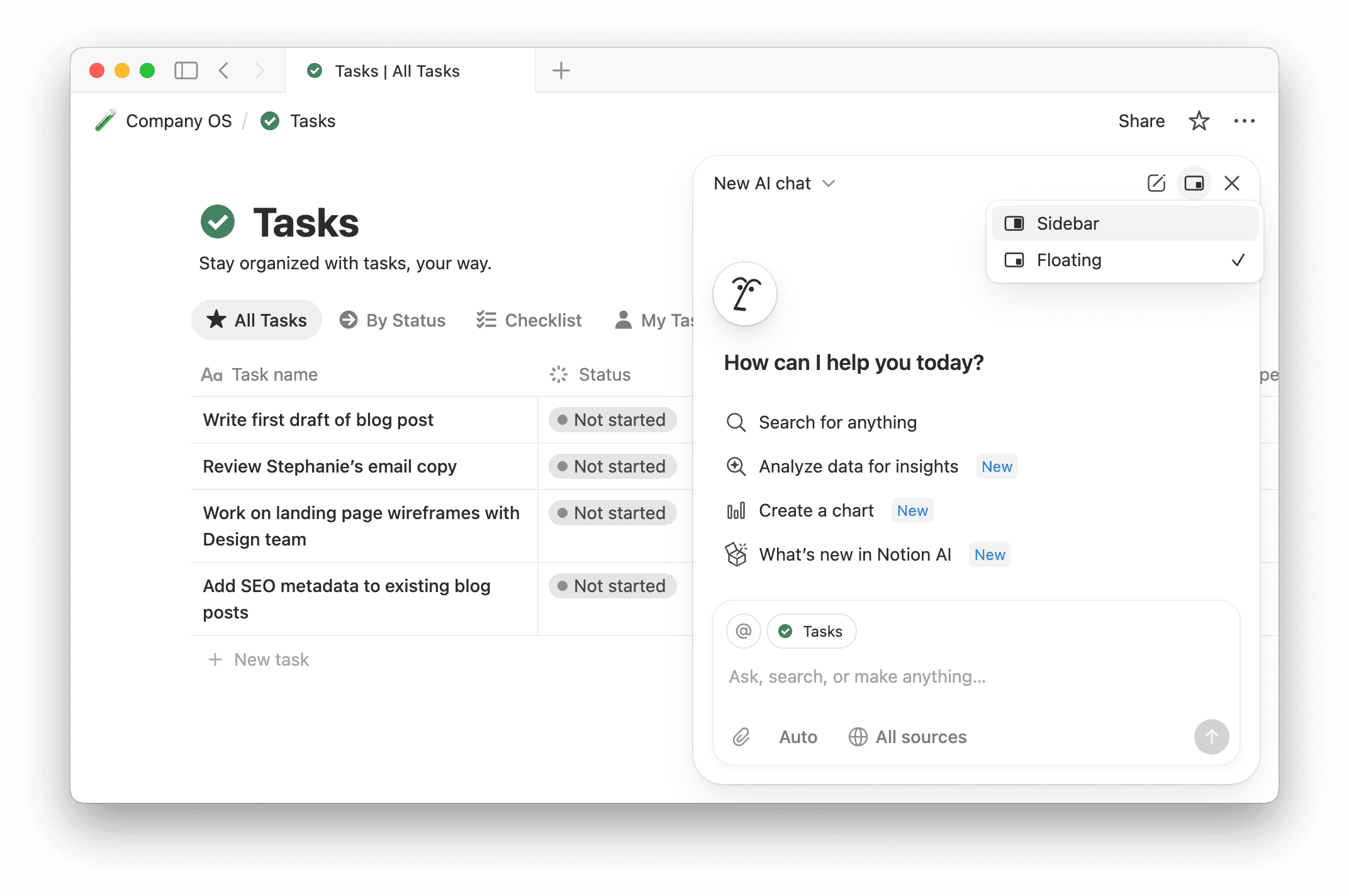
Wenn du deinen Notion Agent verwendest, kannst du die Art und Weise ändern, wie dein Chat auf deinem Bildschirm angezeigt wird. Gehe dazu wie folgt vor:
Wähle oben im Chatfenster die Option
Chat-Modus wechselnaus.Wähle
Seitenleiste, wenn der Chat auf der rechten Seite deines Bildschirms angezeigt werden soll. WähleSchwebend, wenn der Chat als separates Fenster über deinem Bildschirm angezeigt werden soll.
Wenn du einen Chat anheftest, bleibt er oben in deinem Chat-Tab, damit du schnell darauf zurückgreifen kannst. Das ist hilfreich für Unterhaltungen, zu denen du häufig zurückkehrst, wie z. B. langfristige Projekte oder aktive Threads.
So heftest du einen Chat an:
Öffne den Chat und klicke dann auf das Pin-Symbol in der Ecke des Chatfensters.
Bewege in der Chat-Seitenleiste den Mauszeiger über die Chat-Zeile, klicke auf das Drei-Punkte-Menü
•••und wähle dannAnheften.
Angeheftete Chats erscheinen in einem eigenen Bereich oben im Chat-Tab. Um einen Chat zu lösen, befolge dieselben Schritte.
Das Anheften von Chats ist auf Mobilgeräten nicht verfügbar.
Du kannst jederzeit auf frühere Unterhaltungen zugreifen, die du mit deinem Agent geführt hast. Das funktioniert so:
Bewege den Mauszeiger in deiner Seitenleiste über
Notion-KI.Wähle
🕘.Suche eine frühere Unterhaltung. Unterhaltungen werden nach dem Inhalt der Unterhaltung benannt.
Hast du Feedback zu deinem Notion Agent? Gib uns in einem Chat einen Daumen hoch oder einen Daumen runter und lass uns wissen, was du von ihm hältst. Wenn du deinem Agent einen Daumen runter gibst, hast du außerdem die Möglichkeit, uns mitzuteilen, warum.
Dein Feedback wird nicht zum Training deines Notion Agent genutzt. Stattdessen wird es mit dem Notion-Team geteilt, um uns bei der Verbesserung der Erfahrung zu helfen. Mehr darüber, wie wir deine Daten verwenden, kannst du hier → nachlesen.
FAQs
Warum habe ich keinen Zugriff mehr auf bestimmte Modelle (zum Beispiel: Claude Fable 5)?
Warum habe ich keinen Zugriff mehr auf bestimmte Modelle (zum Beispiel: Claude Fable 5)?
Dein Workspace hat das Fair-Use-Limit erreicht. Einige KI-Modelle sind vorübergehend für Funktionen wie Notion Agent, Custom Agents, Bildgenerierung und Seitenübersetzung nicht verfügbar. Der Zugriff wird in sechs Stunden zurückgesetzt.