Smart Notes (Beta)
Oh-oh! Offenbar verhindert dein Werbeblocker, dass das Video abgespielt wird.
Schau es dir bitte auf YouTube an

Erstelle detaillierte Notizen, ohne während deiner Meetings oder Videoanrufe tippen zu müssen 🎙️
Zu den FAQs
Hinweis: Smart Notes befindet sich derzeit in der Beta-Phase und unterliegen den Beta-Bestimmungen deines Vertrags.
AI Meeting Notes erstellt detaillierte Meeting-Notizen für dich, damit du dich voll auf das Gespräch konzentrieren kannst. Notion AI transkribiert dein Meeting und identifiziert wichtige Punkte sowie Aktionselemente, die du mit deinem gesamten Team teilen kannst.
So verwendest du Smart Notes:
Du musst den Business oder Enterprise Plan von Notion nutzen, um Smart Notes verwenden zu können.
Smart Notes ist auch für berechtigte mobile Abos verfügbar, bei denen Notion-KI enthalten ist.
Wenn du die Desktop-App von Notion nutzt, musst du die Version 4.7.0 oder höher verwenden.
Wenn du ein Mac-Gerät verwendest, musst du macOS 13 oder höher verwenden.
Wenn du ein Windows-Gerät nutzt, stelle sicher, dass du die neueste Version verwendest.
Teste Smart Notes kostenlos
Nimm an Meetings teil, ohne etwas zu verpassen. Smart Notes von Notion erfasst, fasst deine Notizen zusammen und organisiert sie, damit du präsent bleibst und das Meeting mit klarem Kopf verlässt.
AI Meeting Notes ist in der Notion-App und im Browser verfügbar. Die Notion-App bietet das beste Erlebnis, insbesondere bei Videoanrufen, da sie alle Seiten des Gesprächs über dein System-Audio und Mikrofon erfasst. Der Browser eignet sich am besten für persönliche Gespräche, da er nur Audio von deinem Mikrofon aufnehmen kann.
Wenn du diese Funktion in deinem Browser verwendest, solltest du Folgendes beachten:
Nur Eingaben vom Mikrofon werden transkribiert. System-Audio wird nicht erfasst.
Audio von Konferenz-Tools (Google Meet, Zoom, Microsoft Teams usw.) wird nicht erfasst, wenn du Kopfhörer verwendest. Wenn du keine Kopfhörer verwendest und die Lautstärke deines Geräts nicht zu niedrig eingestellt ist, kann Audio von Konferenz-Tools möglicherweise erfasst werden.
Hinweis: Um Smart Notes verwenden zu können, benötigt Notion Zugriff auf deine Systemaudio- und Bildschirmaufnahmeberechtigungen.
So können wir das Audio anderer Teilnehmender transkribieren, wenn du während virtueller Meetings Kopfhörer verwendest.
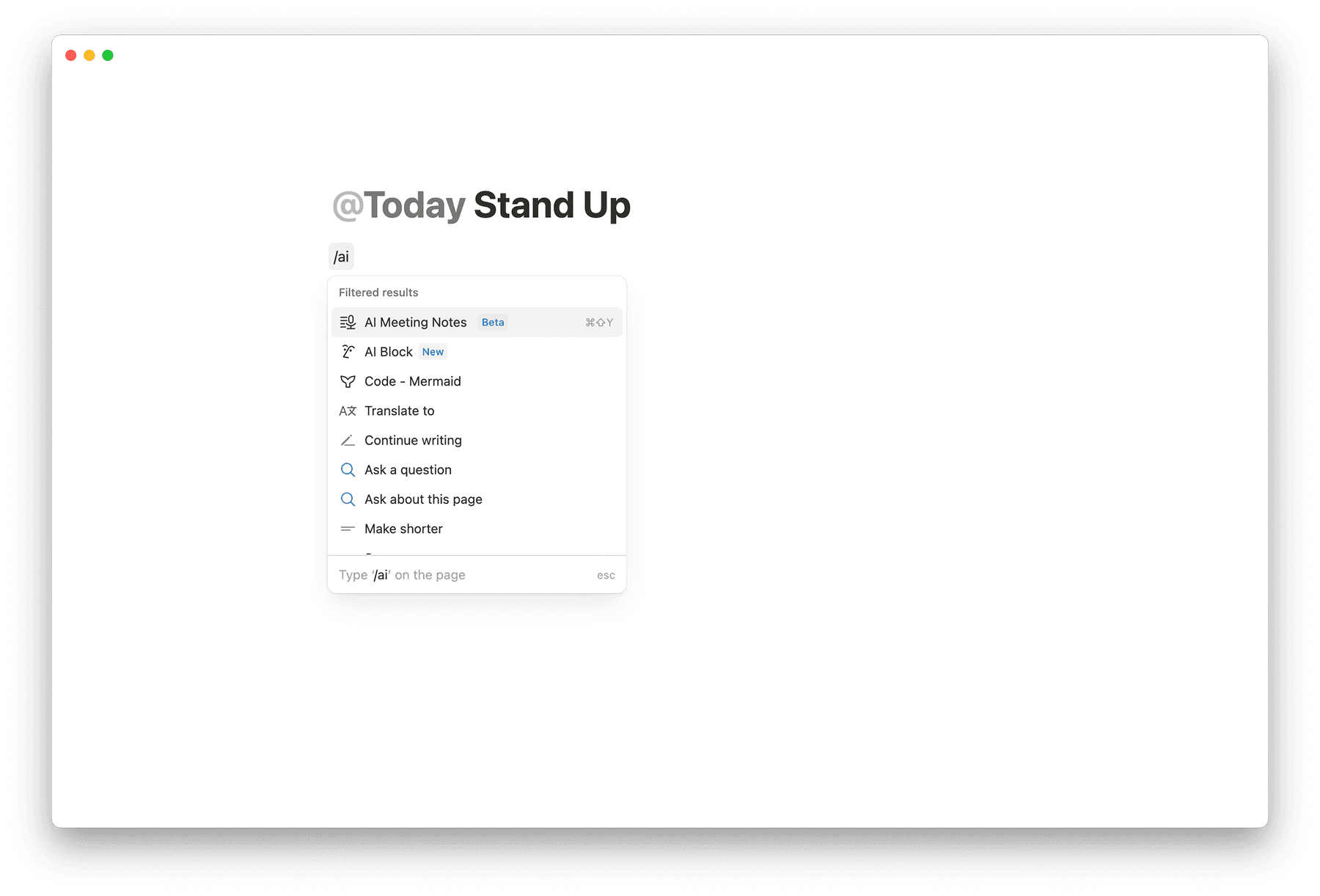
Um AI Meeting Notes zu erstellen, gib /meet auf einer beliebigen Seite in der Desktop-App ein. Wenn du einen Webbrowser verwendest, wirst du aufgefordert, die Notion-Desktop-App zu öffnen oder sie herunterzuladen, falls du das noch nicht getan hast.

Tipp: Du kannst auch direkt über die Kachel Bevorstehende Veranstaltungenin Home auf Smart Notes zugreifen.
Schreibe vor dem Meeting alle Tagesordnungspunkte oder den Kontext unter
Notizen. Beim Erstellen der Zusammenfassung berücksichtigt Notion AI diese Notizen.Sobald das Meeting begonnen hat, wähle
Transkription starten. Damit bestätigst du, dass alle Teilnehmenden des Meetings in die Aufzeichnung und Transkription eingewilligt haben.Sobald das Meeting beendet ist und du die Transkription stoppen möchtest, wähle
Stopp. Die KI-Zusammenfassung wird automatisch erstellt. Beachte, dass mindestens eine Minute aufgezeichnetes Audio erforderlich ist, um eine Zusammenfassung zu generieren.Wenn du deine Aufnahme fortsetzen möchtest, klicke auf das Schieberegler-Symbol oben im Block mit den Meeting-Notizen →
Transkription fortsetzen.
Du kannst eine vorhandene Audioaufnahme in einen Meeting-Notizen-Block hochladen, damit Notion sie transkribieren und zusammenfassen kann, auch wenn das Meeting nicht live in Notion aufgezeichnet wurde.
So lädst du eine Audiodatei hoch:
Öffne eine Seite mit einem Meeting-Notizen-Block.
Wähle das Einstellungen-Icon oben im Meeting-Notizen-Block.
Wähle
Audio hochladen.Wähle eine Audiodatei von deinem Gerät aus.
Notion transkribiert das Audio und erstellt eine Zusammenfassung, genau wie bei einer Live-Aufnahme.
Unterstützte Formate: AAC, M4A, MP3 und WAV.
Hinweis: MOV-, MP4- und Loom-Dateien werden derzeit nicht für den Upload unterstützt.
Wenn Smart Notes erkennt, dass eine neue Person spricht, setzt es die Transkription in einer neuen Zeile fort.
In der Desktop-App kann Notion Sprecher im Transkript kennzeichnen, damit es einfacher ist, nachzuvollziehen, wer was gesagt hat. Dies funktioniert am besten bei virtuellen Einzelgesprächen, bei denen Notion sowohl dein Mikrofon als auch dein System-Audio erfassen kann. Wenn deine Meeting-Notiz mit einem Kalenderereignis verknüpft ist, kann Notion den anderen Teilnehmenden auch namentlich kennzeichnen.
Bei anderen Meeting-Setups (wie persönlichen Gesprächen oder Gruppen-Meetings) kann die Sprechererkennung eingeschränkt sein. Möglicherweise siehst du keine zuverlässigen Sprecherbezeichnungen, wenn du:
In einem Live-Meeting bist, in dem sich mehrere Personen ein Mikrofon teilen.
In einem Gruppenmeeting mit mehreren Sprecher/-innen bist.
Notion in einem Browser oder in der mobilen App verwendest.
Du findest in deiner Zusammenfassung der Meeting-Notizen auch Zitate aus deinem Transkript. Fahre mit der Maus über ein Zitat, um den entsprechenden Ausschnitt aus deinem Transkript zu sehen. Du kannst auch auf ein Zitat klicken, um zur entsprechenden Zeile in deinem Transkript zu springen.
AI Meeting Notes kann Notizen basierend auf der Art deines Meetings strukturieren – z. B. bei einem Verkaufsgespräch, einem Stand-up oder einem Team-Meeting. So änderst du, wie deine AI Meeting Notes /zusammenfassen erstellt:
Gehe unten im Block mit den Meeting-Notizen zu
Anweisungen.Klicke auf das Dropdown-Menü, um die Anweisungen von „Auto“ zu ändern.
Änderungen an den Anweisungen gelten nur für neue Aufzeichnungen oder wenn du die Transkription fortsetzt. Um bestehendes /zusammenfassen mit neuen Anweisungen zu aktualisieren, klicke auf
/zusammenfassen wiederholen.
Tipp: Verbinde Smart Notes mit Notion Calendar, damit du Notizen mit einem Klick direkt aus deinem Kalender starten und bestehende Notizen mit Kalender-Ereignissen verknüpfen kannst. Klicke auf das Schieberegler-Symbol oben im Smart Notes-Block, um dies einzurichten!
Individuelle Zusammenfassungsanweisungen erstellen
Zusätzlich zu den integrierten Anweisungen kannst du eigene Anweisungen erstellen, um die Struktur deiner /zusammenfassen festzulegen. So fügst du eigene Anweisungen hinzu:
Gehe unten im Block mit den Meeting-Notizen zu
Anweisungen.Klicke auf das Dropdown-Menü, um das Format von „Auto“ zu ändern.
Klicke auf
+ Individuelle Anweisungen hinzufügen.Daraufhin wird eine Vorlagenseite geöffnet – bearbeite sie, um deine bevorzugte Struktur und deine Anweisungen festzulegen.
Deine benutzerdefinierten Anweisungen werden nun in der Anweisungsliste angezeigt und können für jedes Meeting ausgewählt werden.
Freigabe und Datenschutz für individuelle Zusammenfassungen
Individuelle Anweisungen für Zusammenfassungen sind standardmäßig privat – nur du kannst sie sehen und verwenden.
Wenn eine Meeting-Notiz privat individuelle Anweisungen verwendet, sehen Nutzer, die Zugriff auf den Meeting-Block haben, weiterhin dieselbe /zusammenfassen. Die Einstellung „Anweisungen“ zeigt jedoch stattdessen ihre eigenen /standard-Anweisungen an.
Geteilte individuelle Anweisungen
Individuelle /zusammenfassen-Anweisungen sind standardmäßig Privat. Wenn jemand eine Anweisungsseite für dich freigibt und du Zugriff darauf hast, kannst du die Seite öffnen – sie erscheint aber nicht automatisch als Option im Dropdown-Menü „Anweisungen“ deiner Meeting-Notizen, bis du sie hinzufügst.
So fügst du eine freigegebene Anweisungsseite zu deinen eigenen Meetings hinzu:
Öffne die geteilte Anweisungsseite.
Klicke oben auf der Seite auf
+ Zu meinen Anweisungen hinzufügen.
Wenn du einen Block mit Meeting-Notizen öffnest, in dem bereits eine freigegebene Anweisungsseite ausgewählt ist, wird diese als ausgewählte Anweisung angezeigt, auch wenn du sie noch nicht zu deiner Liste hinzugefügt hast.
Wenn du keinen Zugriff auf die ausgewählte Anweisungsseite hast, wird deine Anweisungseinstellung standardmäßig auf Autogesetzt.
Standard-Zusammenfassungsanweisungen festlegen
Du kannst beliebige Anweisungen für Zusammenfassungen – einschließlich individueller Anweisungen – als Standard festlegen, sodass sie automatisch auf alle neuen Meetings angewendet werden.
Gehe unten im Block mit den Meeting-Notizen zu
Anweisungen.Klicke auf das Dropdown-Menü.
Bewege den Mauszeiger über die Anweisungen, die du als Standard verwenden möchtest.
Klicke auf
•••→Als Standard festlegen
Hinweis: Die Zustimmungsmeldung wird über deine Computerlautsprecher abgespielt, nicht über dein Konferenzmikrofon. Stelle sicher, dass deine Lautsprecher nicht stummgeschaltet sind und trenne alle Kopfhörer, damit alle im Raum sie deutlich hören können.
Sobald der Block ausgewählt ist, wirst du daran erinnert, deine Verwendung von Smart Notes offenzulegen und die Einwilligung aller Meeting-Teilnehmenden einzuholen, bevor du fortfährst.
Um diese Einwilligung einzuholen, stehen dir ein paar einfache Optionen zur Verfügung:
Text: Klicke auf das Schieberegler-Symbol oben im AI Meeting Notes-Block und bewege den Mauszeiger über
Einwilligung. Bearbeite die Einwilligungserklärung nach deinen Wünschen und kopiere sie dann in den Chat der von dir verwendeten Konferenz-App.Stimme: Klicke vor Beginn des Transkribierens auf
🔈unten im AI Meeting Notes-Block. Dadurch wird deine Einwilligungserklärung für alle Teilnehmenden abgespielt.Du kannst die Stimme ändern, indem du auf das Schieberegler-Symbol oben im Meeting-Notizen-Block klickst und verschiedene Stimmen für unterschiedliche Sprachen auswählst. Notion verwendet automatisch die Sprache deines Meetings, um die passende Stimme abzuspielen.
Laut aussprechen: Eine einfache Bitte funktioniert auch. Du könntest zum Beispiel fragen: „Ist es in Ordnung, wenn ich dieses Meeting mit Notion-KI Meeting Notes aufnehme und transkribiere?“
Option für automatische Einwilligungsmeldung
Du kannst festlegen, dass zu Beginn jeder Transkription automatisch eine Audio-Nachricht abgespielt wird, um andere darüber zu informieren, dass du Smart Notes verwendest.
Wenn du Workspace-Besitzer/-in bist: Du kannst diese Funktion für alle Nutzer/-innen in deinem Workspace aktivieren, indem du zu Einstellungen → Notion-KI → Smart Notes gehst und die Einstellung Einwilligung für alle Workspace-Mitglieder erzwingen aktualisierst.
Wenn du dich in einem Workspace befindest, in dem diese Einstellung vom Workspace-Besitzer/-in aktiviert wurde: wird die Zustimmungsmeldung jedes Mal abgespielt, wenn du AI Meeting Notes verwendest. Denke daran, deine Lautsprecher zu aktivieren und alle Kopfhörer zu trennen, bevor du mit dem Transkribieren beginnst, damit die Teilnehmenden die Zustimmungsmeldung deutlich hören können.
Wenn du dich in einem Workspace befindest, in dem die automatische Zustimmungsmeldung nicht aktiviert ist: kannst du diese Einstellung selbst aktivieren. Du siehst eine Meldung im Block für Meeting-Notizen, die dich auffordert, deine Standard-Zustimmungsoption zu wählen:
Selbst um Einwilligung bitten: Hole weiterhin die Einwilligung aller Teilnehmenden manuell ein
Audio automatisch abspielen: Die Audio-Einwilligungsnachricht wird zu Beginn jeder Transkription automatisch abgespielt
Diese Meldung verschwindet, nachdem du deine Standard-Zustimmungsoption ausgewählt hast. Du kannst deine Einstellung jederzeit aktualisieren:
Gehe zu
Einstellungen→Notion-KI→Smart Notesund aktualisiere die OptionEinwilligungsnachricht bei Beginn automatisch abspielen.Öffne das Schieberegler-Menü oben im Smart-Notes-Block und aktualisiere die
Einstellung zum
automatischen Abspielen der Einwilligungdort.
Standardmäßig sind von dir erstellte Meeting-Notizen Privat für dich. Du kannst festlegen, dass Notizen, die aus einem Notion Calendar-Ereignis erstellt wurden, automatisch mit Teilnehmenden geteilt werden, die Mitglieder deines Workspace sind.
Gehe dazu zu Einstellungen → Notion-KI und aktiviere die Option Automatisch mit internen an Kalenderereignissen Teilnehmenden teilen.
Wenn die automatische Freigabe deaktiviert ist
Meeting-Notizen bleiben nur für dich sichtbar.
Nachdem du Notizen für ein Notion-Kalenderereignis erstellt hast, wird die Option „Mit Teilnehmenden teilen“ angezeigt, wenn du Zugriff gewähren möchtest.
Du kannst sie jederzeit manuell über die Standard-Freigabesteuerung von Notion freigeben.
Wenn die automatische Freigabe aktiviert ist
Meeting-Notizen, die über Notion-Kalendereinträge (Registerkarte „Meetings“, Desktop-Benachrichtigungen, Kalender-Kopfzeile) erstellt wurden, werden automatisch mit Meeting-Teilnehmenden geteilt, die Mitglieder deines Workspaces sind.
Die Teilnehmenden erhalten Zugriff auf die Anzeige und Bearbeitung der Meeting-Notizen.
Du kannst die Freigabeeinstellungen nach der Erstellung jederzeit manuell anpassen.
Hinweis: Die automatische Freigabe ist eine persönliche Einstellung. Jedes Mitglied des Workspace kann seine eigene Präferenz für die von ihm erstellten Meeting-Notizen konfigurieren.
Möchtest du alle deine Smart Notes für einfachen Zugriff in einer Datenbank speichern? So legst du eine Standard-Datenbank für deine Meeting-Notizen fest:
Gehe zu
Einstellungen→Notion-KI.Klick auf das Dropdown-Menü neben
Standard-Meetings-Datenbank.Suche und wähle die Datenbank aus, in der deine Smart Notes gespeichert werden sollen.
Wenn du das nächste Mal eine neue Seite für Smart Notes erstellst (z. B. über eine Smart Notes-Benachrichtigung), wird die Seite automatisch in deiner Standarddatenbank angelegt.
Stell sicher, dass jede Seite mit Smart Notes in deiner Datenbank mit den richtigen Personen geteilt wird, damit sie darauf zugreifen können.
Notion fragt immer wieder nach Bildschirm- und Systemaudiozugriff
Möglicherweise erhältst du ein Pop-up, das dich auffordert, Notion Zugriff auf deinen Bildschirm und dein System-Audio zu gewähren, selbst nachdem du den Zugriff bereits gewährt hast. Manchmal kann das Zurücksetzen dieser Berechtigungen das Problem beheben.
Wie du das Problem lösen kannst
Schließe andere Anwendungen und Browser-Tabs, um Speicherplatz freizugeben, und versuche es dann erneut.
Entziehe in den Einstellungen deines Geräts den Zugriff auf Bildschirm und System-Audio für Notion. Beende dann Notion, starte dein Gerät neu, öffne Notion und folge den Anweisungen, um den Zugriff zu gewähren.
Stelle sicher, dass du die neueste Version der Notion-Desktop-App verwendest. Falls nicht, upgrade auf die neueste Version und prüfe, ob das Problem dadurch behoben wird.
Smart Notes werden nicht gestartet oder die Transkription funktioniert nicht
Je nachdem, welche Version deines Betriebssystems oder der Notion-App du verwendest, funktioniert Smart Notes möglicherweise nicht richtig und du erhältst gegebenenfalls eine Fehlermeldung, die angibt, dass die Funktion nicht gestartet werden konnte.
Wie du das Problem lösen kannst
Wenn du ein Mac-Gerät verwendest, stelle sicher, dass du macOS 13 oder höher nutzt.
Wenn du ein Windows-Gerät verwendest, stelle sicher, dass du die neueste Version verwendest.
Stelle sicher, dass du die neueste Version der Notion-App verwendest.
Lade deine Seite neu oder starte die App neu.
Der Slash-Befehl (/meet) für Smart Notes funktioniert nicht
Wenn du Smart Notes in deinem Slash-Menü nicht sehen kannst, ist es möglich, dass Smart Notes für deinen Workspace deaktiviert wurde.
Wie du das Problem lösen kannst
Wenn du Workspace-Besitzer/-in bist, gehe zu
Einstellungen→Notion-KIund aktiviereSmart Notes.Wenn du nicht Workspace-Besitzer/-in bist, wende dich an deine/-n Workspace-Besitzer/-in und frage, ob er oder sie Smart Notes für deinen Workspace aktivieren kann.
AI Meeting Notes werden mit Notion Calendar noch leistungsfähiger. Erstelle, organisiere und teile Meeting-Notizen, damit du dich voll auf das Meeting konzentrieren und dein Team synchron halten kannst. Sobald du fertig bist, kannst du direkt vom Ereignis aus einfach auf die Meeting-Zusammenfassung zugreifen.
Erste Schritte mit Smart Notes
Um Smart Notes zum ersten Mal mit Notion Calendar zu verbinden, hast du drei Möglichkeiten:
In deiner Seitenleiste in Notion
Öffne deine Seitenleiste
Wähle
MeetingsausKlicke auf
Verbinde deinen KalenderWähle deinen Kalenderanbieter → Dein Browser wird geöffnet und führt dich durch die Verbindung deines Kalenders.
Im Smart-Notes-Block:
Öffne eine Seite mit deinem Smart-Notes-Block
Klicke auf das
Einstellungen-Icon oben in einem Smart-Notes-BlockWähle
Kalenderverbinden.Wenn du diese Option nicht siehst, ist dein Workspace bereits mit Notion Calendar verbunden.
In Notion Calendar:
Klicke oben im Notion Calendar auf dein Profil-Icon →
Einstellungen.Unter
Notion-Workspaces→ wähle deinen Workspace aus.Wähle deine
Standard-Meeting-Datenbank. Wir empfehlen die Verwendung einer dedizierten Datenbank für Meeting-Notizen.
Wenn du eine Standard-Datenbank für Meeting-Notizen in Notion auswählst, siehst du dieselbe auch in Notion Calendar. Alle Meeting-Notizen, die du in Notion Calendar erstellst, werden dort gespeichert.
Hier erfährst du mehr darüber, wie du eine Standard-Datenbank für deine Smart Notes festlegst.
Nachdem du Smart Notes verbunden hast
Nachdem du die Verbindung hergestellt hast, kannst du AI Meeting Notes direkt aus einem Ereignis in Notion Calendar erstellen, öffnen und verwalten. Je nach Ereignis und deinen Einstellungen siehst du verschiedene Optionen zum Hinzufügen von Notizen, zum Starten der Transkription oder zum Anzeigen einer Zusammenfassung.
Die Option zum Hinzufügen von Smart Notes wird für ganztägige Ereignisse nicht angezeigt.
Smart Notes: Wenn ein Ereignis noch keine Teilnehmenden, keine Konferenzfunktion oder keine verknüpfte Notiz hat, verwende die OptionSmart Notesim Ereignis, um zu beginnen. Damit kannst du eine neue Meeting-Notiz erstellen oder eine bestehende Notion-Seite verknüpfen.Meeting-Notiz hinzufügen: Wenn ein Ereignis Teilnehmende oder Konferenzfunktion hat, aber noch keine Meeting-Notiz besitzt (und das Meeting noch nicht begonnen hat), siehst duMeeting-Notiz hinzufügen. Dies erstellt eine verlinkte Meeting-Notiz unter Verwendung deiner gespeicherten Einstellungen und öffnet sie dann in Notion, damit du sie bearbeiten kannst.Meeting-Notiz öffnen: Wenn bereits eine Meeting-Notiz verlinkt ist, siehst duMeeting-Notiz öffnen. Wähle sie aus, um die Meeting-Notiz zu öffnen und loszulegen.Beitreten und transkribieren: Ab 15 Minuten vor einem Meeting siehst du möglicherweiseBeitreten und transkribierenin deinem Ereignis (abhängig von deinen Einstellungen). Dies öffnet entweder die verlinkte Seite für Meeting-Notizen oder erstellt eine in deinem Notion-Workspace.Meeting transkribieren: Wenn ein Ereignis keine Konferenzdetails hat, siehst duMeeting transkribierenanstelle vonBeitreten und transkribieren.Zusammenfassung anzeigen: Nach dem Meeting kannst du die Zusammenfassung der Smart Notes anzeigen, indem du aufZusammenfassung anzeigenklickst
Standardmäßig zeigt Notion Calendar für deine Meetings Beitreten und transkribieren an, wenn:
Du Veranstalter/-in des Meetings bist
Du die verknüpfte Meeting-Notiz oder das übergeordnete Dokument erstellt hast
Es sich um ein wiederkehrendes Ereignis handelt, das in einer früheren Instanz transkribiert wurde.
Ändere dies unter Einstellungen → Kalender-Konten → {deine E-Mail-Adresse} → Bevorzugte Aktion für das aktuelle Meeting.
.
Hinweis: Diese Funktion wird derzeit für Nutzer eingeführt. Vielen Dank für deine Geduld, während wir sie dir in Kürze zur Verfügung stellen!
Wähle Meetings in deiner Notion-Seitenleiste, um deine Smart Notes an einem Ort zu verwalten. Hier kannst du deine anstehenden Meetings und deine bisherigen Smart Notes einsehen.
Bevorstehende Meetings
Bereite dich in diesem Bereich auf deine anstehenden Meetings vor. Du kannst ganz einfach sehen, welche Meetings als nächstes anstehen, deine Smart Notes im Voraus vorbereiten und deine Transkription direkt von hier aus starten.
Du kannst den Mauszeiger über ein bevorstehendes Meeting bewegen und:
Schnell dem
Meeting beitreten, ohne Notion verlassen zu müssen.Meeting-Notiz erstellenauf einer bestimmten Seite oder in einer Datenbank in deinem Workspace. Vor Beginn des Meetings kannst du die Smart Notes im Voraus erstellen und bereits Notizen oder Tagesordnungspunkte hinzufügen. Sobald das Meeting beginnt, kannst du einfach auf die Smart Notes zugreifen und sofort mit der Transkription beginnen.
Hinweis:
Du musst Notion Calendar mit deinem Notion-Workspace verbinden, um deine anstehenden Meetings im Tab
Meetingszu sehen. Du erhältst außerdem einen Hinweis im TabMeetings, um die Verbindung herzustellen, falls du dies noch nicht getan hast.Die E-Mail-Adresse, die du für deinen Notion-Workspace verwendest, muss mit der E-Mail-Adresse übereinstimmen, die du für den Notion Calendar verwendest.
Nur Ereignisse, die mit deiner Notion-Workspace-E-Mail-Adresse verknüpft sind, werden in
Bevorstehende Meetingsangezeigt.Wenn dein Widget
Bevorstehende Ereignisseauf derHome-Seite aufKalender-Appspiegeln eingestellt ist, denk dran, dass alle Kalender, die du in Notion Calendar ausgeblendet hast, auch nicht imMeetings-Tab angezeigt werden.
Listenansicht der Smart Notes
Im Tab Meetings kannst du außerdem eine konsolidierte Ansicht all deiner Meeting-Notizen sehen. Die /liste-Ansicht in deinem Meetings-Tab unterscheidet sich von deiner /standard Datenbank zum Speichern von Smart Notes – sie zeigt dir sowohl die von dir erstellten Meeting-Notizen als auch die Meeting-Notizen, die mit Kalenderereignissen verlinkt sind, an denen du teilgenommen hast, unabhängig davon, wo diese Meeting-Notizen in deinem Workspace gespeichert sind. So kannst du schnell alle Notizen finden, die du benötigst.
Hier kannst du deine Notizen filtern, die Sortierung anwenden und mit Quick Find durchsuchen. Du kannst sie außerdem ganz einfach umbenennen und öffnen.
Du kannst auch das Schieberegler-Menü oben in der Liste öffnen, um die Ansicht anzupassen. Du kannst zum Beispiel auswählen, welche Eigenschaften sichtbar sein sollen, oder anpassen, wie deine Meeting-Notizen gruppiert werden.
Wähle oben in der Listenansicht Neu aus, um neue Smart Notes zu erstellen.
Meetings-Tab ausblenden
Wenn du den Meetings-Tab in deiner Notion-Seitenleiste nicht sehen möchtest, kannst du ihn deaktivieren, indem du zu Einstellungen → Notion-KI gehst und Meetings-Tab ausblenden aktivierst.
Nachfolgend findest du einige allgemeine Informationen zu den Gesetzen und Vorschriften, die sich auf Transkriptionen beziehen, sowie einige bewährte Verfahren, die du bei der Aktivierung von Smart Notes berücksichtigen solltest.
Hinweis: Dies dient nur zu Informationszwecken und stellt keine Rechtsberatung dar. Konsultiere deinen Rechtsbeistand, um deinen spezifischen Anwendungsfall zu bewerten und sicherzustellen, dass du Smart Notes auf rechtlich konforme Weise verwendest. Du bist dafür verantwortlich, dass deine Nutzung von Notion allen geltenden Gesetzen und Vorschriften entspricht. Weitere Informationen findest du in unserem Abo-Rahmenvertrag und unserer Content and Use Policy.
Gesetze im Zusammenhang mit der Aufzeichnung und Transkription von Kommunikation
In den Vereinigten Staaten verlangen bestimmte Gesetze die Zustimmung mindestens eines der Teilnehmenden, bevor ein Anruf oder ein Gespräch aufgezeichnet oder transkribiert wird. Andere erfordern, dass du die Zustimmung aller Teilnehmenden einholst, bevor du einen Anruf aufzeichnest oder transkribierst.
Außerhalb der Vereinigten Staaten, wie beispielsweise in der Europäischen Union, gibt es ähnliche Gesetze, die die Einwilligung der Teilnehmenden vor der Aufzeichnung oder Transkription eines Anrufs erfordern.
Zusätzlich zu den Zustimmungsanforderungen kann es auch Gesetze geben, die regeln, wie du deine Anrufaufzeichnungen oder Transkriptionen verwendest, offenlegst und sicherst. Diese Gesetze können je nach Standort deiner Teilnehmenden, dem Geschäftsbereich und den Industriestandards variieren.
Best Practices für die Aufzeichnung und Transkription von Kommunikation
Einholung der Einwilligung
Die Bestimmung der geltenden Zustimmungsgesetze kann kompliziert sein, wenn sich Meeting-Teilnehmende in mehreren Bundesstaaten oder Ländern befinden oder wenn du dir über den Standort eines oder mehrerer Teilnehmender nicht sicher bist. Wir empfehlen, die strengsten Zustimmungsgesetze einzuhalten und immer die Zustimmung aller Teilnehmenden einzuholen, bevor du Smart Notes zur Transkription eines Meetings verwendest.
Einige andere bewährte Verfahren
Erkläre den Teilnehmenden klar, dass du das Gespräch mit einem Drittanbieter (z. B. Notion Smart Notes) transkribieren wirst.
Halte genau fest, wie du die Einwilligung eingeholt hast.
Respektiere es, wenn sich Teilnehmende gegen die Transkription entscheiden.
Wenn neue Teilnehmende einem Anruf beitreten, nachdem die Transkription begonnen hat, halte diese an und hole die Einwilligung der neuen Teilnehmenden ein, bevor du fortfährst.
Mache deinen Nutzer/-innen deutlich, wie du Aufzeichnungen und Transkriptionen (oder daraus abgeleitete Informationen) verwenden und/oder weitergeben möchtest.
Stelle sicher, dass du Aufzeichnungen und Transkriptionen nur in einer Weise verwendest und weitergibst, die mit dem übereinstimmt, was du deinen Nutzer/-innen mitgeteilt hast, und mit allen geltenden Gesetzen.
Bewahre Aufzeichnungen und Transkriptionen nur so lange auf, wie du sie benötigst.
Smart Notes bietet Möglichkeiten, deine Verwendung der Funktion offenzulegen und die Einwilligung der Meeting-Teilnehmenden einzuholen. Darüber erfährst du hier mehr. Beachte aber, dass dies nur einige Beispiele dafür sind, wie du die Einwilligung einholen könntest.
Smart Notes beauftragt Unterauftragsverarbeiter (OpenAI, Anthropic, Fireworks, Baseten Labs, Inc. und X.AI LLC) mit der Aufzeichnung des Meetings, der Verarbeitung der Audiodatei zu einer Transkription und der Erstellung von Erkenntnissen wie einer Zusammenfassung des Meetings, Aktionselementen, Teilnehmenden und mehr.
Wenn du Smart Notes in der Notion-App oder im Browser verwendest, wird die Audio-Datei zur Echtzeit-Transkription direkt an unsere Sub-Prozessoren gesendet. Sub-Prozessoren speichern kein Audio. Während der Sitzung wird eine temporäre Kopie des Audios lokal auf deinem Gerät gespeichert. Wenn die Echtzeit-Verarbeitung fehlschlägt, wird das lokal gespeicherte Audio auf die Server von Notion hochgeladen und zur erneuten Transkription an unsere Sub-Prozessoren gesendet. Hochgeladenes Audio wird von Notion bis zu 3 Tage lang aufbewahrt, um die Verarbeitung erneut zu versuchen. Die lokale Kopie des Audios wird nach erfolgreicher Verarbeitung oder innerhalb von 24 Stunden gelöscht, je nachdem, was zuerst eintritt.
Wenn du Smart Notes in der mobilen Notion-App verwendest, wird die Audio-Datei auf die Server von Notion hochgeladen und zur Erstellung einer Transkription an unsere Sub-Prozessoren gesendet. Sub-Prozessoren speichern kein Audio. Während der Sitzung wird eine temporäre Kopie des Audios lokal auf deinem Gerät gespeichert. Nach erfolgreicher Verarbeitung wird das hochgeladene Audio sofort gelöscht und die lokale Kopie auf deinem Gerät innerhalb von 1 Tag gelöscht. Wenn die Verarbeitung fehlschlägt, wird hochgeladenes Audio bis zu 3 Tage lang von Notion aufbewahrt und die lokale Kopie bis zu 1 Woche auf deinem Gerät gespeichert, um die Verarbeitung erneut zu versuchen.
Wenn du Workspace-Besitzer/-in bist und nicht möchtest, dass Smart Notes für Mitglieder deines Workspace verfügbar ist, kannst du die Funktion für deinen Workspace jederzeit deaktivieren. Gehe dazu zu Einstellungen → Notion-KI und deaktiviere die Workspace-Verfügbarkeit.
Lokale Kopien von aufgezeichnetem Meeting-Audio stehen dem Nutzer zur Verfügung, der Smart Notes initiiert (der „Aufnehmende“). Die 10 zuletzt aufgezeichneten Meeting-Audio-Dateien werden auf dem lokalen Gerät des Aufnehmenden gespeichert und stehen zum Download bereit. Nur der Aufnehmende hat die Möglichkeit, eine lokal gespeicherte Audio-Datei herunterzuladen.
Diese Funktion ist für alle Pläne standardmäßig deaktiviert. Wenn du möchtest, dass die lokale Audio-Speicherung für deine Nutzer/-innen aktiviert ist, kannst du deinen Workspace jederzeit dafür freischalten. Gehe dazu zu Einstellungen → Notion-KI und aktiviere Audio lokal speichern.
Eine Transkription löschen
Eine Transkription kann auf zwei Arten gelöscht werden:
Direkt im Smart-Notes-Block, indem du auf das Schieberegler-Symbol →
Transkript löschenklickst. Dadurch wird auch das zugehörige lokal gespeicherte Audio vom Gerät des Aufnehmenden gelöscht.Durch das Löschen der übergeordneten Seite, auf der sich der Smart-Notes-Block befindet. Sobald die Seite gelöscht wurde, folgt sie der Datenspeicherung deines Workspaces.
Workspace-Inhaber des Enterprise Plan können einen automatischen Löschzeitplan für Transkripte festlegen, indem sie zu Einstellungen → Notion-KI gehen und einen Löschzeitplan für Automatische Transkriptlöschung einrichten. Zusammenfassungen und Notizen bleiben in den Smart-Notes-Blöcken in deinem Workspace erhalten, aber alle Transkripte werden automatisch gemäß dem gewählten Löschzeitplan gelöscht. Der Zeitplan für die automatische Transkriptlöschung löscht keine Transkripte auf Seiten, die rechtlich gesperrt sind.
Lokal gespeichertes Audio löschen
Du kannst festlegen, dass Audioaufnahmen auf dem lokalen Gerät der aufnehmenden Person gespeichert werden. Die aufnehmende Person kann lokal gespeichertes Audio jederzeit von ihrem lokalen Gerät löschen, indem sie auf das Schieberegler-Symbol im Smart-Notes-Block klickt, den Mauszeiger über Audioaufnahmen bewegt und Aufnahmen löschen auswählt. Dies löscht alle Aufnahmen für den spezifischen Smart-Notes-Block.
Wenn ein Workspace-Inhaber des Enterprise Plan sowohl Automatische Transkriptlöschung als auch Audio lokal speichern in den Einstellungen aktiviert hat, folgen lokale Audioaufnahmen dem für Transkripte gewählten automatischen Löschzeitplan. Wenn ein Transkript gemäß dem automatischen Löschzeitplan gelöscht wird, werden auch die zugehörigen Audioaufnahmen gelöscht, die auf dem lokalen Gerät der aufnehmenden Person gespeichert sind. Wenn ein Workspace-Inhaber festlegt, dass Transkripte sofort nach der Erstellung der Smart-Notes-Zusammenfassung gelöscht werden, wird kein Audio lokal auf dem Gerät der aufnehmenden Person gespeichert.
Hinweis: Sobald der Aufzeichnende eine lokal gespeicherte Meeting-Audio-Datei herunterlädt, liegt die Audio-Datei in der alleinigen Kontrolle des Aufzeichnenden. Wenn der Aufzeichnende eine Audio-Datei herunterlädt, liegt das Löschen der heruntergeladenen Audio-Datei im Ermessen des Aufzeichnenden. Ebenso liegt das Löschen der verteilten Kopien der Audio-Datei im Ermessen der Dritten, falls der Aufzeichnende sich entscheidet, eine Audio-Datei mit Dritten zu teilen.
FAQs
In welcher Sprache ist Smart Notes verfügbar?
In welcher Sprache ist Smart Notes verfügbar?
Englisch, Chinesisch, Spanisch, Französisch, Deutsch, Japanisch, Koreanisch, Portugiesisch, Russisch, Thailändisch, Vietnamesisch, Dänisch, Finnisch, Norwegisch, Niederländisch und Schwedisch.
Die Kennzeichnung von Sprecher/-innen ist aktuell nur in Englisch verfügbar.
Ist Smart Notes offline verfügbar?
Ist Smart Notes offline verfügbar?
Smart Notes werden derzeit im Offline-Modus nicht unterstützt.
Berücksichtigt die Zusammenfassung meine Notizen?
Berücksichtigt die Zusammenfassung meine Notizen?
Ja. Sowohl das Transkript als auch die Notizen werden bei der Erstellung der /zusammenfassen berücksichtigt.
Wie lang muss ein Meeting mindestens sein, damit Smart Notes funktioniert?
Wie lang muss ein Meeting mindestens sein, damit Smart Notes funktioniert?
Smart Notes benötigt mindestens 300 transkribierte Zeichen, also ungefähr eine Minute gesprochenen Inhalt, um eine Zusammenfassung zu erstellen.
Wie kann ich sicherstellen, dass alle Parteien eingewilligt haben?
Wie kann ich sicherstellen, dass alle Parteien eingewilligt haben?
Wir empfehlen dir, die Einwilligung aller Meeting-Teilnehmenden einzuholen, bevor du mit der Verwendung von AI Meeting Notes beginnst. Hier findest du einige Möglichkeiten, wie du die Einwilligung einholen kannst.
Wer kann auf die Transkription, Notizen und Zusammenfassung eines Smart-Notes-Blocks zugreifen?
Wer kann auf die Transkription, Notizen und Zusammenfassung eines Smart-Notes-Blocks zugreifen?
Meeting-Notizen übernehmen die Berechtigungen der Seite, auf der sie gespeichert sind. Wenn die Transkription auf einer privaten Seite erfasst wird, musst du sie manuell mit Teammitgliedern teilen, um ihnen Zugriff zu gewähren.
Audios für einen Smart-Notes-Block werden auf dem lokalen Gerät der aufnehmenden gespeichert und stehen nur der aufnehmenden Person zum Download zur Verfügung.
Kann ich Smart Notes deaktivieren?
Kann ich Smart Notes deaktivieren?
Ja, Workspace-Besitzer/-innen können Smart Notes deaktivieren.
Klicke in der Seitenleiste auf
Einstellungen.Wähle
Notion-KI aus.Deaktiviere die
Workspace-Verfügbarkeit.
Die lokale Audiospeicherung ist standardmäßig deaktiviert. Um diese Funktion zu aktivieren, können Workspace-Besitzer/-innen Audio lokal speichern aktivieren.
Gibt es ein Nutzungslimit für Smart Notes?
Gibt es ein Nutzungslimit für Smart Notes?
Ja, Smart Notes hat ein tägliches Nutzungslimit von 10 Stunden pro Nutzer/-in.
Ich erhalte Benachrichtigungen, wenn ich einem Meeting beitrete, in dem ich gefragt werde, ob ich AI Meeting Notes verwenden möchte. Woher weiß AI Meeting Notes, dass ich gleich einem Meeting beitrete?
Ich erhalte Benachrichtigungen, wenn ich einem Meeting beitrete, in dem ich gefragt werde, ob ich AI Meeting Notes verwenden möchte. Woher weiß AI Meeting Notes, dass ich gleich einem Meeting beitrete?
Die Notion-Desktop-App erkennt, ob ein Benutzer einen Prozess auf seinem Computer ausführt, der aktiv das Mikrofon verwendet (z. B. Zoom), um diese Benachrichtigungen bereitzustellen. Notion hört nicht das Audio deines Mikrofons ab, um diese Benachrichtigungen bereitzustellen. Notion zeichnet Audio nur bei der Verwendung von AI Meeting Notes auf. Dieses Verhalten kann deaktiviert werden, indem du zu Einstellungen → Benachrichtigungen gehst und Benachrichtigungen zur Meeting-Erkennung auf dem Desktop ausschaltest.
Kann ich eine bestehende Notion-Seite in eine Vorlage für eine Meeting-Zusammenfassung umwandeln?
Kann ich eine bestehende Notion-Seite in eine Vorlage für eine Meeting-Zusammenfassung umwandeln?
Derzeit nicht. Benutzerdefinierte Anweisungen müssen direkt unten unter Anweisungen im Meeting-Notizen-Block erstellt werden.
Wie identifiziert Notion Sprecher/-innen in einem Transkript?
Wie identifiziert Notion Sprecher/-innen in einem Transkript?
Notion erkennt, wenn sich die sprechende Person im Audio ändert, und verwendet dann Kontext aus Nicht-Audio-Quellen (z. B. Kalender-Ereignissen), um die Sprecher/-innen zu labeln. Sprecher-Label erfolgt nur innerhalb eines einzelnen Meetings.