Eine E-Mail verfassen
Schreibe schöne E-Mails mit denselben Notion-Blöcken, die du kennst und liebst ✍🏼

Notion Mail wird am 22. September 2026 eingestellt. Finde heraus, was sich ändert und wie du deine Daten speichern kannst →
Um eine E-Mail zu verfassen, klicke oben in der Seitenleiste von Notion Mail auf 📝.
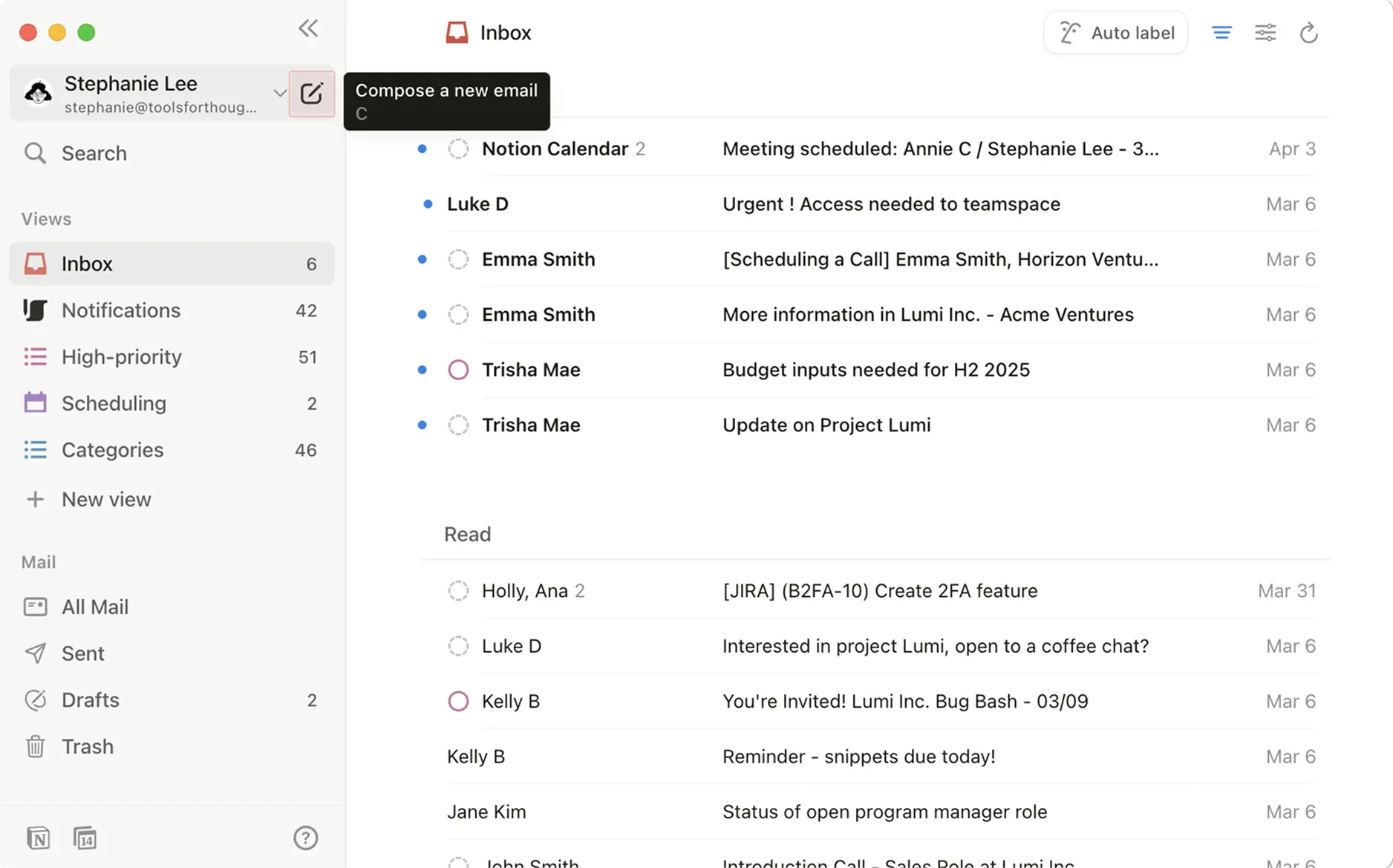
Füge einen Empfänger oder eine Empfängerin und einen Betreff hinzu und klicke dann in den Textkörper deiner E-Mail, um mit dem Schreiben zu beginnen.
Gib / in den Textkörper deiner Nachricht ein, um ein Menü mit Blöcken aufzurufen, die du zum Erstellen deiner E-Mail verwenden kannst. Blöcke, wie die in Notion, sind Inhaltstypen, die von reinem Text über Überschriften bis hin zu Bildern reichen und dir helfen können, deine E-Mails aufzupeppen.
Wähle einen Block aus dem Menü oder gib einen Slash-Befehl wie /image ein, um einen bestimmten Blocktyp zu verwenden.
Snippets sind kurze Textvorlagen, die du immer wieder verwenden kannst, um beim Schreiben von E-Mails Zeit zu sparen. Wenn es etwas gibt, das du in deinen E-Mail-Konversationen häufig sagst, könnte dies etwas sein, das du in ein Snippet umwandeln kannst. Dies könnte deine Telefonnummer, eine Einladung zur Vernetzung oder ein Link zu deiner Website sein.
So erstellst und fügst du ein Snippet aus deinem Composer ein:
Öffne deinen Composer und klicke unten auf
{}.Wähle
Neues Snippet.Lege ein Tastaturkürzel für dein Snippet fest. Dies wäre der Slash-Befehl, den du in deinen Composer eingibst, um dein Snippet aufzurufen, wie z. B.
/website link.Gib den Inhalt deines Snippets ein. Dein Snippet kann eine vollständige E-Mail mit Betreff und Empfänger/-innen sein.
Wenn Du fertig bist, klicke auf
Speichern.
So kannst du einen E-Mail-Entwurf in ein Snippet umwandeln:
Öffne deinen Composer und klicke unten auf
{}.Wähle
In Snippet umwandeln.Dein Snippet erhält einen Kürzelnamen, den du ändern kannst. Du kannst auch den Inhalt des Snippets, seinen Betreff und seine Empfänger/-innen bearbeiten.
Wenn Du fertig bist, klicke auf
Speichern.
Um ein vorhandenes Snippet in einem E-Mail-Entwurf zu verwenden, rufe das / Menü im Composer auf und suche nach deinem Snippet oder verwende das Tastaturkürzel, das du für das Snippet erstellt hast. Du kannst auch {} am unteren Rand des Composers auswählen, um ein vorhandenes Snippet einzufügen.
Schnellantworten sind Antwortvorschläge, die basierend auf dem Kontext deines E-Mail-Threads für dich generiert werden. Wenn du eine E-Mail geöffnet hast, siehst du unten eine Schnellantwort, auf die du klicken kannst, um deine Antwort zu starten.
Hinweis: Schnellantworten werden nur für Konversationen generiert, die du mit anderen Personen führst. Sie werden nicht als Antwort auf Newsletter, Rechnungen und andere ähnliche E-Mails generiert.
Notion AI kann dir beim Schreiben von E-Mails helfen. Mehr erfahren hier →
Um eine Datei an deine E-Mail anzuhängen, klicke unten im Composer auf 📎 und wähle eine Datei von deinem Gerät aus.
Wenn du eine E-Mail verschickst, um einen Termin mit jemandem zu vereinbaren, kannst du deine Verfügbarkeit in Notion Calendar direkt aus deinem Composer teilen. Wähle 📅 am unteren Rand des Composers, um deine Verfügbarkeit einzufügen. Mehr erfahren hier →
Um eine E-Mail zu planen, die zu einem bestimmten Datum und einer bestimmten Uhrzeit gesendet werden soll, wähle v neben Senden am unteren Rand deines Composers aus und wähle das Datum und die Uhrzeit aus, zu der die E-Mail gesendet werden soll. Du kannst auch die Zeitzone anpassen.
Um einen Entwurf zu verwerfen, klicke unten im Composer auf 🗑️.
Wenn deine Nachrichten nicht gesendet werden, kann dies folgende Gründe haben:
Zeitüberschreitung im Gmail-Netzwerk.
Ein Gmail-Ratenbegrenzungsfehler.
Ein interner Fehler oder Serverproblem bei Gmail.
Ein Gmail-Token, der widerrufen wurde, was bedeutet, dass Notion Mail nicht berechtigt ist, deine Nachricht zu senden.