Ansichten, Gruppen, Filter und Eigenschaften
Verwende Ansichten und benutzerdefinierte Eigenschaften, um deine E-Mails sinnvoll zu organisieren 🗄️

Notion Mail wird am 22. September 2026 eingestellt. Finde heraus, was sich ändert und wie du deine Daten speichern kannst →
Ansichten in Notion Mail zeigen E-Mails auf eine für dich relevante Weise an. Sie nehmen den Inhalt deines Posteingangs und stellen ihn für deinen Komfort auf einzigartige Weise dar. Du könntest zum Beispiel drei verschiedene Ansichten einrichten, die dir deine E-Mails auf drei verschiedene Arten zeigen:
Eine Ansicht, die deine E-Mails nach Kund/-innen organisiert.
Eine Ansicht, die deine E-Mails nach Priorität organisiert.
Eine Ansicht, die deine E-Mails danach organisiert, ob ein Follow-up erforderlich ist oder nicht.
Ansichten bieten Flexibilität und Anpassungsmöglichkeiten – du kannst zum Beispiel E-Mails aus mehreren Labels in einer Ansicht zusammenfassen, archivierte E-Mails ein- oder ausschließen und innerhalb von Ansichten gruppieren, um noch detailliertere Informationen zu erhalten. Jede Ansicht besteht aus einer einzigartigen Kombination von Filtern, Gruppen und Eigenschaften, über die wir weiter unten sprechen.
Wenn du ein Notion Mail-Konto erstellst, siehst du einen Ansichten-Bereich in deiner Seitenleiste mit einigen Ansichten, die bereits basierend auf den E-Mails und Labels, die du zuvor hattest, für dich erstellt wurden. Klicke auf eine Ansicht, um zu erkunden, wie sie organisiert ist. Du kannst auch auf die Filter-, Gruppen- und Bearbeitungssymbole oben in jeder Ansicht klicken, um zu sehen, wie deine aktuelle Ansicht konfiguriert ist, und sie an deine Bedürfnisse anpassen.
Hinweis: Du kannst eine E-Mail nicht von einer Ansicht in eine andere ziehen.
Eine neue Ansicht erstellen
So erstellst du eine neue Ansicht in Notion Mail:
Klicke unter
Ansichtenin deiner Seitenleiste aufNeue Ansicht.Du kannst deine eigene Ansicht erstellen, indem du eine Beschreibung bereitstellst, sie manuell konfigurierst oder eine Vorlage verwendest. Du kannst auch eine vorgeschlagene Ansicht auswählen.
Sobald deine Ansicht erstellt ist, siehst du alle deine E-Mails auf eine bestimmte Weise organisiert. Du kannst auf die Filter- und Bearbeitungssymbole oben in deinem Posteingang klicken, um zu sehen, wie deine aktuelle Ansicht konfiguriert ist, und sie nach Belieben anpassen.
Eine Ansicht löschen
Um eine Ansicht in Notion Mail zu löschen, wähle das Symbol „Ansicht bearbeiten“ oben in Notion Mail → Ansicht löschen. Beachte, dass du deine Posteingang-Ansicht nicht löschen kannst.
Gruppen bieten eine Möglichkeit, deine Ansicht nach bestimmten Merkmalen oder Eigenschaften der in ihr enthaltenen E-Mails aufzuteilen. Zum Beispiel kannst du deine E-Mails nach Mit Stern markiert gruppieren – dadurch wird deine Ansicht in E-Mails mit Stern und E-Mails ohne Stern unterteilt.
So teilst du deine Ansicht in Gruppen auf:
Wähle das Symbol zum Bearbeiten der Ansicht oben in Notion Mail →
Gruppieren→Gruppieren nach.Suche nach einer Gruppierungsoption oder wähle eine aus. Du kannst nach
Datum,Mit Stern markiert,Wichtig,E-Mail oder Domain,Priorität,LabeloderUngelesengruppieren.
Filter ermöglichen es dir, dich auf die E-Mails zu konzentrieren, die für deine Bedürfnisse am relevantesten sind. Du kannst zum Beispiel einen Filter einrichten, der E-Mails entfernt, die von bestimmten E-Mail-Adressen oder Domains gesendet wurden, oder einen Filter, der E-Mails anzeigt, die zwischen bestimmten Daten empfangen wurden.
So filterst du deine Ansicht:
Wähle das Filtersymbol oben in Notion Mail.
Suche nach einem Filter oder auswähle einen. Du kannst nach
Ungelesen,Gelesen,Anhang,Kalender-Ereignis,Von,An,CC,BCC,Betreff,Datumund mehr filtern.
Hinweis:
Verschachtelte Labels und Unterordner werden derzeit in Notion Mail nicht unterstützt. Du kannst Gruppieren nach in Kombination mit Labels verwenden, um eine hierarchische Ansicht deiner E-Mails zu erstellen.
Es gibt keine Möglichkeit, E-Mails ohne Label zu filtern oder zu gruppieren.
Wenn du mit Notion Mail loslegst, siehst du automatisch Labels, die du in Gmail hattest, wie Updates und Wichtig.
Um nach einem Label zu filtern, kannst du eine Ansicht mit diesem Label erstellen oder die
Label:-Syntax in der Suchleiste verwenden.Derzeit kannst du diese Labels in Notion Mail nicht bearbeiten oder ausblenden.
Wenn du nicht alle deine Labels siehst, gehe zu
Label, klicke aufGruppieren nachund suche den Namen des Labels.So filterst du
archivierteE-Mails aus einer Label-Ansicht:Wähle das
Filtersymboloben in Notion Mail.Setze den Filter auf
Mailbox enthältund deaktiviereArchiv. Alternativ kannst du den Filter aufMailbox enthält nichtsetzen undArchivaktivieren.
Hinweis: Kategorien in Notion Mail sind Eigenschaften, die aus Gmail synchronisiert werden, wie Promotions und Social. Labels, wie Important, werden ebenfalls aus Gmail übernommen, du kannst jedoch auch neue in Notion Mail erstellen.
Du kannst auch neue Labels in Notion Mail erstellen. Gehe dazu wie folgt vor:
Wähle das Symbol zum Bearbeiten der Ansicht oben in Notion Mail →
Eigenschaften→Label.Gib den Namen eines neuen Labels in das Textfeld ein und drücke die
Eingabetaste.
So wendest du ein Label auf eine E-Mail an:
Bewege den Mauszeiger über die E-Mail und wähle das Kontrollkästchen aus, das erscheint. Du kannst mehrere E-Mails auswählen, wenn du möchtest.
Wähle das Label-Icon oben in Notion Mail.
Wähle das Label aus, das du anwenden möchtest, oder erstelle ein neues, indem du den Namen des neuen Labels in das Textfeld eingibst und
{Name deines Labels} hinzufügenauswählst.
Wenn du Labels in Notion Mail bearbeitest, werden diese Änderungen mit Gmail synchronisiert.
Möchtest du, dass Notion AI deinen eingehenden E-Mails ein automatisches Label zuweist? Erfahre in diesem Artikel →, wie du das einrichtest.
Ein Label löschen
Wenn du ein vorhandenes Label entfernen möchtest:
Wähle das Symbol zum Bearbeiten der Ansicht oben in Notion Mail →
Eigenschaften→Label.Wähle das Label aus, das du löschen möchtest →
Löschen.
Nach dem Löschen wird das Label auch von allen E-Mails entfernt, die zuvor mit dem Label versehen waren.
Ansichten bestehen aus vertrauten Funktionen wie Filtern und Gruppen, aber was sie wirklich leistungsstark macht, sind Eigenschaften. Du kannst Eigenschaften erstellen, die auf deine E-Mails angewendet werden, um noch mehr Möglichkeiten zur Organisation und Verwaltung deines Posteingangs freizuschalten. Jede Ansicht kann ihre eigene Gruppe von Eigenschaften haben, die sie verwendet.
Einige der wichtigsten Elemente deiner E-Mails, wie z. B. der Betreff oder der Absender, sind bereits Eigenschaften in Notion Mail, sodass du sie in einer vorhandenen Ansicht filtern oder gruppieren kannst.
So zeigst du deine vorhandenen Eigenschaften in einer Notion-Mail-Ansicht an:
Wähle das Symbol zum Bearbeiten der Ansicht oben in Notion Mail →
Eigenschaften.Du siehst Eigenschaften, die in der E-Mail-Liste entweder
angezeigtoderausgeblendetwerden. Klicke auf👁️neben einer Eigenschaft, um sie anzuzeigen oder auszublenden.Klicke auf eine Eigenschaft, um zu sehen, wie sie eingerichtet ist.
So fügst du einer Ansicht in Notion Mail eine neue Eigenschaft hinzu:
Wähle das Symbol zum Bearbeiten der Ansicht oben in Notion Mail →
Eigenschaften.Klicke auf
Eigenschaft hinzufügen.Wähle eine Eigenschaft aus. Sie wird dann in deiner Liste der Eigenschaften angezeigt.
Stell dir vor, du verwendest dein Notion Mail-Konto mit einem Gmail-Konto, das du für die Planung deiner bevorstehenden Hochzeit erstellt hast. Du und dein Partner nutzen beide diese E-Mail-Adresse und ihr möchtet jede E-Mail in eurem Posteingang markieren können, um festzulegen, wer darauf antworten soll. Dafür können wir eine auswählen-Eigenschaft erstellen. Gehe dazu wie folgt vor:
Wähle das Symbol zum Bearbeiten der Ansicht oben in Notion Mail →
Eigenschaften.Klicke auf
Eigenschaft hinzufügen.Klicke im angezeigten Menü auf
Auswählen– damit kannst du dich und deinen Partner oder deine Partnerin als Optionen festlegen.Sobald die Eigenschaft
Auswählenerstellt wurde, klicke in deiner Liste der Eigenschaften darauf.Gib der Eigenschaft einen Namen, z. B.
Wer soll antworten.Wähle
Option hinzufügenund gib deinen Namen ein. Wiederhole den Vorgang und gib den Namen deines Partners ein.
Wenn du nun eine E-Mail in deinem Posteingang öffnest, siehst du oben eine Option zum Hinzufügen zu „Wer sollte antworten“, und du kannst dir selbst oder deinem Partner diese E-Mail zuweisen. Du könntest sogar eine neue Ansicht erstellen, in der du nach Wer sollte antworten gruppierst, damit du alle E-Mails siehst, auf die du antworten musst, gefolgt von allen E-Mails, auf die dein Partner antworten muss! Alternativ könntest du eine Ansicht erstellen, die E-Mails filtert, auf die nur du antworten musst, damit du deine Hochzeitsplanung ein wenig schneller und einfacher gestalten kannst.
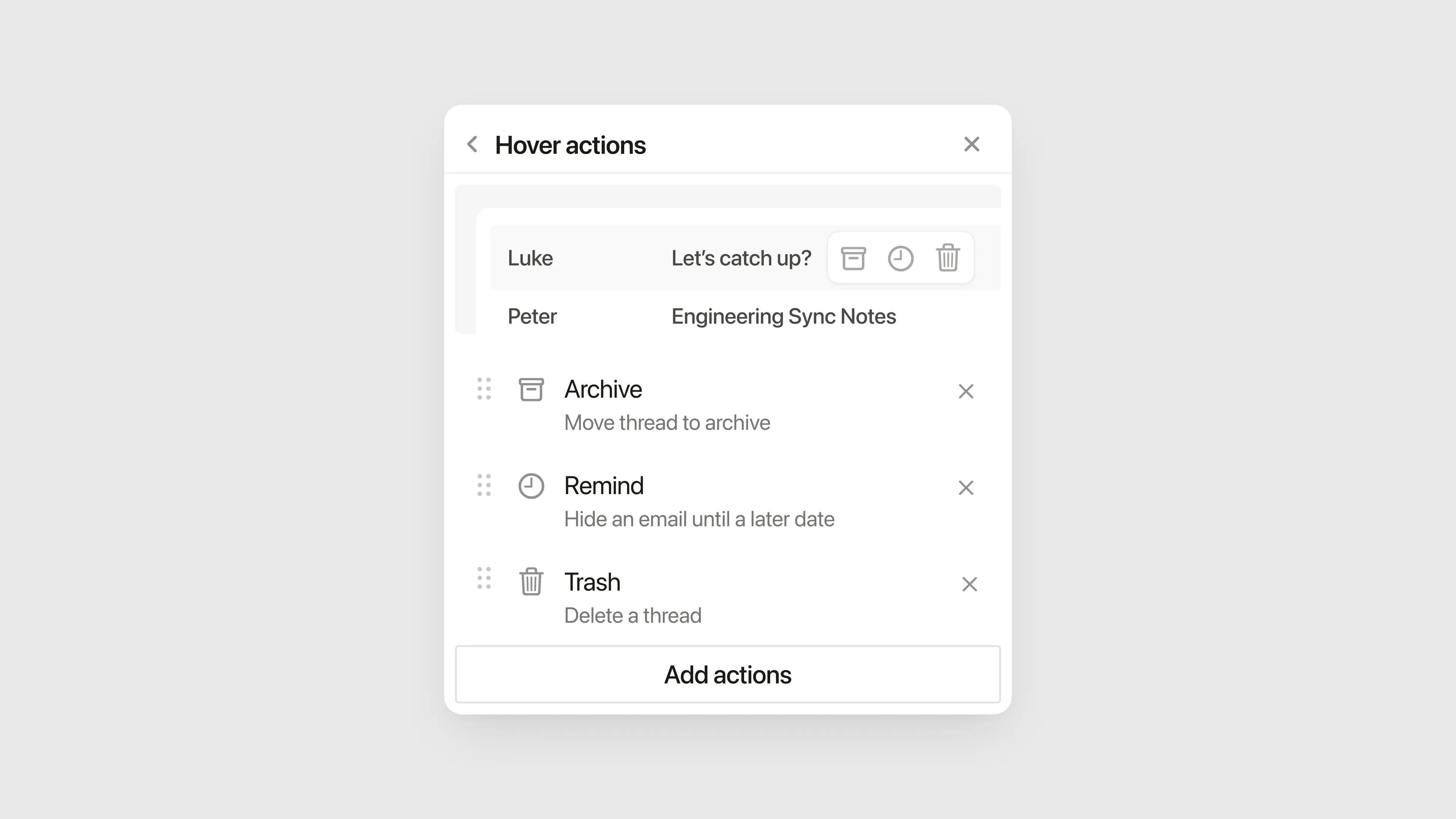
Zusätzlich zur Verwaltung deiner Gruppen, Filter und Eigenschaften kannst du auch festlegen, welche Aktionen ausgeführt werden sollen, wenn du den Mauszeiger über eine E-Mail bewegst. Hover-Aktionen können auf der Ebene der einzelnen Ansicht angewendet werden, sodass du je nach Ansicht, in der du dich befindest, spezifische Schnellaktionen durchführen kannst! So legst du deine Hover-Aktionen fest:
Wähle das Symbol zum Bearbeiten der Ansicht oben in Notion Mail →
Hover-Aktionen anpassen.Du siehst eine Liste deiner verfügbaren Aktionen sowie Aktionen, die du deiner Ansicht hinzufügen kannst. Klicke neben einer Aktion auf
🗑️, um sie aus deiner Liste zu entfernen. Klicke aufHover-Aktion hinzufügen, um eine weitere Aktion hinzuzufügen. Zu den Aktionen gehören Antworten, in den Papierkorb verschieben, ein bestimmtes Label anwenden und als Spam markieren.Wenn du möchtest, kannst du deine Aktionen anklicken und ziehen, um sie neu anzuordnen.
Sobald du dich für deine Hover-Aktionen entschieden hast, kannst du sie jedes Mal sehen, wenn du mit dem Mauszeiger über einen Thread fährst.