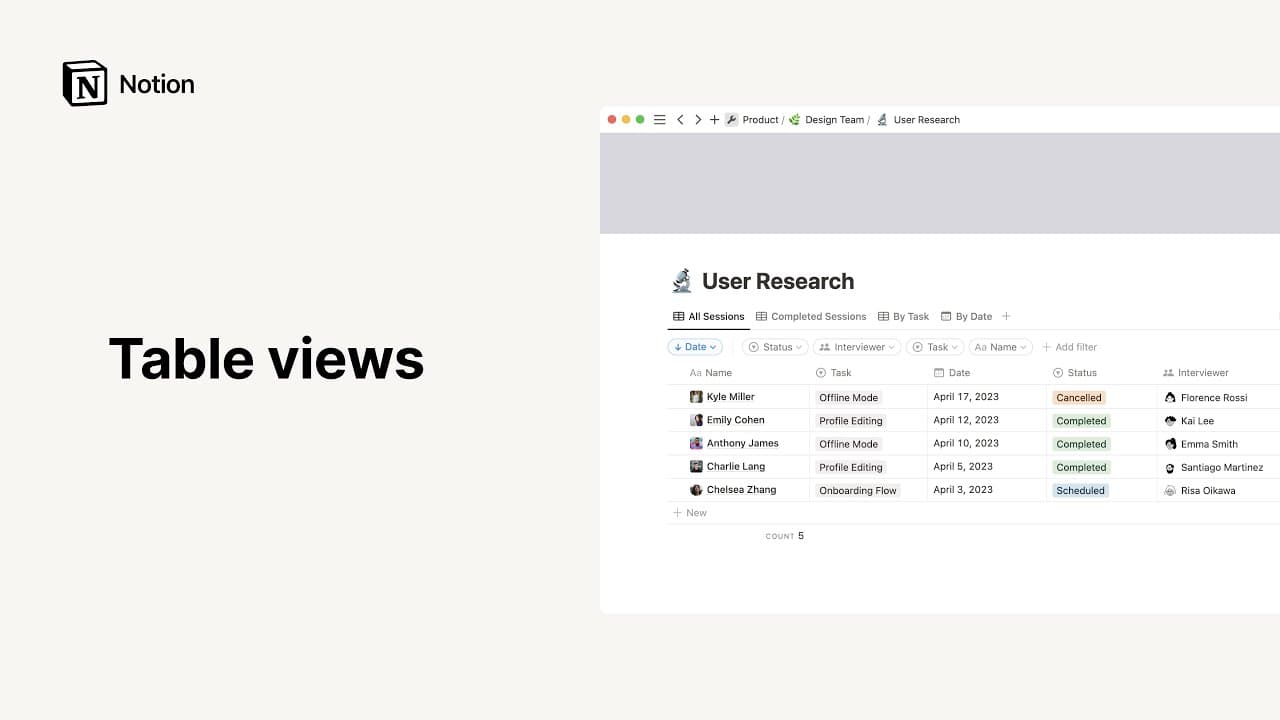
瀏覽模式、篩選、排序與群組

您可以透過多種方式瀏覽同一個資料庫,並根據需求在這些瀏覽模式之間來回切換。在瀏覽模式中,您可以新增篩選條件與排序,輕鬆將內容分類 📁

除了建立資料庫的新瀏覽模式之外,您還可以將工作空間中 另一個 資料庫的瀏覽模式連結到目前的資料庫。例如,您可以將任務資料庫的瀏覽模式連結到專案資料庫,以便在同一個地方管理您正在進行的所有工作!深入了解 here →
在資料庫中有許多不同方式可以視覺化您的內容。以下是各版面配置的簡要概述:
表格: 表格讓您能以列的形式查看資料庫頁面,每一項屬性皆以欄呈現。
看板: 此瀏覽模式會依據屬性將您的項目群組。例如,您可以將其作為看板使用,在處理任務時將其從一個狀態移動到另一個狀態。
時間軸: 使用您的資料庫在時間軸上繪製專案里程碑,以便查看進度時程及完成所需的時間。
日曆: 日曆瀏覽模式會根據項目的
日期屬性來顯示項目。列表: 列表是資料庫項目的一種非常簡潔、極簡的版面配置。
畫廊: 此瀏覽模式適合用來突顯圖片。您可以編輯畫廊以顯示
檔案和媒體屬性中包含的圖片,否則畫廊將會顯示資料庫頁面中的任何內容。圖表: 此瀏覽模式會以長條圖、折線圖或環形圖將您的資料庫項目視覺化,讓您能輕鬆分析資料並製作報告。
您也可以使用與資料庫連結的 表單 來建立、分享及收集信息。
新建立的資料庫預設為表格。之後,您可以點擊資料庫名稱或現有資料庫瀏覽模式旁的 + 來建立新的瀏覽模式。根據螢幕大小,您可能需要點擊目前瀏覽模式的名稱,然後選擇 新增瀏覽模式。
在出現的選單中,選擇一種瀏覽模式類型。接著,為您的瀏覽模式命名。您可以點擊不同的瀏覽模式,以各種方式查看您的資料。
您可以自訂資料庫分頁的外觀 — 選擇僅顯示瀏覽模式名稱、僅顯示圖示,或兩者皆顯示。點擊資料庫內的瀏覽模式分頁,選取 Display as,然後選取 Icon only、Text only 或兩者皆顯示。
只有您會看到此變更。這不會影響其他人的瀏覽模式,且僅適用於您進行更新的該資料庫。
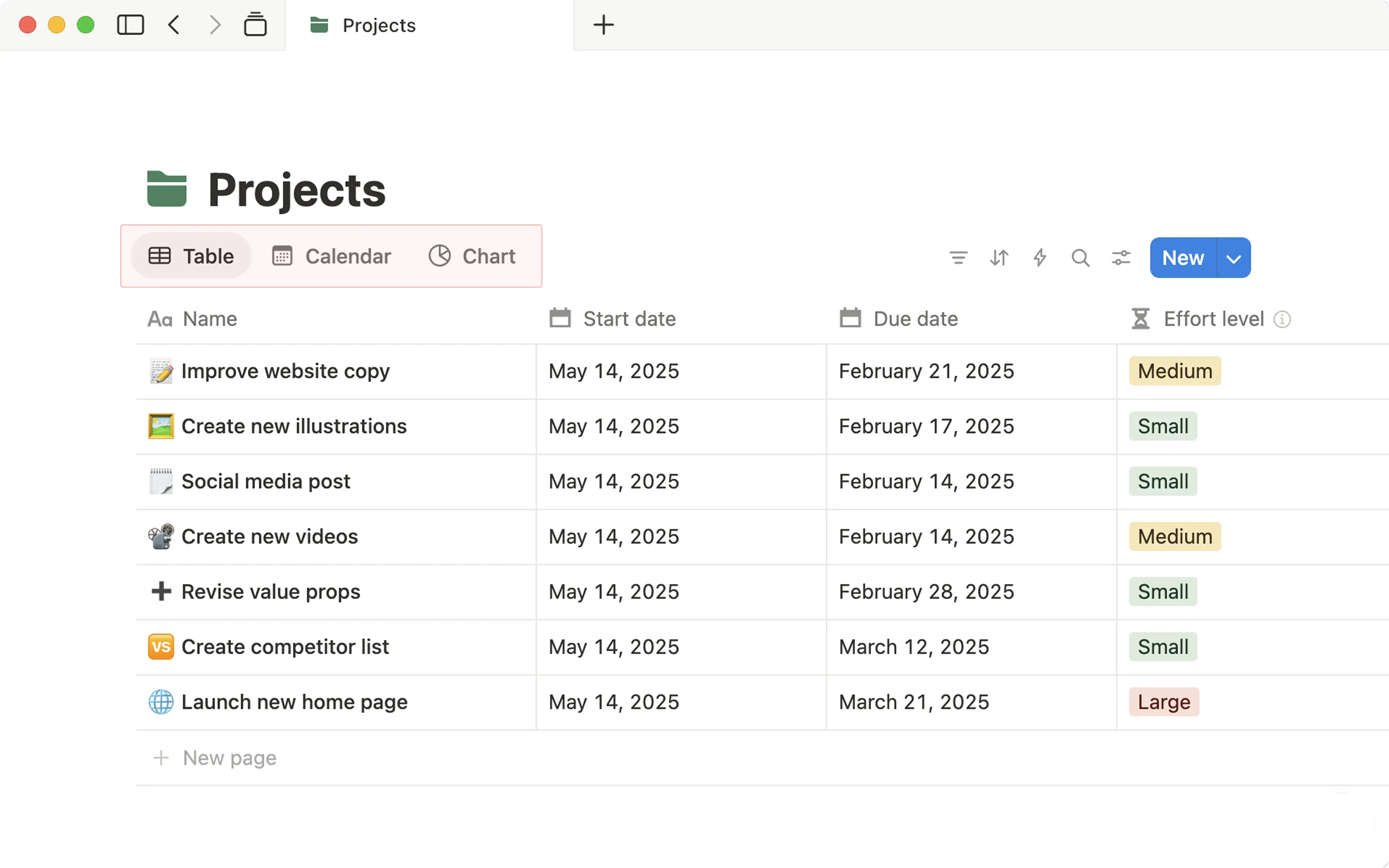
您可以透過拖曳來重新排序瀏覽模式。如果您有許多瀏覽模式,可以點擊瀏覽模式旁的 {#} 更多... 來進行此操作。
在側邊欄中,瀏覽模式會顯示為任何完整頁面資料庫內的嵌套項目。您可以透過左側的 • 符號辨識它們。點擊側邊欄中的任何瀏覽模式即可直接跳轉至該處。

注意:每個資料庫瀏覽模式都有各自的設定。套用到某個資料庫瀏覽模式的設定,不會自動套用到所有其他資料庫瀏覽模式。
當您處於特定瀏覽模式時,點擊其名稱即可重新命名、建立副本、刪除、複製連結或編輯其元件。您也可以透過點擊資料庫右上角的設定選單來編輯瀏覽模式元件。
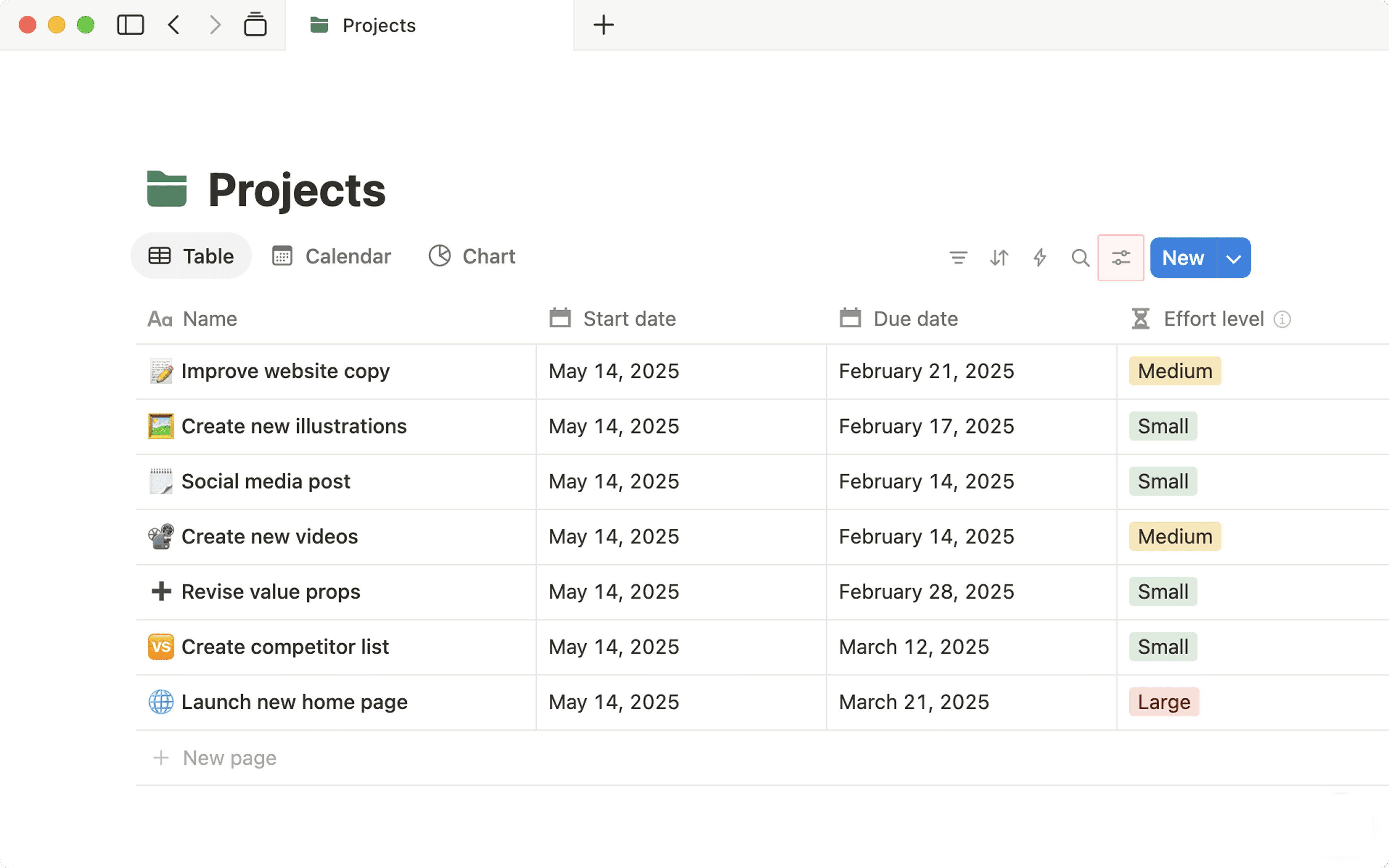
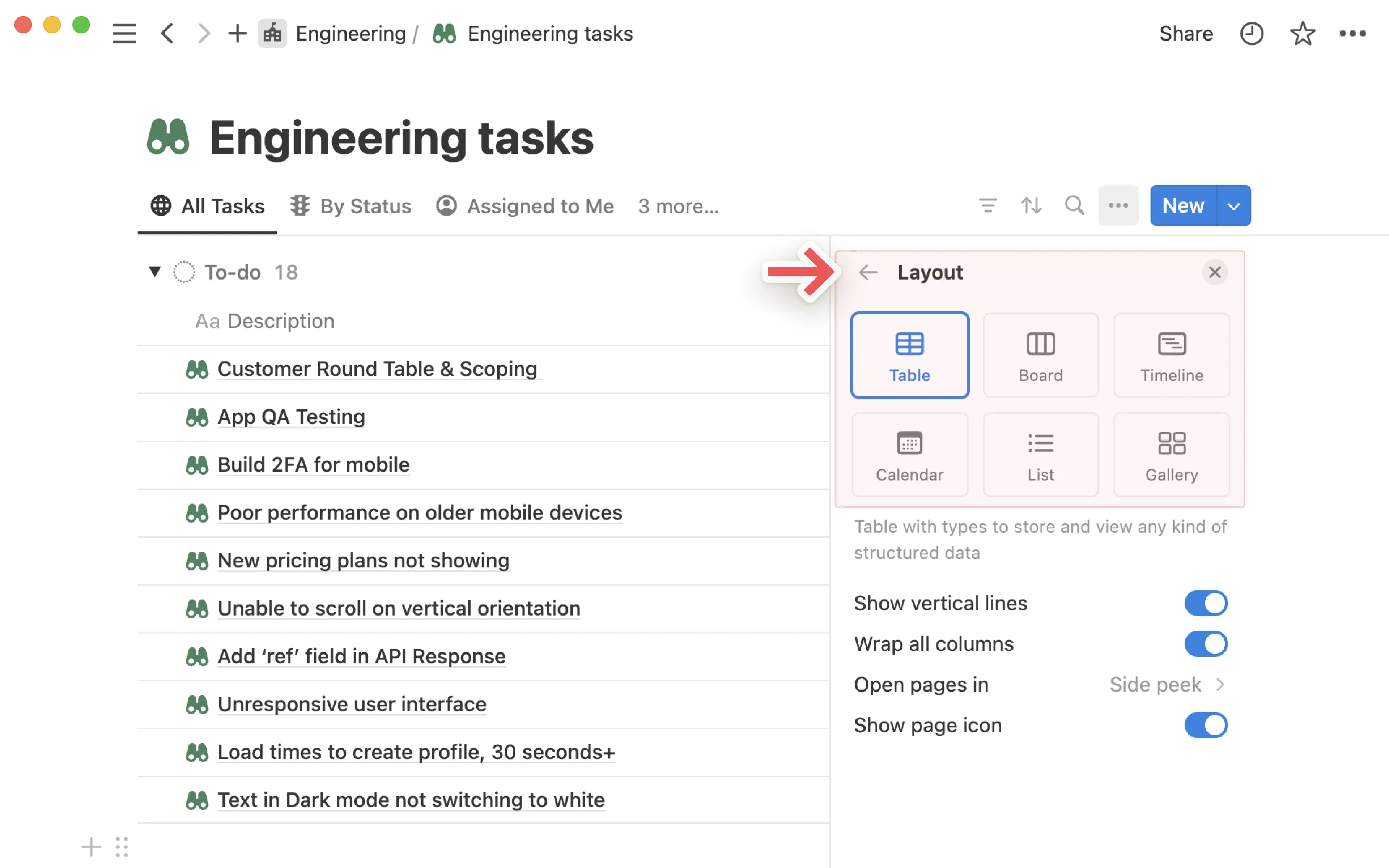
設定選單中包含一個名為 瀏覽模式設定 的區塊。此選單包含下列選項:
版面配置: 選擇您希望資料庫呈現的視覺組織方式。
屬性可見度: 顯示或隱藏每個瀏覽模式的資料庫屬性。
篩選器: 新增基於屬性值的條件,以顯示或隱藏資料。
排序: 依屬性排序以變更頁面的顯示順序。
群組: 依屬性中的值將資料群組。
子群組: 在現有的群組中建立第二層子群組。例如,依狀態群組的項目也可以再依優先順序進行子群組。
複製瀏覽模式連結:取得您目前所在特定資料庫瀏覽模式的直接連結。
您可以在下方找到關於篩選、排序和分組的更多資訊。
在每個瀏覽模式中,您可以選擇資料庫頁面的開啟方式。共有三種選項:
側邊預覽: 在資料庫右側開啟頁面。資料庫瀏覽模式的其餘部分在左側仍可繼續互動。
置中預覽: 以置中的強制回應開啟頁面。
完整頁面: 直接以完整頁面方式開啟頁面。
若要變更特定瀏覽模式中頁面的開啟方式:
開啟資料庫上方的設定選單。
選擇
版面配置。開啟
在瀏覽模式中開啟頁面旁邊的選單,並從中選擇一個選項。
注意:表格、看板、列表和時間軸版面配置預設會以側邊預覽開啟頁面。畫廊和日曆版面配置預設會以中央預覽開啟頁面。
Notion 讓您可以輕鬆篩選資料庫,使其僅顯示符合特定條件的項目。這些篩選器可以隨您的需求設定得簡單或複雜!
新增篩選條件
若要篩選您在資料庫檢視中看到的項目:
開啟資料庫上方的設定選單。
在出現的選單中,於
瀏覽模式設定下選取篩選器。選擇您想要用來篩選的屬性。
如果您希望篩選條件套用於資料庫瀏覽模式中的所有人,可以選擇
為所有人儲存。如果您希望篩選條件僅套用於您自己,請勿選擇此選項。
新增進階篩選
您可以使用篩選群組來建立更具體的資料庫瀏覽模式,並結合 AND 與 OR 邏輯。這些群組最多可以嵌套三層!操作方式如下:
開啟資料庫上方的設定選單。
在出現的選單中,於
瀏覽模式設定下選取篩選→新增進階篩選。在出現的選單中,選擇您要篩選的屬性,並自訂進階篩選的
AND與OR邏輯。
提示:您可以透過開啟資料庫頂端的編輯選單並選取 篩選,將簡單篩選轉換為進階篩選。點擊特定篩選,並在出現的選單中選取 ••• → 新增至進階篩選。
刪除篩選
若要刪除篩選:
開啟資料庫上方的設定選單。
在出現的選單中,選擇
檢視設定下的篩選。開啟您要刪除的篩選,並在出現的選單中選擇
•••→刪除篩選。

若您已為資料庫開啟子項目功能,子項目的可見度設定也會影響篩選結果。深入了解子項目可見度 here →
您可以對資料庫進行排序,讓項目根據屬性以遞增或遞減順序顯示。例如,您可以根據優先順序、最後編輯時間或字母順序來排列資料庫頁面。
若要排序資料庫:
開啟資料庫上方的設定選單。
在出現的選單中,選擇
檢視設定下的排序。選擇您要用來排序的屬性。
如果您希望該排序套用於資料庫檢視中的所有人,可以選擇
儲存給所有人。如果您希望該排序僅套用於您個人,請勿勾選此選項。使用
⋮⋮將排序上下拖曳,即可變更套用多個排序的順序。
注意:不同屬性會根據其數值類型,採用不同的排序邏輯。
「名稱」
Name和「文字」Text等文字屬性會依字母順序排序。數字屬性會依數值大小排序。
針對
選取和多選屬性,你可以自行定義排序順序。點擊該屬性,然後拖曳選項向上或向下來設定排序順序。
刪除排序
若要刪除排序:
開啟資料庫上方的設定選單。
在出現的選單中,選擇
檢視設定下的排序。點選您要移除的排序旁邊的
X。
您可以根據表格上的不同屬性將資料庫群組,以不同方式呈現資料。若要執行此操作:
開啟資料庫上方的設定選單。
在出現的選單中,選擇
檢視設定下的群組。選擇您要用來群組的屬性。
資料庫現在將根據該屬性的值進行群組。您可以前往設定選單並選擇 群組 以:
透過選擇
👁️來隱藏或顯示群組。手動
排序您的群組,或使用提供的選項(字母順序、遞增排序等)進行排序。隱藏空白群組。
移除分組
若要關閉群組:
開啟資料庫上方的設定選單。
在出現的選單中,選擇
檢視設定下方的群組。選擇
移除群組。
包含至少三個頁面的資料庫也可以進行搜尋,讓您可以輕鬆解析其中的資訊。若要搜尋資料庫,請選擇資料庫頂部的 🔍 並輸入查詢內容。當您輸入時,資料庫將僅顯示符合您查詢的頁面。資料庫搜尋會查看資料庫頁面標題和屬性。
如果您擁有大型資料庫,在屬性之間來回移動以比較資料可能會很繁瑣。
您可以改為凍結其中一個欄,這樣無論您在資料庫中捲動到何處,該欄都會保持在左側可見。
若要凍結欄,請點擊該欄名稱,再點擊
凍結至此欄。若要取消凍結欄,請點擊該欄名稱,再點擊
取消凍結欄。