連接 GitHub
連接 Notion 與 GitHub,讓您的工作流程保持同步 🧮
Notion 與 GitHub 的連接讓您能順暢地串聯開發工作流程。您可以直接在 Notion 頁面中連結 GitHub 內容、將 GitHub 資訊匯入 Notion 資料庫,並將提取要求與 Notion 任務同步,讓您的團隊隨時掌握專案狀態。請繼續閱讀以了解此連接的各項功能以及設定方式。

Note: You can only connect one Notion workspace to a GitHub organization. If you’d like to connect a different Notion workspace to your GitHub organization, you’ll first have to disconnect your current Notion workspace.
您必須同時具備 Notion 工作空間擁有者與 GitHub 組織管理員的身分,才能連接 Notion 與 GitHub 工作空間應用程式。
前往側邊欄的
設定→連接。找到
GitHub (工作空間)。點擊
連接並完成驗證流程。
直接在 Notion 中連結至檔案或檔案中的特定行。如果您希望所引用的程式碼保持最新狀態,甚至可以連結至特定的提交或分支。
複製您在 GitHub 上所需程式碼行的 永久連結。
將其貼上到 Notion 頁面中,並選擇
貼上為預覽以將程式碼嵌入您的頁面。
您可以將 GitHub 儲存庫(包含提取要求與問題)同步至 Notion 作為資料庫。若要執行此操作:
在 GitHub 中,複製 PR 或問題的連結。
將連結貼上到 Notion 中,並選擇
貼上為資料庫。如果您尚未登入,系統將會提示您登入並將 Notion 與您的 GitHub 帳號連接。
同步資料庫將以 表格瀏覽模式 建立,並自動加入所有 GitHub 屬性。
資料庫將自動開始填入資料,即使您離開該頁面,同步作業仍會持續進行。
支援的 GitHub 屬性
以下是我們支援的 GitHub 屬性列表:
標題 | 受指派者 |
說明 | 州 |
PR 或 Issue 編號 | 建立人 |
建立時間 | 合併、更新與關閉時間 |
審核者 |
目前不支援標籤與標記。
人員屬性
您可以使用身分對應將 GitHub 身分連接至您團隊的 Notion 個人檔案。若要執行此操作:
導覽至您的 GitHub email settings,並確保
Keep my email addresses private設定 not 被勾選。在您的 GitHub 個人檔案 (
https://github.com/{YOUR_USERNAME_HERE}) 中,編輯您的個人檔案以新增您的 Notion 電子郵件地址。
這能讓您的身分對應至您所屬工作空間中的同步資料庫。

To link PRs from GitHub to a Notion, you'll need a prefixed unique ID property in your database.
Notion 資料庫中的 GitHub 提取要求 屬性將自動讓您的跨職能團隊隨時掌握任務狀態。它還具有許多屬性,您可以在匯總、公式和篩選器中使用。
在 Notion 資料庫中,點擊
+以新增屬性。搜尋並點擊
GitHub 提取要求以將此屬性新增至您的資料庫。如果您沒有看到 GitHub 提取要求 屬性列表,請前往
Settings→More Settings→連接→ 新增GitHub 提取要求。
請確保您的資料庫具有 Unique ID property。如果您的資料庫尚未擁有此屬性,系統將會為其新增。
若要使用 GitHub 提取要求 屬性,請確保您已將 GitHub 帳號與 Notion 連接。接著,將 Notion 任務的 Unique ID 新增至提取要求,或是將 GitHub 提取要求 的網址貼上至該屬性中。
預設情況下,Notion 會啟用 Notion 任務至 GitHub 的反向連結。若要關閉此功能,請點擊資料庫中的 GitHub 提取要求 屬性 → Edit property。切換關閉 Linkbacks in GitHub。
自動化任務狀態更新
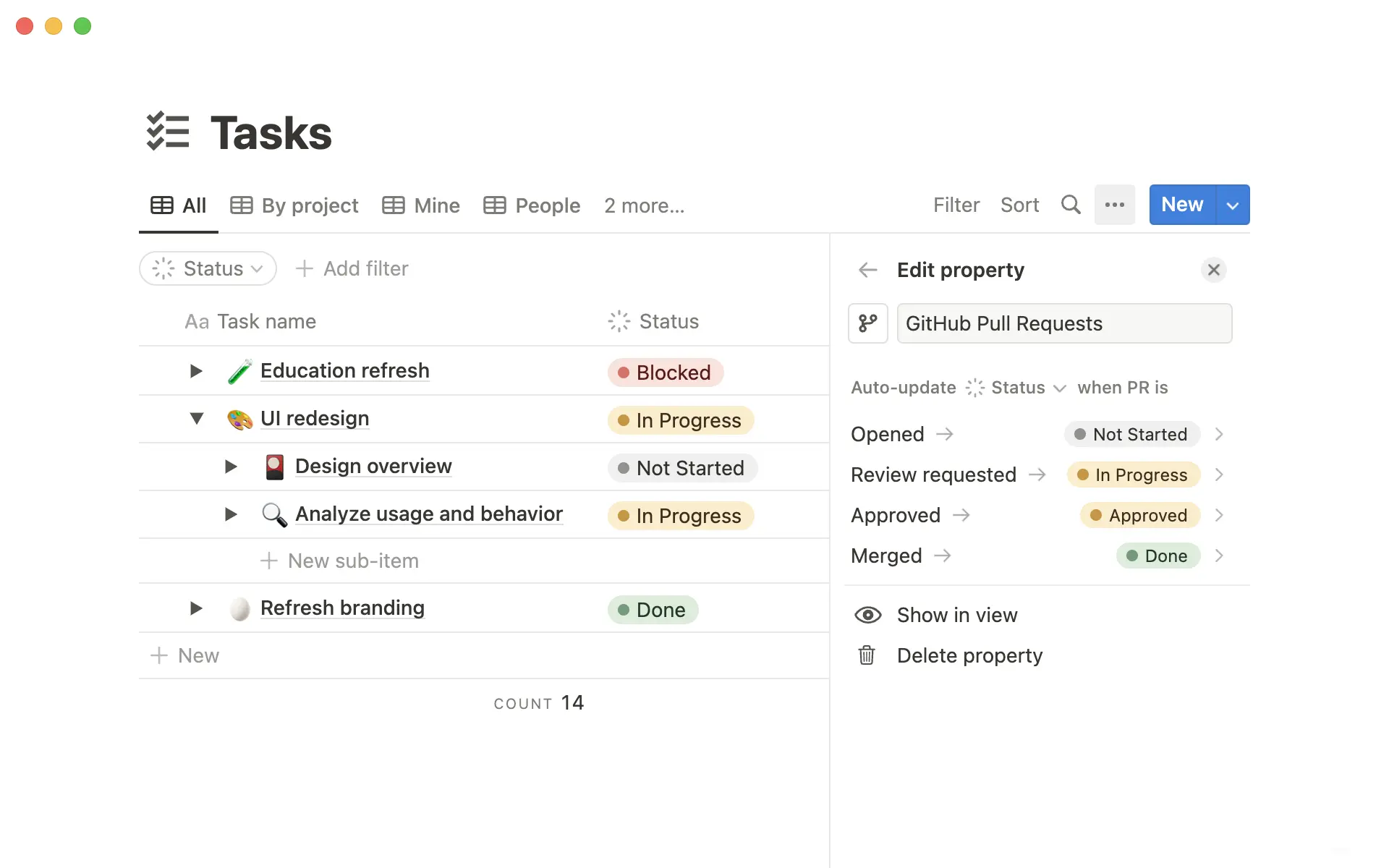
您可以使用 GitHub 提取要求 屬性來自動更新 Notion 中的任務狀態。
選取您的
GitHub 提取要求屬性標題,然後點擊Edit property。找到
自動更新區段,並從下拉式選單中選擇您想要更新的狀態屬性。選擇當 GitHub 提取要求 處於「已開啟」、「要求審核」、「已核准」及「已合併」狀態時所要設定的任務狀態。
現在,當 GitHub 中的提取要求有進度時,您的 Notion 任務狀態將會根據您的設定自動更新。
您也可以在連結的 Notion 任務中顯示 GitHub 活動。若要執行此操作,請點擊資料庫中的 GitHub 屬性 → 編輯屬性。開啟 活動留言。
使用魔法字詞將 GitHub 提取要求 連結至 Notion 任務
如果您想要將 GitHub 提取要求 連結至一個或多個 Notion 任務,只需在提取要求 的說明中輸入魔法字詞以及 Notion 任務的 唯一 ID 即可。
魔法字詞是協助建立 Notion 任務與 GitHub 提取要求 之間關聯的關鍵字。您可以使用下列任一字詞:
close, closes, closed
fix, fixes, fixed
resolve, resolves, resolved
complete, completes, completed, completing
ref, references
part of
關聯
contributes to
towards
例如,您的提取要求 說明可以寫成「fixes CTT-13」。設定該說明後,ID 為 CTT-13 的 Notion 任務就會與該提取要求 連結。
如果您的提取要求 說明使用了與關閉或完成任務相關的魔法字詞,當提取要求 合併時,該 Notion 任務將會被標記為完成。
如果您的 PR 說明使用了與參照或關聯任務相關的魔法字詞,當 PR 合併時,該 Notion 任務將不會被標記為完成。
您可以將 Notion 任務連結為僅供參照,這樣這些任務就不會被標記為完成。
若要將 GitHub 與 Notion 解除連接,您必須是 Notion 工作空間擁有者。
前往
設定。選擇
連接。在 GitHub 旁邊,選擇
•••→解除所有使用者的連接。
當您將 GitHub 與 Notion 解除連接後,工作空間中的任何人都無法使用該連接,直到重新設定為止。