儀表板瀏覽模式
了解如何建立儀表板瀏覽模式、新增與排列小工具,以及管理權限與效能。
跳至常見問題儀表板瀏覽模式可將任何資料庫轉變為一目了然的控制中心。您無需在多個瀏覽模式之間切換,即可將表格、看板、日曆、圖表與時間軸等小工具排列在單一版面配置中。
儀表板瀏覽模式適用於 商業版 與 企業版。
儀表板適用於:
團隊狀態報告
工單或事件總覽
銷售與銷售漏斗摘要
內容或行銷活動成效
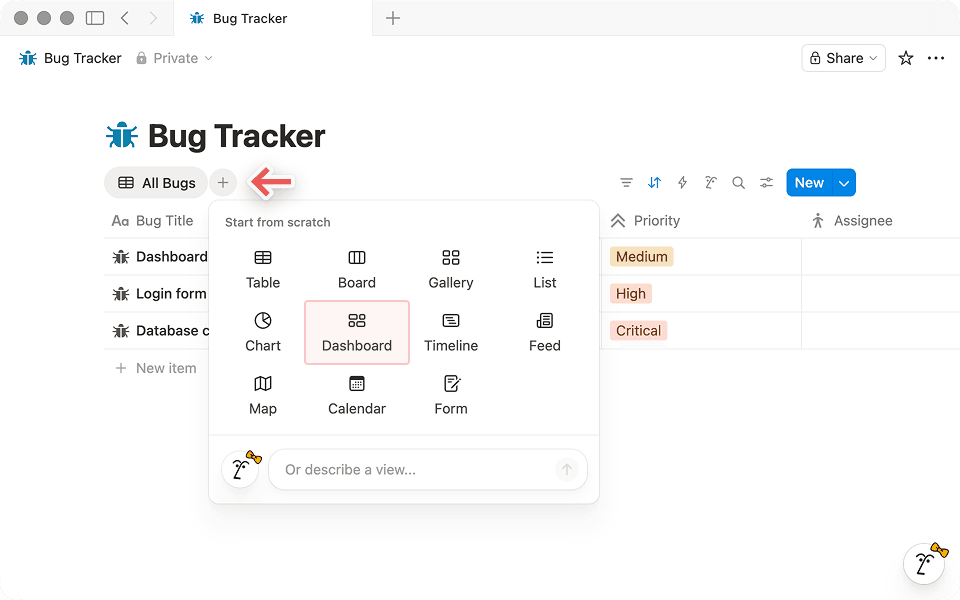
您可以將儀表板瀏覽模式新增至任何資料庫。
開啟資料庫(全頁或行內)。
選取
+ 新增瀏覽模式。選取
儀表板。
您將會從 編輯 模式開始,因此您可以立即開始設計您的版面配置。
使用斜槓命令建立
您也可以使用斜槓命令建立儀表板瀏覽模式:
在頁面內,開啟指令選單或輸入
/dash。選取
儀表板瀏覽模式。為瀏覽模式命名,然後開始編輯版面配置。
您可以手動建立儀表板,或使用 Notion 代理程式來產生初稿。
使用 Notion 代理程式建立
您也可以使用 Notion 代理程式 來建立並優化儀表板。當您想要快速建立起點,或不確定要包含哪些小工具時,這特別有幫助。
例如,您可以詢問:
「為我的 [@ Tasks 資料庫] 建立一個儀表板,讓我能概覽工作的關鍵指標。」
在代理程式建立初稿後,切換至 編輯 模式來重新排列小工具、調整列高,並微調每個小工具所顯示的瀏覽模式。
Notion Agent 也可以協助您 迭代現有的儀表板。例如,您可以要求它:
新增小工具以追蹤特定屬性
重新組織版面配置以突顯關鍵指標
建立專注於特定任務、負責人或狀態的瀏覽模式
小工具是儀表板瀏覽模式的建立區塊。每個小工具都會顯示來自資料來源的資料庫瀏覽模式。儀表板可以結合來自一個或多個資料庫的小工具。
新增小工具
透過選取資料庫標頭中的
編輯來進入編輯模式。點擊列上或表格底部的
+圖示以新增小工具。選擇小工具應顯示的資料庫瀏覽模式:
選取資料庫中的 現有瀏覽模式,或
為此儀表板建立 新瀏覽模式。
如果您正在規劃較大的版面配置,請記住儀表板最多支援 每列 4 個小工具 以及 總共 12 個小工具。
管理小工具
若要開啟小工具的動作選單,請在小工具上按一下滑鼠右鍵(或按一下其標題)。
複製小工具:選取
複製以建立一個具有相同瀏覽模式設定與版面配置的副本。刪除小工具: 選取
刪除以從儀表板中移除該小工具。
排列小工具
在 編輯 模式下,您可以透過將小工具移至不同列、在同一列內重新排序,或移除不需要的小工具來整理您的版面配置。
拖曳小工具至所需位置。
如果您沒看到移動小工具的選項,請在小工具上按一下滑鼠右鍵或按一下其標題來開啟小工具選單,然後使用可用的移動或重新排序選項。
調整小工具寬度與列高度
寬度:
在
編輯模式下,將游標懸停在兩個小工具之間。向左或向右拖曳控點即可調整大小。
高度:
在
編輯模式下,將游標懸停在兩列之間的邊界上。向上或向下拖曳分隔線。
變更小工具顯示的內容
每個小工具都會顯示特定的資料庫瀏覽模式。您可以從小工具的瀏覽模式選項中調整設定,例如:
篩選器 (例如:僅顯示「未解決」的任務)
排序 (例如:由新到舊)
分組 (例如:依狀態或負責人)
視覺化類型 (例如:表格、看板或圖表)
請參閱我們關於 瀏覽模式、篩選器、排序和分組 的文章,以了解如何精簡並結構化您的資料。

在儀表板中儲存篩選器與排序方式
在「檢視」模式下套用的篩選器與排序方式預設不會儲存至儀表板。除非您選擇「為所有人儲存」並擁有編輯權限,否則它們會儲存在本機。
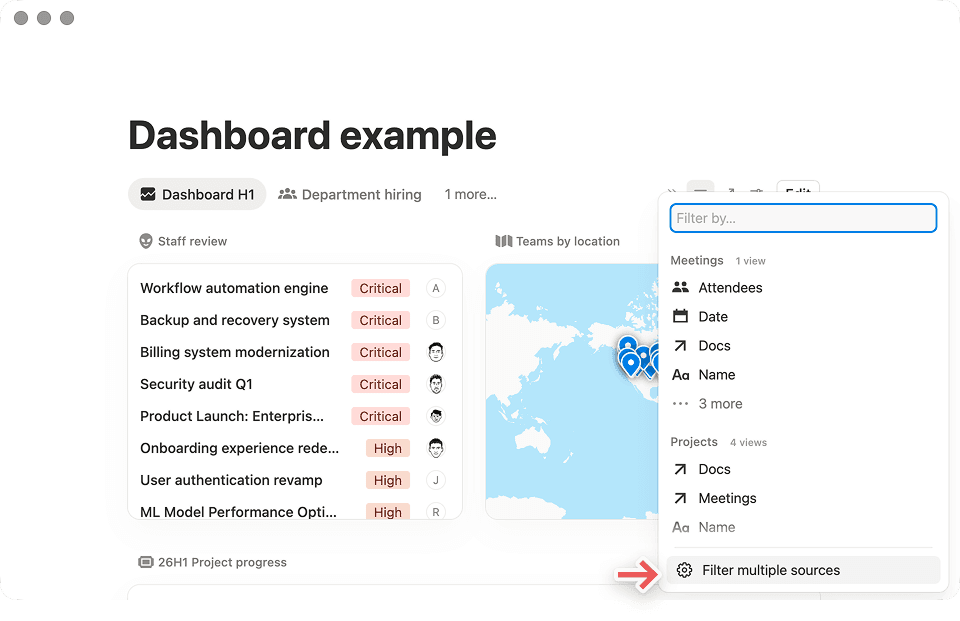
全域篩選器可讓您一次將篩選器套用到儀表板中的多個小工具,即使這些小工具從不同來源提取資料也一樣。
選取儀表板中的篩選器圖示。
選擇
篩選多個來源。選取屬性並設定篩選條件。
跨小工具使用全域篩選器
全域篩選器的運作方式與小工具層級的篩選器不同:
全域篩選器僅會影響其基礎瀏覽模式包含您所篩選屬性的小工具。
例如,如果您新增
狀態的全域篩選器,它僅適用於包含狀態的小工具。屬性。
您可以將 多個全域篩選器 新增至同一個儀表板,包括針對不同屬性的篩選器。
只要小工具共用相關屬性,您就可以跨 多個來源 套用全域篩選器。
儀表板瀏覽模式有兩種模式。這有助於為瀏覽者保持儀表板穩定,同時為編輯者提供專屬空間來設計版面配置。
模式 | 使用時機 | 您可以做什麼 |
|---|---|---|
瀏覽模式 | 您正在檢視儀表板。 | • 從小工具開啟頁面。 |
編輯模式 | 您想要設計或更新儀表板版面配置。 | • 新增、移除及重新排列小工具。 |
每個小工具都會顯示特定的資料庫瀏覽模式。您可以調整小工具的版面配置或其顯示的瀏覽模式。
編輯小工具版面配置
在 編輯 模式中,您可以:
將小工具移動到另一列
調整其列高
將其從儀表板中移除
編輯小工具的資料庫瀏覽模式
您可以從小工具的瀏覽選項中,更新底層的瀏覽模式設定(例如篩選器、排序、群組和視覺化類型)。

對瀏覽模式所做的編輯可能會出現在其他頁面中
對基礎瀏覽模式所做的變更也可能會出現在使用該瀏覽模式的其他任何地方,具體取決於您的工作空間設定。
儀表板瀏覽模式遵循與底層資料庫相同的權限。
如果您擁有資料庫的編輯權限,您可以:
建立儀表板瀏覽模式
編輯儀表板版面配置
設定小工具所使用的瀏覽模式
如果您僅擁有資料庫的瀏覽權限,您可以:
在 瀏覽模式 中開啟儀表板瀏覽模式
根據您的權限與內容互動(例如,開啟頁面)
您需要 資料庫的編輯權限 才能變更儀表板版面配置。
如果儀表板一次載入太多資料,速度可能會變慢。為了保持其快速且靈敏:
讓每個小工具專注於最重要的內容。 避免新增不必要的小工具。
使用篩選器來限制每個小工具載入的資料。 例如,依「本週」或「狀態不是完成」進行篩選。
避免使用大型、未篩選的表格小工具。 使用圖表或群組檢視來顯示摘要,然後點擊以查看詳細資訊。
從高層級的洞察開始。 在需要時,將小工具作為探索底層資料的切入點。
避免儀表板負載過重
儀表板最多支援 12 個小工具(每列最多 4 個)。為了保持流暢,請避免在同一個頁面中新增多個儀表板瀏覽模式。
您可以使用以欄排列的內嵌資料庫瀏覽模式來建立儀表板風格的頁面。不過,當您想要穩定且可重複使用的版面配置時,請使用儀表板瀏覽模式。
如果您需要在一個自由格式的頁面中使用豐富文字、圖片和多個資料庫,請使用欄中的內嵌瀏覽模式。如果您想要一個可以重複使用為瀏覽模式的一致版面配置,請使用儀表板瀏覽模式。
當您想要以下功能時,請使用儀表板瀏覽模式:
一個穩定、類似應用程式的介面,較不容易意外損壞
編輯版面配置與日常使用儀表板之間有明確的區隔
更整潔的對齊方式,列會一起調整大小
當您想要以下功能時,請使用欄中的內嵌資料庫瀏覽模式:
一種更自由的頁面版面配置,可將資料庫與豐富文字、圖片和標註混合使用
能夠快速進行實驗而不必受限於可重複使用瀏覽模式的靈活性
頁面之間各不相同的高度自訂版面配置
以下是一些您可以作為起點的模式。
1) 團隊狀態中心
一個用於每週團隊例會的簡單版面配置,將進度、目前工作和阻礙因素整合在同一個地方。
列 1 :
依階段分類的銷售管道圖表(或依區隔分類的總 ARR)
列 2 :
首要專案表格
風險或受阻項目表格
列 3 :
關鍵里程碑的時間軸
2) 事件或工單概覽
一個以分類為重點的版面配置,用於監控數量、緊急程度和擁有權,確保不會遺漏任何事項。
列 1 :
依嚴重程度分類的未解決工單圖表
依管道分類的工單圖表
列 2 :
未指派工單表格
違反 SLA 的工單表格
列 3 :
依建立日期分類的工單時間軸
3) 高階主管報告
一個高階版面配置,讓領導層能一眼掃視關鍵指標、首要任務和里程碑時程。
列 1 :
依階段分類的銷售管道圖表(或依區隔分類的總 ARR)
列 2 :
首要專案表格
風險或受阻項目表格
列 3 :
關鍵里程碑的時間軸
常見問題
為什麼我的儀表板載入緩慢?
為什麼我的儀表板載入緩慢?
當儀表板包含許多小工具或大型、未篩選的瀏覽模式時,載入時間可能會變長。為了獲得最佳效能,請讓小工具保持聚焦,並使用篩選器來限制每個小工具需要顯示的資料量。