圖表瀏覽模式

圖表有助於視覺化資料庫中的大量資訊。自訂你的圖表,以便用最有效的方式查看資料。你甚至可以將來自多個資料庫的圖表放入 Notion 頁面中,建立強大的儀表板 📊

注意: 所有付費方案的使用者皆可建立無限數量的圖表。免費版的成員可免費試用一個圖表。進一步了解圖表可用性 請點此 →
注意:
圖表一次最多只能顯示 200 個群組和 50 個子群組(例如,X 軸上的 200 天)。
如果您位於大型資料庫中,您的圖表更新速度可能會稍微慢一點。
如果您的資料庫子項目或子任務未反映在圖表中,您可能需要更新資料庫設定,以將資料庫中的所有項目顯示為扁平化清單。若要執行此操作,請開啟資料庫頂端的設定選單,然後選取
更多設定→子項目或子任務。在顯示為旁邊,將設定調整為扁平化清單。進一步了解檢視子項目 請點此 →
若要在 Notion 中建立圖表:
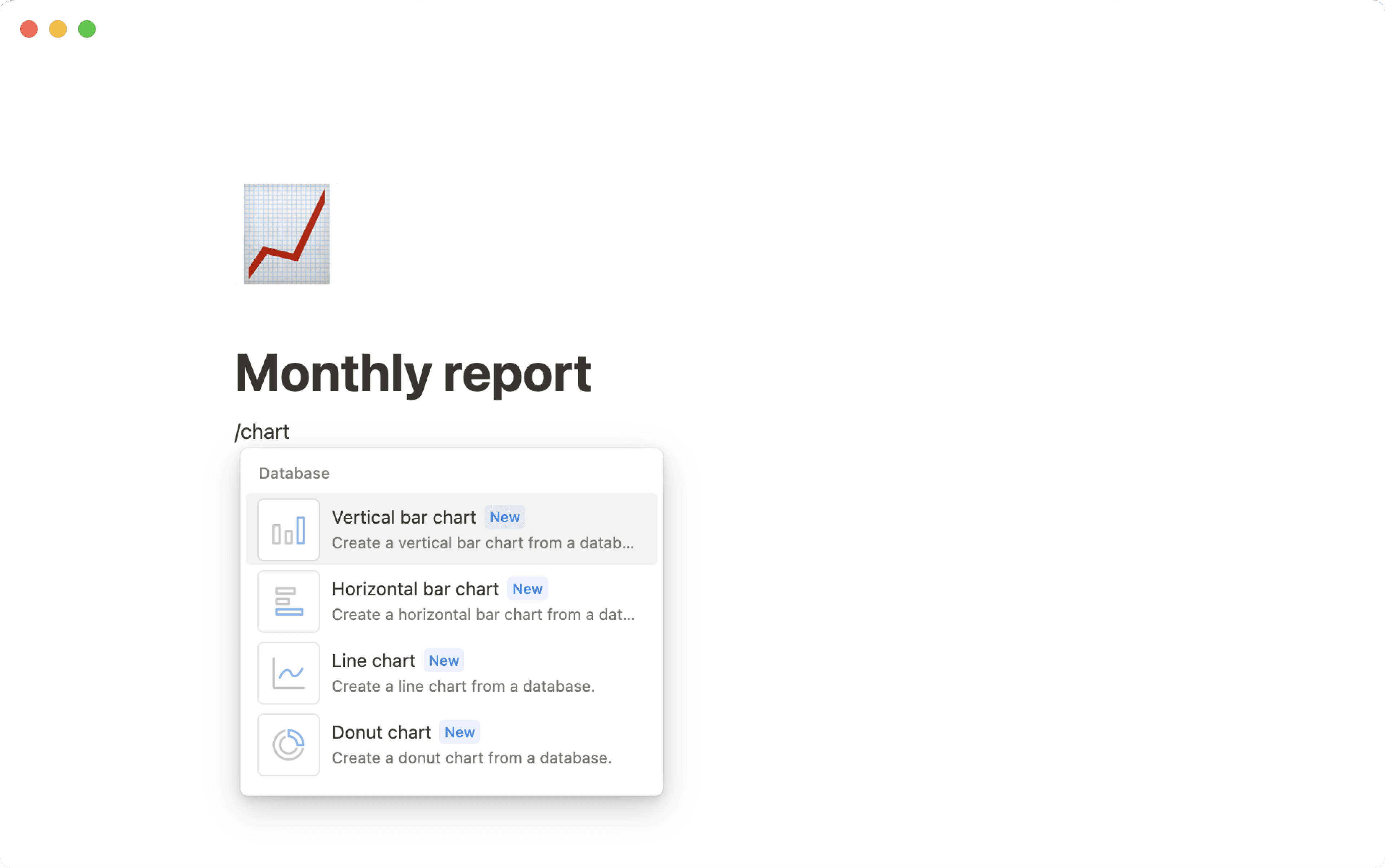
在頁面中,使用斜槓命令
/chart。在出現的選單中,選取
垂直長條圖、水平長條圖、折線圖、環形圖或數字圖表。連結現有的資料庫,或選取
新圖表來建立新的資料庫。
注意: 目前您無法從圖表檢視編輯資料庫項目。請使用或建立其他檢視來編輯您的資料。
將圖表瀏覽模式新增至資料庫
圖表瀏覽模式適用於現有的資料庫,因此它可以擷取你目前的資料庫項目並將其視覺化。若要將圖表瀏覽模式新增至資料庫:
點擊資料庫名稱或目前資料庫檢視名稱旁邊的
+。從下拉式選單中選取
圖表。
變更圖表類型
你可以選擇多種圖表類型。若要變更圖表類型:
開啟資料庫右上方的設定選單。
在圖表類型下方,選取
垂直長條圖、水平長條圖、折線圖、環形圖或數字圖表。
自訂你的長條圖或折線圖
注意:
X 軸與 Y 軸設定僅適用於長條圖與折線圖。
您的 X 軸與 Y 軸無法顯示匯總、按鈕、唯一識別碼、檔案與媒體,或是會產生列表輸出的公式。某些公式(例如基於關聯與匯總的公式,以及其他複雜公式)可能會導致圖表載入時間稍微變長。
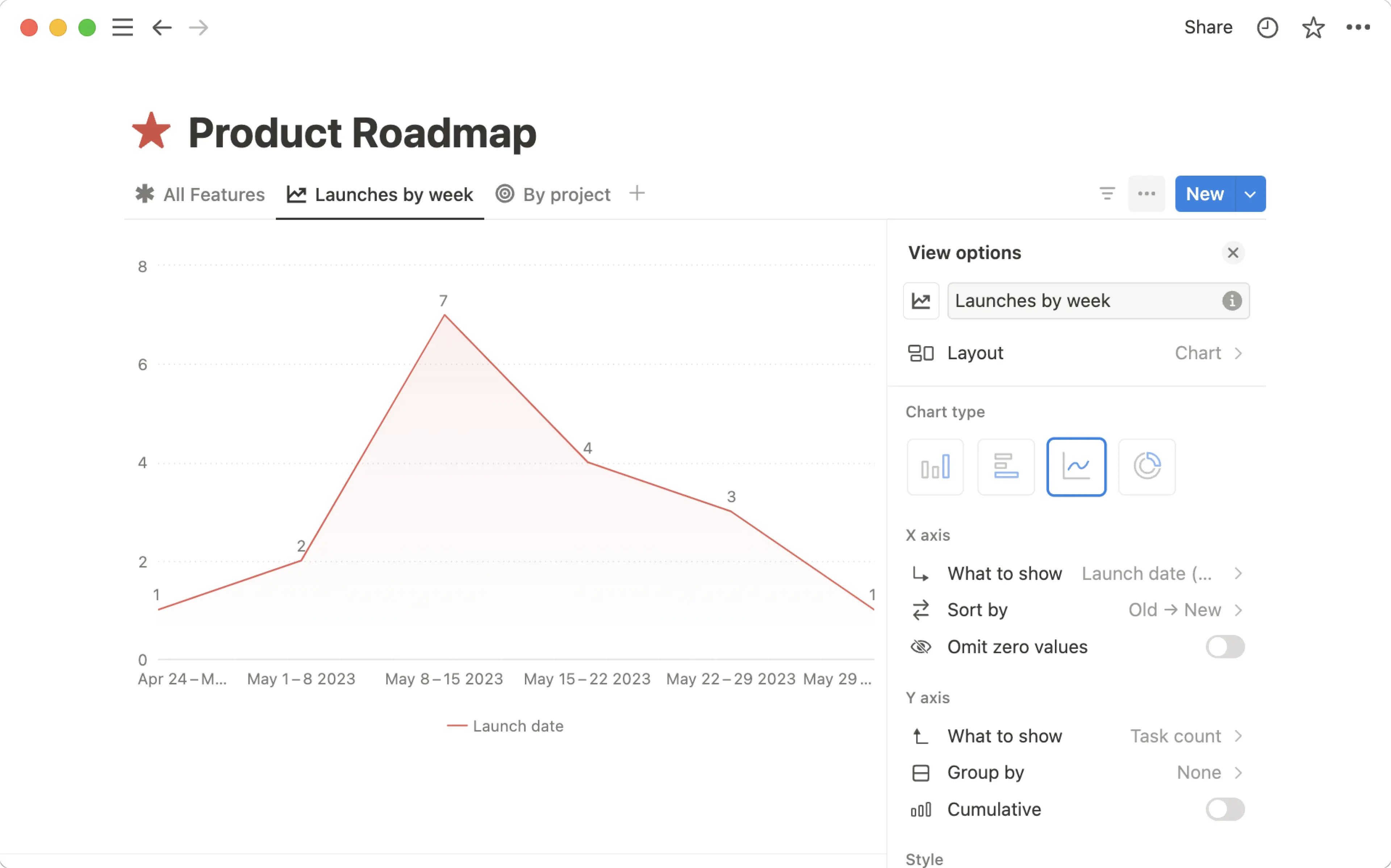
你可以設定圖表的 X 軸和 Y 軸,以顯示對你最重要的資訊。若要設定 X 軸:
在開啟圖表瀏覽模式的情況下,開啟資料庫右上方的設定選單。
在
X 軸下方,你可以調整以下項目:顯示內容:選擇應與 X 軸關聯的屬性。假設你希望 X 軸依狀態顯示你的任務。排序方式:選擇資料的排序方式。例如,你可能希望按狀態升序排列(從待辦事項到已完成)。你也可以透過選取可見群組下任一選項旁的👁️,來控制圖表中顯示或隱藏的內容。例如,如果你只想視覺化進行中的任務,可以選擇將標記為「已完成」的任務從圖表中排除。任何隱藏的內容都會移至隱藏群組。省略零值:根據您的設定,您可能會或可能不會看到此選項。根據您是否要包含沒有關聯項目的屬性值,來開啟或關閉此開關。例如,假設您有一個用於暫停任務的狀態。如果您的資料庫中沒有任何任務處於暫停狀態,且您不希望圖表中顯示暫停狀態,則可以關閉省略零值。如果您開啟省略零值,即使某些狀態選項沒有對應的任務,您仍會在圖表中看到所有狀態選項。
若要設定 Y 軸:
在開啟圖表瀏覽模式的情況下,開啟資料庫右上方的設定選單。
在
X 軸下方,你可以調整以下項目:顯示內容:選擇應與 Y 軸關聯的屬性。你也可以選擇顯示計數,這會顯示與 X 軸關聯的項目數量。群組方式:選擇你要用來對 Y 軸進行群組的屬性。如果你不想進行任何分組,也可以選擇無。省略零值:根據你的設定,你可能會或可能不會看到此選項。根據你是否要包含沒有關聯項目的屬性值,來開啟或關閉此開關。例如,假設你有一個用於暫停任務的狀態。如果你的資料庫中沒有任何任務處於暫停狀態,且你不希望圖表中顯示暫停狀態,則可以關閉省略零值。如果你開啟省略零值,即使某些狀態選項沒有對應的任務,你仍會在圖表中看到所有狀態選項。累計:如果你的圖表顯示計數或總和,且你的 X 軸屬性已按升序排列,就會出現此選項。如果你希望圖表反映隨時間累積的總資訊量,請開啟累計。如果你希望圖表反映當下的資料,請關閉累計。例如,假設你有一個追蹤已完成任務數量的圖表。你昨天完成了兩項任務,今天完成了三項任務。如果開啟累計,你會看到昨天完成兩項任務,今天累計完成五項任務(包含昨天的兩項與今天的三項)。如果關閉累計,則分別顯示昨天完成兩項任務,以及今天完成三項任務。
自訂環形圖
注意: 您的環形圖將無法顯示匯總、按鈕、唯一識別碼、檔案與媒體,以及某些公式。
環形圖的自訂方式與其他圖表類型略有不同。若要自訂環形圖:
在開啟圖表瀏覽模式的情況下,開啟資料庫右上方的設定選單。
在
資料下,你可以調整:顯示內容:選擇你希望資料顯示的屬性。每個區塊代表:選擇你希望區塊依據的屬性。排序方式:選擇資料的排序方式。例如,你可能希望按狀態升序排列(從待辦事項到已完成)。你也可以透過選取可見群組下任一選項旁的👁️,來控制圖表中顯示或隱藏的內容。例如,如果你只想視覺化進行中的任務,可以選擇將標記為「已完成」的任務從圖表中排除。任何隱藏的內容都會移至隱藏群組。
變更圖表樣式
你可以自訂圖表的外觀與風格。若要執行此操作:
在開啟圖表瀏覽模式的情況下,開啟資料庫右上方的設定選單。
在
樣式下,你可以調整以下項目:顏色:為你的圖表選擇調色盤。更多樣式選項,包括:高度:從小到特大進行選取。格線:選擇是否要在水平或垂直軸上新增格線。軸名稱:選擇是否要為 X 軸或 Y 軸命名。資料標籤:在長條圖或折線圖中,開啟此選項可標示您的資料點。在環形圖中,選取此選項可選擇您要如何標示資料點。平滑線:開啟此選項可讓折線圖中的線條呈現曲線而非角狀。漸層區域:開啟此選項可在折線圖下方填入漸層色彩。在中心顯示數值:開啟此選項可在環形圖中間顯示數值。依數值著色:此選項僅適用於色彩非自動或彩色的長條圖和環形圖。開啟此選項可讓資料點隨數值增加而顏色變深。圖例:開啟此選項可為折線圖或環形圖建立圖例。
開啟圖表檢視,您可以執行下列操作:
將游標懸停在圖表元素上以查看標籤。
點擊進入圖表群組以查看向下鑽研。
點擊圖例中的類別以隱藏群組。
複製圖表連結。
向下鑽研
對於您有權限檢視的任何圖表,您可以點擊該圖表的特定部分以查看其中的資料點。例如,您可能想查看哪些任務被標記為 P0。
圖表向下鑽研目前僅以表格瀏覽模式呈現。如果您想在向下鑽研中編輯頁面屬性,則需要先開啟該頁面。
如果您想儲存向下鑽研,請選取向下鑽研頂部的 ••• → 另存為瀏覽模式於。選擇一個要儲存向下鑽研的頁面。
注意: 當您處於圖表深入分析模式中時,將無法執行下列操作:
選取多列並對其執行批次動作。
凍結欄。
執行計算或彙總,例如
計數與百分比。新增資料庫頁面。
您可以下載圖表以進行分享或在其他地方使用。若要執行此操作:
在開啟圖表瀏覽模式的情況下,開啟資料庫右上方的設定選單。
選取
將圖表另存為...。自訂圖表的背景。您可以在執行此操作時預覽圖表。
選擇
複製為 PNG、下載 PNG或下載 SVG。請注意,這些選項目前在 Android 應用程式上無法使用。
注意:如果您使用的是付費方案,您可以選擇不在圖表中包含背景——這同時也會移除 Made with Notion 浮水印。
如果您想在同一個地方查看多個圖表和其他資料庫瀏覽模式,請將儀表板瀏覽模式新增至您的資料庫。儀表板瀏覽模式讓您可以將圖表、表格、看板、日曆和時間軸等小工具排列成單一、一目了然的版面配置。
若要建立儀表板:
選擇
+ 新增瀏覽模式,或點擊現有瀏覽模式分頁旁邊的+在瀏覽模式選擇器中,選擇
儀表板為瀏覽模式命名(例如
儀表板或總覽)點擊
建立切換至
編輯模式以新增小工具、重新排列它們,並調整列高與寬度使用
瀏覽模式模式來進行日常的儀表板互動,而不會變更版面配置。
您也可以在儀表板中使用 全域篩選器 來一次篩選多個小工具(只要這些小工具包含您正在篩選的屬性即可)。
進一步了解儀表板瀏覽模式 請點此 →。
每個人都可以試用圖表。如果您使用的是免費版,則可以建立一個圖表;如果您使用的是付費方案,則可以建立無限數量的圖表。進一步了解我們的方案與價格 請點此 →
如果您使用的是免費版,可以刪除您唯一的免費圖表,以建立並使用新的圖表。刪除免費圖表後,您需要在工作空間中建立新圖表或建立現有圖表的副本,才能免費繼續使用。例如,如果您從工作空間中刪除免費圖表,然後下載了一個使用圖表的範本,您將需要建立該圖表的副本才能使用。
注意:如果您使用的是免費版並下載了包含圖表的範本,您將只能看到範本中的其中一個圖表(前提是您尚未用完免費圖表額度)。