在工作空間內協作
同時檢視和編輯同一個頁面或資料庫的人數沒有限制。無論團隊成員身在何處、時間為何,或使用的裝置,都能在已共享內容上協作 💼
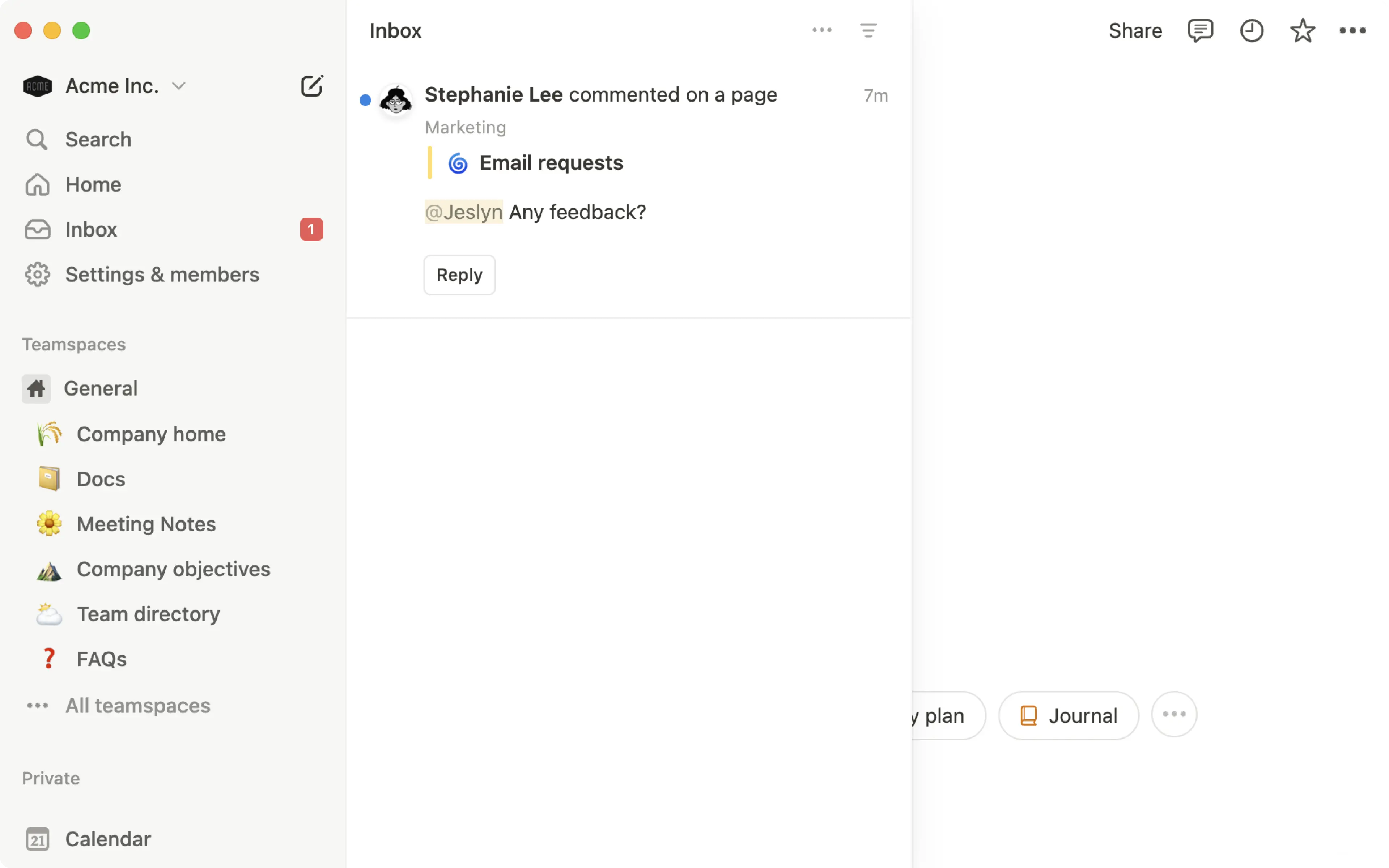
跳至常見問題您可以查看團隊成員正在處理的內容,因為他們的頭像/個人檔案照片會出現在他們點擊或正在編輯的任何區塊旁邊。以下是實際運作的樣子:
其他人所做的編輯、留言和建議會即時顯示給您。
您可以與其他人同時編輯同一個區塊。與其他文件軟體不同,如果有人正在進行變更,內容不會被鎖定。最新的變更將會反映在頁面上。

提示: 當其他人與您檢視同一個頁面時,點擊頂端的頭像即可跳轉至他們正在閱讀或編輯的位置。
如果同一個工作空間中有許多人,頁面或資料庫很容易被意外編輯或變更。您可以使用 鎖定頁面 或 鎖定資料庫 來防止這種情況,而無需完全撤銷工作空間其他成員的編輯權限。
鎖定頁面
您可以鎖定頁面,這樣除非明確關閉鎖定功能,否則任何人都無法變更頁面內容——包括您在內。
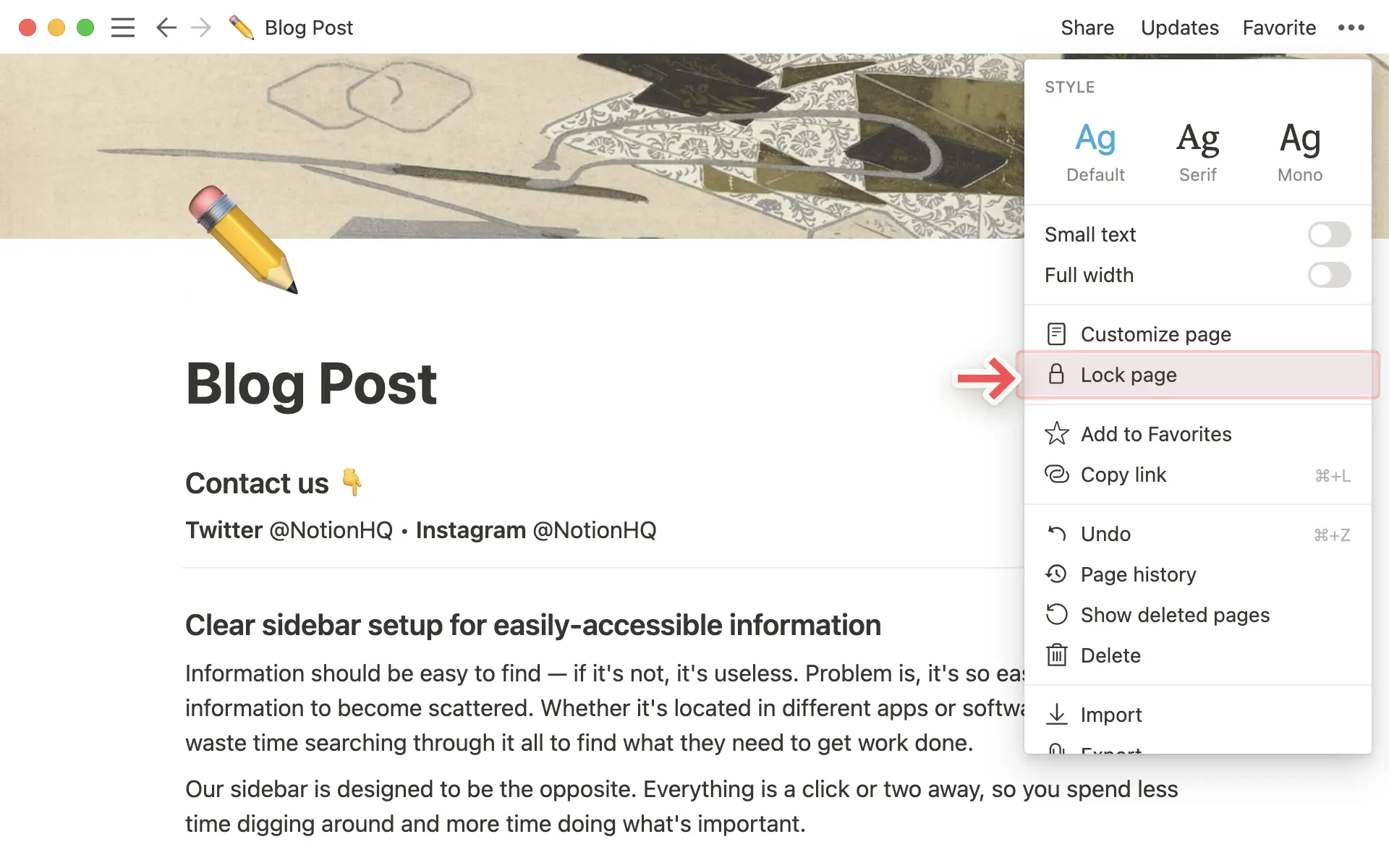
若要鎖定頁面:
按一下頁面頂部的
•••。切換開啟
鎖定頁面。您的頁面將立即變為所有人皆可讀取的狀態。
頁面鎖定後,您會在頂部導覽列的頁面名稱旁看到 已鎖定。


注意: 任何擁有頁面完整存取權或編輯權限的人,都可以使用相同的選單關閉頁面鎖定。此功能旨在提供額外的保護層,確保使用者在進行變更時更加謹慎。
鎖定瀏覽模式
對於全頁面資料庫,您可以鎖定其結構,同時允許工作空間的其他成員繼續編輯實際資料。
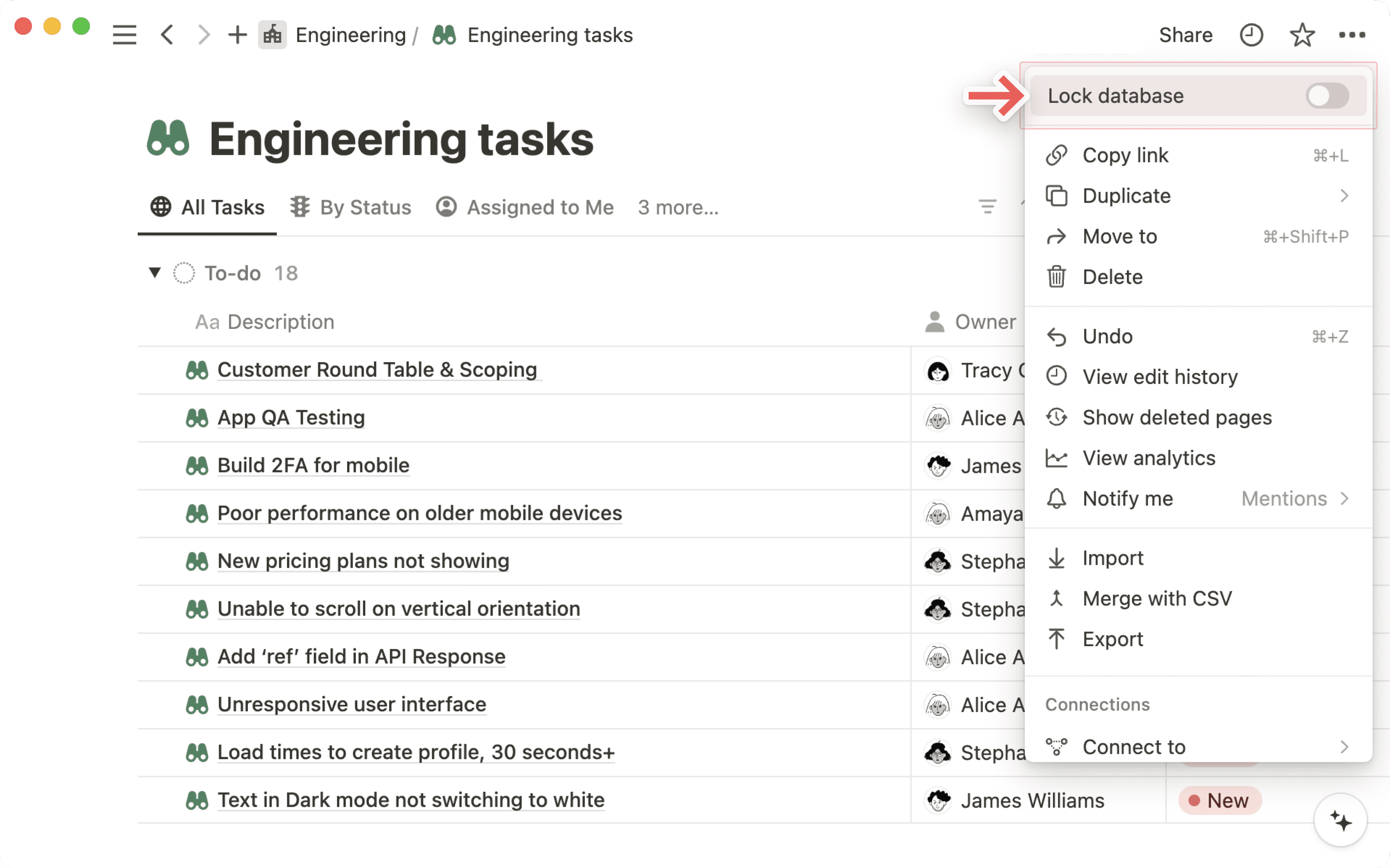
按一下頁面右上角的
•••。在出現的選單中,開啟
鎖定資料庫旁邊的開關。頁面上所有人(包括您)將立即只能編輯資料庫中包含的資料,而無法編輯瀏覽模式或屬性。
使用
•••選單中的同一個開關來關閉鎖定資料庫。當資料庫鎖定時,您會在頂部導覽列的標題旁看到
已鎖定。
解鎖頁面或資料庫
若要解鎖頁面或資料庫:
選取頁面頂端頁面路徑中頁面名稱旁的
已鎖定。選取
為我解鎖,這會讓頁面保持對其他人鎖定的狀態,但允許您進行變更;或者選取為所有人解鎖。
如果您僅為自己解鎖了頁面,您可以選取頁面頂端頁面路徑中頁面名稱旁的 重新鎖定,以快速再次鎖定頁面。如果您已為所有人解鎖頁面,則需要透過選取頁面頂端的 ••• 並開啟 鎖定頁面 或 鎖定資料庫 來再次鎖定頁面。

深入了解如何在工作空間內協作
常見問題
為什麼我們在編輯同一個頁面時,我沒有收到有人 @提及我的通知?
為什麼我們在編輯同一個頁面時,我沒有收到有人 @提及我的通知?
如果您目前開啟的頁面中有人提及您,您將不會收到任何通知。
如果我只想讓部分人編輯頁面,而其他人只能閱讀,該怎麼做?
如果我只想讓部分人編輯頁面,而其他人只能閱讀,該怎麼做?
您可以為不同的人員指派不同層級的存取權限。請在此處深入了解權限層級,以及如何將人員的存取權限變更為僅供閱讀、僅供留言或僅供編輯。