Integrera Slack
Hoppsan! Det verkar som om din annonsblockerare hindrar videon från att spelas upp.
Titta på den på YouTube

Koppla ihop Notion och Slack så att ditt team kan arbeta bättre var som helst 💬
Gå till vanliga frågorNotions integration med Slack möjliggör sömlös kommunikation mellan de två plattformarna. Du kan skicka Slack-meddelanden till Notion-databaser och ta emot Slack-aviseringar för Notion-aktiviteter. Läs vidare för att lära dig mer om integrationens olika funktioner och hur du ställer in dem.
För att ta emot Slack-aviseringar om saker som händer i Notion:
Gå till
Inställningari sidofältet →Aviseringar.Hitta
Slack-aviseringar.Klicka på
Lägg till nytt kontooch gå igenom autentiseringsflödet.
För att ställa in Slack-aviseringar som en del av en databasautomatisering:
Välj
•••längst upp i databasen.Välj
AutomatiseringarochLägg till utlösare.Välj sedan
Sida tillagdellerEgenskap redigerad→Skicka Slack-avisering till...Välj en Slack-kanal.
Om du inte redan har gjort det kommer du att bli ombedd att ansluta ditt Slack-konto.

Notion AI can find answers to your questions based on information from your Slack conversations. Learn more about this feature here →
När Slack-meddelanden blir till en att göra-uppgift eller en ny idé, skicka dem direkt till en Notion-databas så att de inte går förlorade. Så här gör du:
Skriv kommandot
/notion createi Slack, eller klicka på⋮bredvid valfritt Slack-meddelande →Skicka till Notion. Du kan behöva väljaFler meddelandegenvägar...för att hitta det här alternativet.Sök efter databasen där du vill att den nya sidan ska finnas, eller klistra in länken till databasen. Ge sedan sidan en titel.
Välj
Lägg till egenskapför att lägga till mer information till din nya sida baserat på databasens befintliga egenskaper.Markera rutan bredvid
Bekräfta offentlig skapelse av sidaom du vill att andra i din Slack-diskussion ska meddelas om det nya databasobjektet du har skapat.Klicka på
Spara.

Note: The /notion create command only works at the Slack channel level, and not inside of Slack threads.
För att skapa en Notion-uppgift direkt från Slack:
Ange kommandot
/notion taski Slack, eller klicka på⋮bredvid valfritt Slack-meddelande →Skapa uppgift i Notion. Du kan behöva väljaFler meddelandegenvägar...för att hitta detta alternativ.Sök efter projektet där du vill att den nya uppgiften ska finnas eller klistra in länken till Notion-projektet. Du kan ge uppgiften ett namn, en ansvarig, status, Förfallodatum och beskrivning.
Markera rutan bredvid
Bekräfta skapande av uppgift offentligtom du vill att andra i din Slack-diskussion ska meddelas om den nya uppgiften du har skapat.Klicka på
Spara.
Note: The /notion task command only works at the Slack channel level, and not inside of Slack threads.
Få Slack-aviseringar när vissa saker händer i Notion. Det finns två sätt att ställa in dessa aviseringar:
Du kan välja att bara få aviseringar när du blir omnämnd på en sida, i en kommentar eller i en personegenskap i en databas.
Du kan välja att få aviseringar när allt ovanstående händer, samt när:
Du får en kommentar på en sida du äger, eller en kommentar läggs till i en kommentarstråd som du redan är en del av.
En egenskap ändras i en databas som du har ställt in aviseringar för.
Du bjuds in till en sida.
Någon har begärt åtkomst till en sida som du äger.
Så här ställer du in det:
Gå till
Inställningari sidofältet →Aviseringar.Öppna rullistan bredvid Slack-aviseringar och välj namnet på din Slack-arbetsyta. Du kan också välja
Lägg till nytt kontoom du inte ser din Slack-arbetsyta i listan.Aktivera
Aktivitet i din arbetsytaför att få aviseringar om allt ovanstående. Detta aktiverar automatiskt ävenEndast omnämnanden av användare eller grupper. Om du bara vill få Slack-aviseringar när du blir omnämnd i din arbetsyta, inaktiveraAktivitet i din arbetsyta.
Stäng av Slack-aviseringar
Så här slutar du få aviseringar i Slack:
Gå till
Inställningari sidofältet →Aviseringar.Öppna rullistan bredvid
Slack-aviseringaroch väljAv.
Note: This feature is only available on paid plans.
När du skapar en knapp, databasknapp eller databasautomatisering i Notion kan du ställa in den så att den skickar en Slack-avisering till en specifik Slack-kanal. Du kan till och med anpassa aviseringen med:
Formaterad text som fetstil och kursiv.
Hyperlänkar.
@-omnämnande till specifika Notion-sidor, personer eller teamutrymmen.
Dynamiska variabler som
@nowoch@trigger.person(personen som utlöste Slack-aviseringen).Slack-specifika variabler som
@channeloch@here.Emojis.
Låt oss titta på de olika platserna där du kan skapa en Slack-aviseringsautomatisering i Notion.
I en knapp
När du skapar en knapp på din sida kan du ställa in den så att den skickar en Slack-avisering till en specifik Slack-kanal. Gör så här:
Infoga en knapp i en sida.
Under
Gör detta, väljLägg till åtgärd→Skicka Slack-avisering till....Välj den Slack-kanal som du vill att aviseringen ska skickas till. För närvarande kan du inte välja privata direktmeddelanden.
Varje gång knappen klickas i framtiden kommer en Slack-avisering att skickas. Läs mer om knappar och hur du ställer in dem här →
I en databas
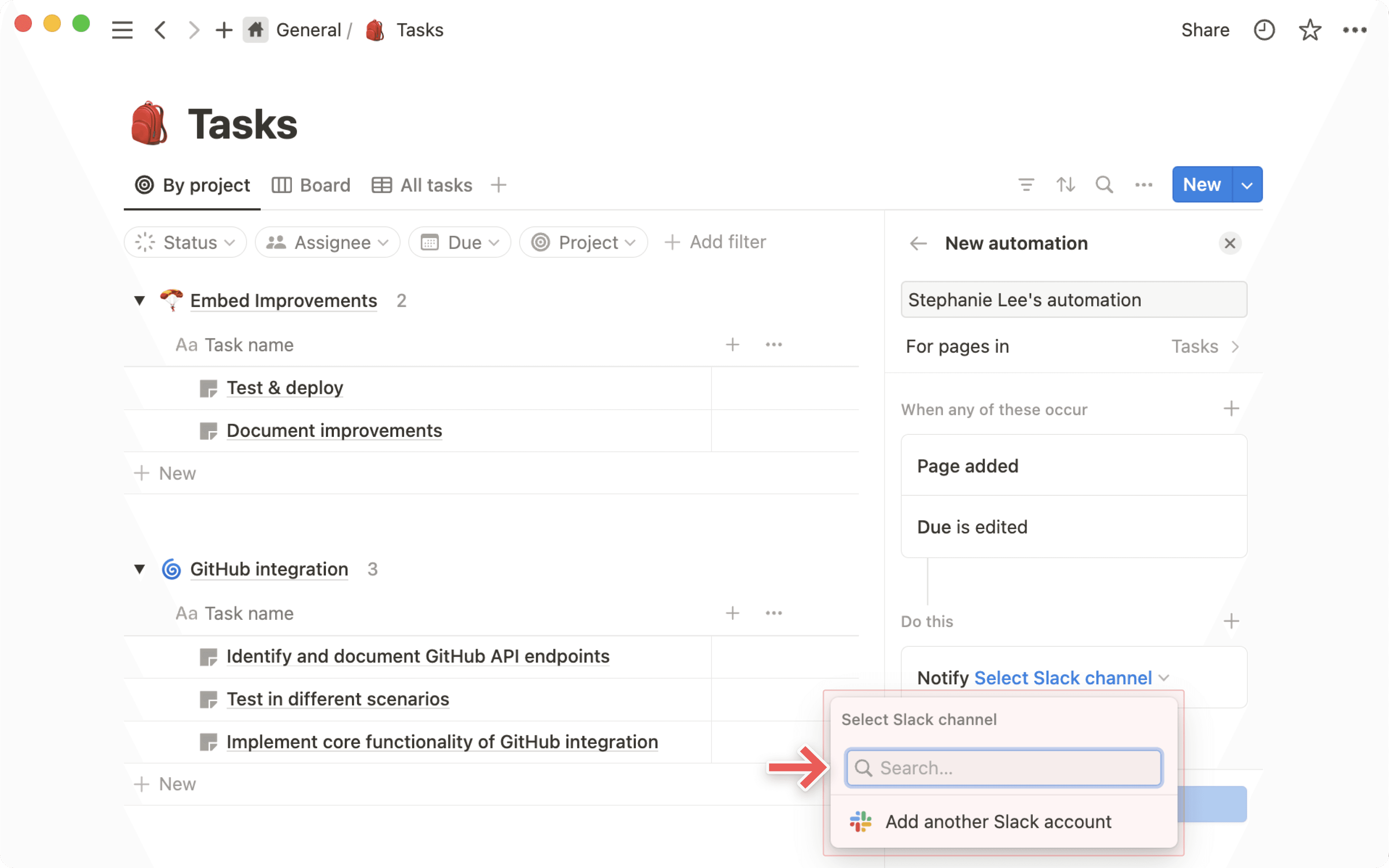
Du kan ta emot ett meddelande i Slack när som helst någon lägger till eller gör en ändring på en sida i en databas.
Klicka på
•••längst upp till höger på en Notion-databas.Välj
Automatiseringar.Välj
Ny automation.Namnge aviseringen och välj
Lägg till utlösareför att välja vilken åtgärd som ska utlösa automatiseringen, till exempelSida tillagdellerValfri egenskap redigerad.Lägg till ytterligare utlösare vid behov genom att välja
+.Välj
Lägg till åtgärd→Skicka Slack-avisering till....Välj en målkanal för aviseringen. För närvarande kan du inte välja privata direktmeddelanden.
I en databasknapp
När du lägger till en knappegenskap i din databas kan du ställa in den så att den skickar en Slack-avisering till en specifik Slack-kanal. Gör så här:
Lägg till en ny egenskap i en databas.
Under
Typväljer duKnapp.Under
Gör detta, väljLägg till åtgärd→Skicka Slack-avisering till....Välj den Slack-kanal som du vill att aviseringen ska skickas till. För närvarande kan du inte välja privata direktmeddelanden.
Varje gång knappen klickas i framtiden skickas en Slack-avisering. Läs mer om databasknappar här →
Kopiera en länk från Slack och klistra in den i Notion.
I menyn som visas väljer du
Klistra in som förhandsvisning.
Du ser en förhandsvisning av meddelandet samt när det skickades, vilken kanal det skickades till och hur många svar det har. Informationen uppdateras i takt med att den ändras; du kan även välja ••• → Ladda om förhandsvisningen för att se det senaste.
När du klistrar in en Notion-länk i Slack expanderas den för att ge användbar information om din sida. För databassidor med AI-sammanfattningsegenskapen expanderar Slack automatiskt AI-sammanfattningen.
Du kan även bevilja åtkomstbehörigheter till den expanderade Notion-sidan direkt inifrån Slack.
På en Notion-sida klickar du på
Dela.Klicka i sökfältet.
Välj
Lägg till kontakter från Slack.Sök efter personen du vill bjuda in och välj sedan
Bjud in.
Vanliga frågor
Can I choose to use just one part of the integration?
Can I choose to use just one part of the integration?
Unfortunately, this is not possible today. When you install Notion’s Slack integration you’ll have the full functionality/all features of the Slack integration.
However, since only users with edit access to a page can set up Notion notifications to Slack, you can control parts of the integration by restricting permissions.
What permission level is required to create a database notification?
What permission level is required to create a database notification?
A user needs Full Access to a Notion database to be able to set up database notifications.
Anyone with at least View access to a database can see all the existing Slack notifications that have been set up. However, they can’t edit or create any themselves.
How do permissions work when I share a Notion page in a Slack channel?
How do permissions work when I share a Notion page in a Slack channel?
The user that shares the page will get a prompt informing them some people in the channel don't have access to the doc. The user is then able to decide if they want to share the page with the people that don't have access. They also have the option to delete the page preview in Slack.
Can admins control who can connect Slack to a Notion workspace?
Can admins control who can connect Slack to a Notion workspace?
As an admin in Slack you can manage settings that give you approval rights for any Slack integration. The same settings will apply to Notion if you choose to turn them on.
On Enterprise plans, Notion admins can also restrict members from installing the Slack integration using their admin permissions to manage connections.
Where can you view and manage the Slack notifications you've set up in your Notion workspace?
Where can you view and manage the Slack notifications you've set up in your Notion workspace?
Database notifications can be managed and edited in the the individual database they’ve been created in. There is currently no way to see all database notification workflows in your workspace from one central place.
Personal @-mention notifications can be managed from Settings → Notifications.
When one person connects Notion to Slack, does that turn it on for everyone?
When one person connects Notion to Slack, does that turn it on for everyone?
No, when one user sets up the integration all Slack users will be able to see an unfurled Notion page link or a Slack link preview in Notion.
But to use the functionality themselves, other users have to connect Slack individually.
How do I send Slack messages to a specific database view?
How do I send Slack messages to a specific database view?
The easiest way to send a Slack message to a specific database view (e.g. you might have a view for only your team’s tasks), is to copy the link to the database view and paste that link into the send to Notion prompt in Slack.
When you send a Slack message to a specific database view, the properties are auto-filled for you. No need to update them yourself manually!
Does the @-mentioned notification in Slack work when a user is mentioned as part of a group @-mention in Notion?
Does the @-mentioned notification in Slack work when a user is mentioned as part of a group @-mention in Notion?
Yes. A group mention in Notion will trigger the @mention notification in Slack to all members of the Notion group that have the Slack @mention turned on.
Are there other 3rd party integrations providers and can I continue to use them (e.g. Zapier)?
Are there other 3rd party integrations providers and can I continue to use them (e.g. Zapier)?
Yes. Those integrations will continue to work as before.