Anslut Jira
Anslut Jira med Notion för en sömlös upplevelse som håller dig och ditt team uppdaterade 🔗
Notions anslutning till Jira gör att du kan göra några olika saker. Du kan infoga Jira-länkar på Notion-sidor för att snabbt komma åt eller förhandsvisa dem, eller så kan du synkronisera dina Jira-projekt och arbetsobjekt till Notion-databaser så att du kan spåra allt ditt arbete på ett ställe. Läs vidare för att lära dig mer om de olika formerna av anslutning och hur du konfigurerar dem.
Notion erbjuder två Jira-anslutningar: Jira och Jira Sync. Se dem som de lättviktiga respektive fullfjädrade alternativen.
Om du bara behöver synkronisera ett enskilt Jira-projekt med en Notion-databas en gång och inte planerar att konfigurera ytterligare synkroniseringar, kan Jira-länkförhandsvisningar, länkomnämnanden och den äldre synkroniserade databasen via Jira-anslutningen räcka. Tänk bara på att den använder användartoken, som tenderar att vara mindre tillförlitliga än administratörstoken som används av Jira Sync.
För löpande, flexibel synkronisering över flera projekt och databaser är Jira Sync det nyare och kraftfullare alternativet. Observera bara att det kräver en Jira-administratör för att konfigurera.

Note: There’s no one-click migration from the legacy Jira connection to Jira Sync. They are separate connections, so setting up the new Jira Sync will require a full reinstallation.
Jira | Jira Sync | |
|---|---|---|
Används för | • Förhandsvisning av länk | • [Ny och förbättrad] Synkroniserade databaser |
Konfiguration | Individuell användaranslutning | Arbetsytans ägare och Jira-administratör |
Ställa in |
|
|
Uppdatera äldre synkroniserade databaser
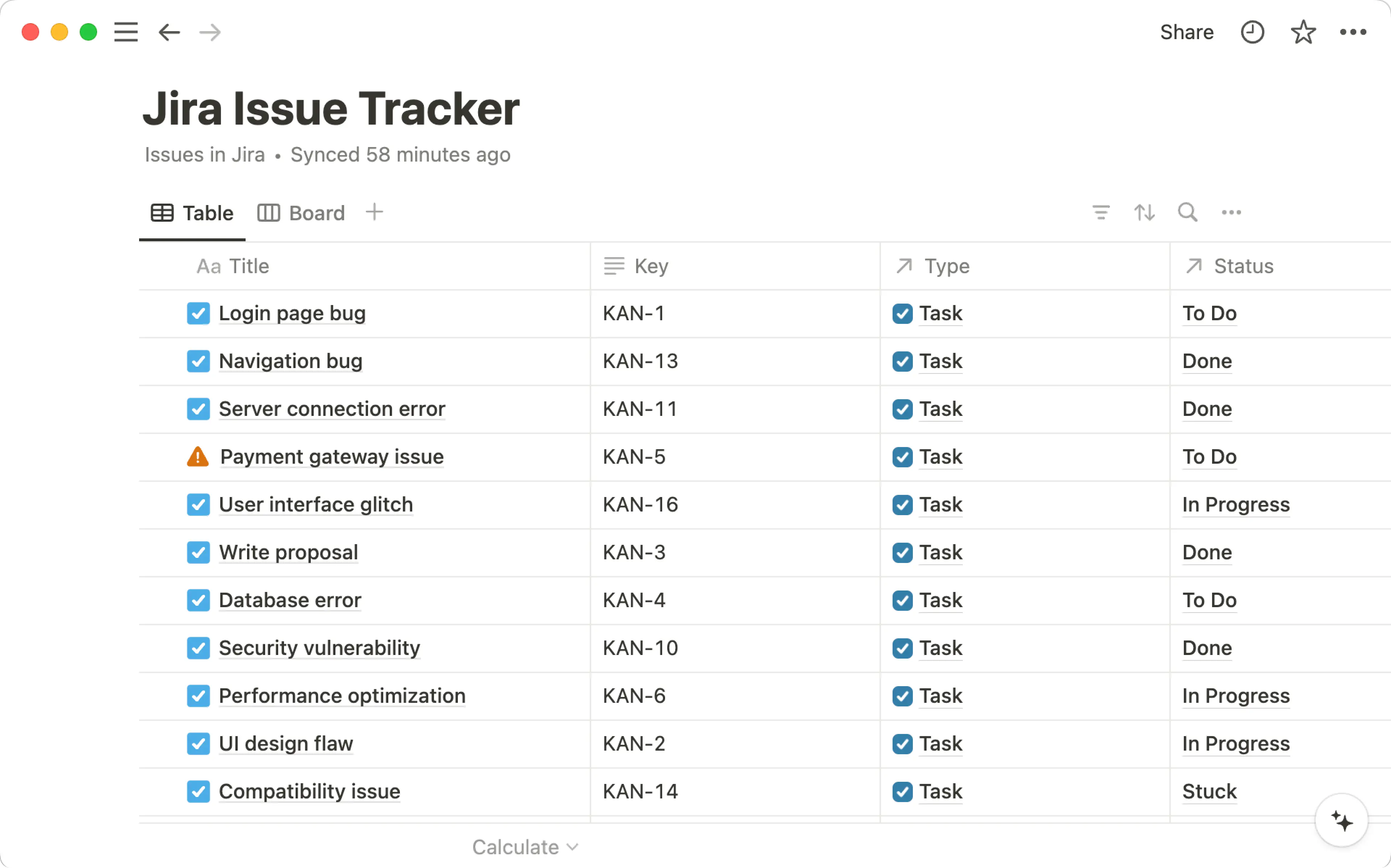
Äldre synkroniserade databaser ser ut ungefär så här. Om du har en äldre synkroniserad databas kan du följa stegen ovan för att återskapa dina projekt- och ärendedatabaser i Notion med hjälp av den nya och förbättrade Jira Sync.
Skapa förhandsvisningar av länk
Note: Link previews work with all Jira Software deployment models (Jira Cloud, Jira Data Center, and Jira Server).
För att förhandsvisa länkar från Jira:
Gå till
Inställningar→Anslutningar.Om du använder Jira Cloud, leta upp
Jira-rutan. Om du använder Jira Data Center eller Jira Server, leta uppJira preview (Data center)-rutan. Du kanske måste skrolla ner lite för att hitta rutan för Data Center. Välj sedanAnslutunder rutan.I fönstret som visas väljer du din Jira-version. Ange sedan din webbplats-URL, användarnamn och lösenord och välj
Autentisera.
När du har autentiserat dig ser du Jira eller Jira preview (Data center) högst upp i din lista över anslutningar. Alla Jira-länkar som klistras in i Notion bör automatiskt visas som en förhandsvisning av länk.
Alternativt kan du ställa in förhandsvisningar av länk direkt från en Notion-sida. Gör så här:
Klistra in en Jira-URL på en Notion-sida.
I fönstret som visas väljer du din Jira-version om du blir ombedd att göra det. Ange din webbplats-URL, användarnamn och lösenord och välj
Autentisera.
Skapa länkomnämnanden
Note: Link mentions work with all Jira Cloud products.
Klistra in en Jira-länk i Notion.
Välj Omnämnande i menyn som visas för att enkelt referera till ett projekt eller ärende i dina dokument.
Om du inte redan har anslutit Jira till Notion kommer du att bli ombedd att göra det när du klistrar in din Jira-länk i Notion. Läs mer om länkomnämnanden i den här artikeln →
Jira Sync-anslutningen kopplar dina Jira-projekt till Notion med hjälp av en Admin API-token (istället för en användartoken), vilket ger en mer konsekvent och centraliserad synkroniseringsupplevelse.
För att säkerställa tillförlitlig synkronisering rekommenderar vi att du skapar en token utan scope genom att välja Skapa API-token, inte Skapa API-token med scopes.
Nu kan du dra full nytta av Notions funktioner, inklusive automatisering, Rollup och Notion AI. Använd Notion AI för att snabbt svara på frågor om dina Jira-projekt.
Jira Sync visar dina Jira-projekt och arbetsobjekt som databaser för projekt och arbetsobjekt i Notion. Denna konfiguration gör att du kan se och följa flera projekt med hjälp av en mängd användbara vyer, filter och sorteringar.
Du kan även använda identitetsmappning för att koppla Jira-identiteter till Notion-profiler, så att du kan se vem som ansvarar för vad i synkroniserade Notion-databaser.
På Notions Enterprise-abonnemang har Jira Sync stöd för dubbelriktad synkronisering, vilket respekterar både Notions och Jiras behörigheter för säker åtkomst och redigering. Genom Jira Sync kan du dra full nytta av Notions funktioner, inklusive relationer och Rollup, databasegenskaper som endast finns i Notion samt Notion AI. Använd Notion AI för att snabbt svara på frågor om dina Jira-projekt.
The Jira Sync connection connects your Jira projects to Notion using an Admin API token (rather than a user token), providing a more consistent and centralized syncing experience. To ensure reliable syncing, we recommend creating a scopeless token by selecting Create API token, not Create API token with scopes.
Note:
A workspace owner must set up Jira Sync first using a Jira Admin token. After that, any member can utilize the connection.
You can create a Jira service account to set up Jira Sync — just make sure the service account has access to any projects you want to sync into Notion beforehand.
Synced databases work with Jira Cloud products (Jira Software, Jira Product Discovery, Jira Work Management, and Jira Service Management), with support for Jira Server coming soon!
Konfigurera Jira Sync
Note: If you’ve already set up a Jira Sync and you’re on Notion’s Enterprise Plan, you can update your Jira synced database to the new two-way sync functionality by clicking the Synced badge at the top of the database and toggling on 2-way sync. You’ll be prompted to re-authenticate. Once you’re authenticated, you can click into a Notion database cell and update any supported field in the work items synced database or add comments and attachments to the Jira synced database.
Även om alla medlemmar kan skapa synkroniseringar måste du vara arbetsytans ägare för att konfigurera Jira Sync första gången.
Gå till
Inställningari sidofältet →Importera→Jira Sync.Du kan också klistra in en länk till en Jira-databas eller använda snabbkommandot
/jira sync.Om du tidigare har skapat en Jira-synkroniserad databas i Notion, öppna den databasen och välj
Förbättra din Jira-synkroniseringhögst upp.
I fönstret som visas väljer du
Kom igång.Ange din e-postadress som Jira-administratör, webbadress till Jira-webbplatsen och API-token, och välj sedan
Nästa.

Tip: When creating an admin token for Jira Sync, we strongly recommend setting the expiration date as far in the future as possible.
Jira Sync relies on this token to maintain a stable connection. If it expires, the sync can break and updates may be missed.
Lägg till en ny synkning
Note: Members need to authenticate their Jira to add or remove projects. They can only add projects they have access to in Jira.
Gå till
Inställningari sidofältet →Importera→Jira Sync.Du kan också klistra in en länk till en Jira-databas eller använda snabbkommandot
/jira sync.
I fönstret som visas väljer du
Kom igång.Välj den Jira-webbplats du vill synkronisera från.
Välj
Skapa en ny synkroniseringeller välj en befintlig synkronisering som du kanske redan har i rullgardinsmenyn. Om du väljer en befintlig synkronisering kommer dina projekt att läggas till i dina befintliga databaser för synkroniserade projekt och arbetsobjekt.I databasen som öppnas måste du ansluta ditt Jira-konto (såvida du inte är arbetsyteägaren som konfigurerade anslutningen). Härifrån väljer du den data du vill synkronisera till Notion. Först
Välj projekt att synkronisera, sedanVälj egenskaper att synkronisera.
Upprepa stegen ovan om du vill konfigurera en annan Jira-synkronisering för en annan webbplats, Teamutrymme eller arbetsyta. Kommentarer och bilagor (upp till fem filer per ärende, högst 1 MB) kommer också att synkroniseras.
Du kan tilldela behörigheter till databassidan för att göra de synkroniserade databaserna tillgängliga för dina samarbetspartners.
Note: Jira synced databases will inherit Notion permissions. Members can access synced databases on any pages they have permission to view.
If a member adds a private Jira project to a Notion page, anyone with Notion page access will see it.
Person-egenskap i din synkroniserade databas
Synkroniserade databaser kommer att inkludera person-egenskaper! Nu kan du använda identitetsmappning för att koppla tredjeparts-Jira-identiteter till teamets Notion-profiler. Gör så här:
Bekräfta att du har implementerat Jira Cloud.
Bekräfta att ditt namn och din e-postadress är desamma i Notion som i Jira.
Följ instruktionerna här för att ställa in din synlighet till
Alla.
Redigera eller ta bort din synkroniserade databas
För att redigera de Jira-projekt och ärendeegenskaper som har synkroniserats till din Notion-databas, välj ••• högst upp i din synkroniserade databas → Källa.
För att ta bort en Jira-synkroniserad databas, välj ••• högst upp i din synkroniserade databas → Radera tabell.
Efter den första importen hålls dina Jira-synkroniserade projekt uppdaterade på två sätt:
Webhooks: Uppdateringar som görs i Jira skickas till Notion i realtid via webhooks.
Dessa ändringar visas vanligtvis inom några minuter, men tillfälliga fördröjningar eller missade uppdateringar kan förekomma på grund av nätverks- eller systemproblem.
Webhook-konfigurationen görs automatiskt när synkroniseringen upprättas första gången.
Synkronisera om: Om en webhook-uppdatering missas kommer vår om-synkroniseringsmekanism att synkronisera din samling med Jira igen för att säkerställa att den är uppdaterad:
Omsynkroniseringen körs endast när samlingen visas aktivt och kan ta tid, särskilt för stora samlingar.
Den körs högst en gång per dag och indikeras av en etikett med texten ”Synkronisering pågår”.
Under denna process kan användare inte ändra synkroniseringskonfigurationen (t.ex. lägga till/ta bort projekt eller egenskaper).
Note: If a Jira property is a custom "text" field, it will be parsed as a text string and appear distorted—even if the input in Jira is a date, number, etc.
As an example, the field type in Jira must be set as a date field for the data to translate correctly in Notion and display as a date.
Behörigheter och autentisering
Tvåvägssynkronisering respekterar både Notion- och Jira-behörigheter för säker åtkomst och redigering.
Endast användare med redigera åtkomst till den synkroniserade Jira-databasen kan aktivera och använda tvåvägssynkronisering.
Varje användare måste autentisera sitt individuella Jira-konto för att aktivera redigering från Notion. Om du tidigare har anslutit Jira endast för visning måste du autentisera på nytt för att aktivera redigering.
Gäster eller alla som kommer åt en Jira-synkroniserad databas via en offentlig länk kan inte använda tvåvägssynkronisering.
projektdatabas
Dina Jira-projekt synkroniseras till en Notion-projektdatabas. Dina projekt mappas intelligent till motsvarande Jira-arbetsobjekt i en relaterad, synkroniserad databas för arbetsobjekt i Notion. Denna databas levereras med förifyllda standardvyer för att hjälpa dig att komma igång snabbare:
Aktiva (tabellvy): Den här vyn visar de projekt du har synkroniserat vars status är pågående. Med andra ord visar den här vyn inte projekt som redan har slutförts. Det finns även förinställda filter för ägare och datum för att göra sökningen enklare.
Tidslinjevy: Den här vyn visar projektnamn, status, ägare och slutförandegrad. Det finns även förinställda filter för status, ägare och datum för att göra sökningen enklare.
Översiktsvy: Den här vyn visar dina projekt grupperade efter status (
Planering,Pågår). Du kan anpassa statusarna som visas i vyn via menyn•••. Projekten sorteras efter fallande prioritet.Alla (tabellvy): Den här vyn visar alla dina synkroniserade projekt. Det finns förinställda filter för status, ägare och datum för att göra sökningen enklare.
Databas för arbetsobjekt (ärenden)
Dina Jira-arbetsobjekt (episk, programfel, uppgift, underuppgift, story) synkroniseras till en Notion-databas för arbetsobjekt, motsvarigheten till en Notion-uppgiftsdatabas. Precis som med databasen för synkroniserade projekt skapas förinställda databasvyer åt dig för att hjälpa dig att komma igång snabbare:
Per projekt (tabellvy): Den här vyn visar alla uppgifter, grupperade per projekt. Det finns förinställda filter för status, ansvarig, datum och projekt för att göra sökningen enklare.
Per epic (tabellvy): Den här vyn visar dina Jira-berättelser, uppgifter och programfel grupperade efter epic.
Översiktsvy: Den här vyn är grupperad efter Status och sorterad efter fallande prioritet. De förinställda egenskaper som visas är ansvarig, projekt, prioritet och underuppgifter.
Alla uppgifter (tabellvy): Den här vyn visar alla dina synkroniserade uppgifter. De förinställda egenskaper som visas är uppgiftsnamn, status, ansvarig, datum, prioritet, taggar och projekt.
Mina (tabellvy): Den här vyn är filtrerad för att endast visa uppgifter som är tilldelade dig. Det finns förinställda filter för status, datum och projekt.
Jira Sync stöder de flesta Jira egenskaper, men inte alla. Här är listan över Jira egenskaper som inte stöds:
Tidsregistrering | Lösning |
Säkerhetsnivå | Σ förlopp |
Förlopp | Begränsa till |
StatusCategory | Rangordning |
Note: While Notion doesn't support certain Jira custom properties, it does support all Jira primitive custom properties, such as string, number, select, person, and date.

Experiencing an issue with Jira Sync? See how you can troubleshoot common errors here →
För närvarande fungerar Jira Sync endast med Jira Cloud. Jira Data Center och Jira Server stöds inte.
Det bör bara ta några minuter för den första synkroniseringen att slutföras, men beroende på storleken på dina Jira-projekt och arbetsobjekt kan detta ta upp till några timmar.
Vissa ärendefält eller egenskaper kanske inte synkroniseras, till exempel formaterad text i egenskaper och nästlade flerval.
Även om du kan redigera status, ansvarig, prioritet, bilagor och kommentarer, kan vissa ärendefält eller egenskaper inte redigeras. Dessa inkluderar beskrivning, titel, datum, anpassade fält och andra val- eller flervalsfält (med undantag för prioritet och status).
Kommentarer som görs i Notion läggs till i Jira, men du kommer inte att kunna redigera eller ta bort dem i efterhand.
Bilagor får ha en maximal storlek på 1 MB. Varje Jira-ärende kan ha upp till fem bilagor. Om du försöker ladda upp en bilaga som överskrider storleksgränsen kommer uppladdningen att misslyckas.
Du kan inte dra och släppa bilagor till ett ärende. Använd bifoga-ikonen för att lägga till en bilaga.
Endast prioritetsvärden som redan används i synkroniserade Jira-arbetsobjekt visas i Notion — alternativ som finns i Jira men som ännu inte har använts kommer inte att vara tillgängliga att välja. För att göra dem valbara, tilldela dessa värden till minst ett ärende i Jira som redan har synkroniserats till Notion.
För optimal prestanda kommer Jira-egenskaper med fler än 1 000 värden inte att importeras.
När den första synkroniseringen har ställts in bör uppdateringar av egenskaper återspeglas i Notion i realtid. Om du skapar nya egenskaper kan det ta upp till 12 timmar innan dessa ändringar synkroniseras.
Du kan inte synkronisera Jira med Notion manuellt – synkroniseringar sker som svar på uppdateringar som görs i Jira.
Du kan se när Notion senast
synkroniserades med Jiragenom att hovra över det blå märket längst upp i en databas. Om du istället ser ett gultSynkronisering misslyckadesellerSynkronisering stoppad, kan du behöva följa stegen nedan för att återansluta Jira.Egenskapen
Bevakarekan ta upp till 12 timmar att synkronisera korrekt.Tvåvägssynkronisering är inte tillgänglig på mobilen (men envägssynkronisering är).
Note: If you delete a property in Jira, the associated database item in your synced database will be deleted too.
Om din webhook-registrering har misslyckats, eller om din projektsynkronisering har misslyckats, kommer du att se Synkronisering misslyckades högst upp i databasen. För att lösa detta problem, försök synkronisera igen med en annan uppsättning projekt. Du kan också säkerställa att dina projekt inte har några problem i Jira.
Om din Jira-token inte längre är giltig eller om någon har kopplat bort Jira från Notion, kommer du att se Synkronisering stoppad högst upp i databasen. För att lösa detta problem, välj Återautentisera bredvid Synkronisering stoppad. Du måste vara arbetsytans ägare för att slutföra denna process.
När din Jira-instans är återansluten till Notion kommer dina databaser för projekt och arbetsobjekt inte att återskapas; istället fortsätter du att använda de databaser för projekt och arbetsobjekt som du hade tidigare.
Om du vill koppla bort Jira helt från Notion:
Gå till
Inställningari sidofältet →Importera.Välj
•••bredvid Jira →Ta bort.