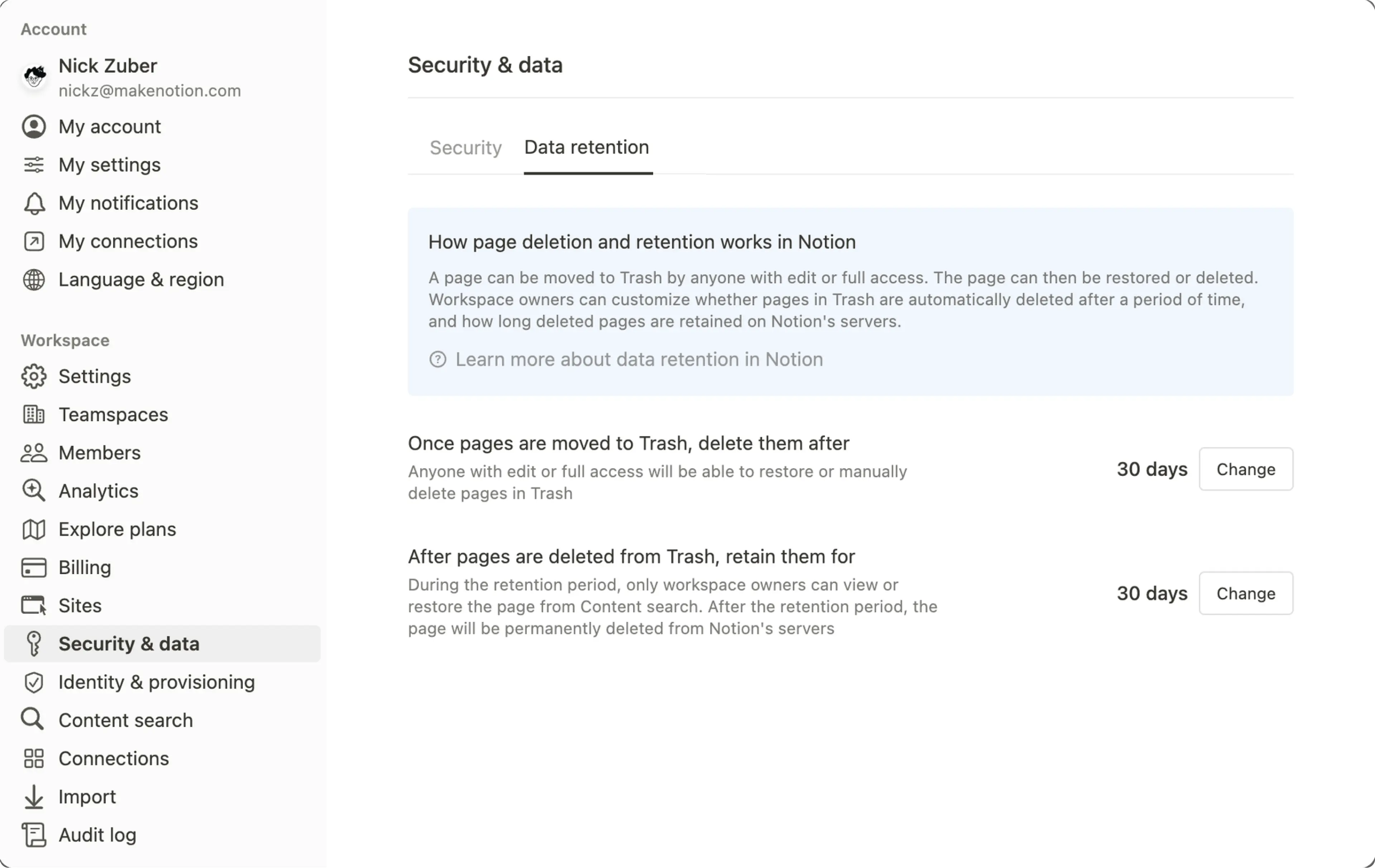
Hanterade användare
Som ägare av en Enterprise-arbetsyta har du många sätt att hantera användarna inom din domän, inklusive en kontrollpanel där du kan få information och göra ändringar 👥
Gå till vanliga frågor
Obs: Den här funktionen är endast tillgänglig för användare med Enterprise-abonnemang med minst en verifierad domän.
Ägare av Enterprise-arbetsytor har möjlighet att hantera alla användare inom sin organisation. En hanterad användare är en användare med ett konto som skapats med organisationens verifierade e-postdomän.
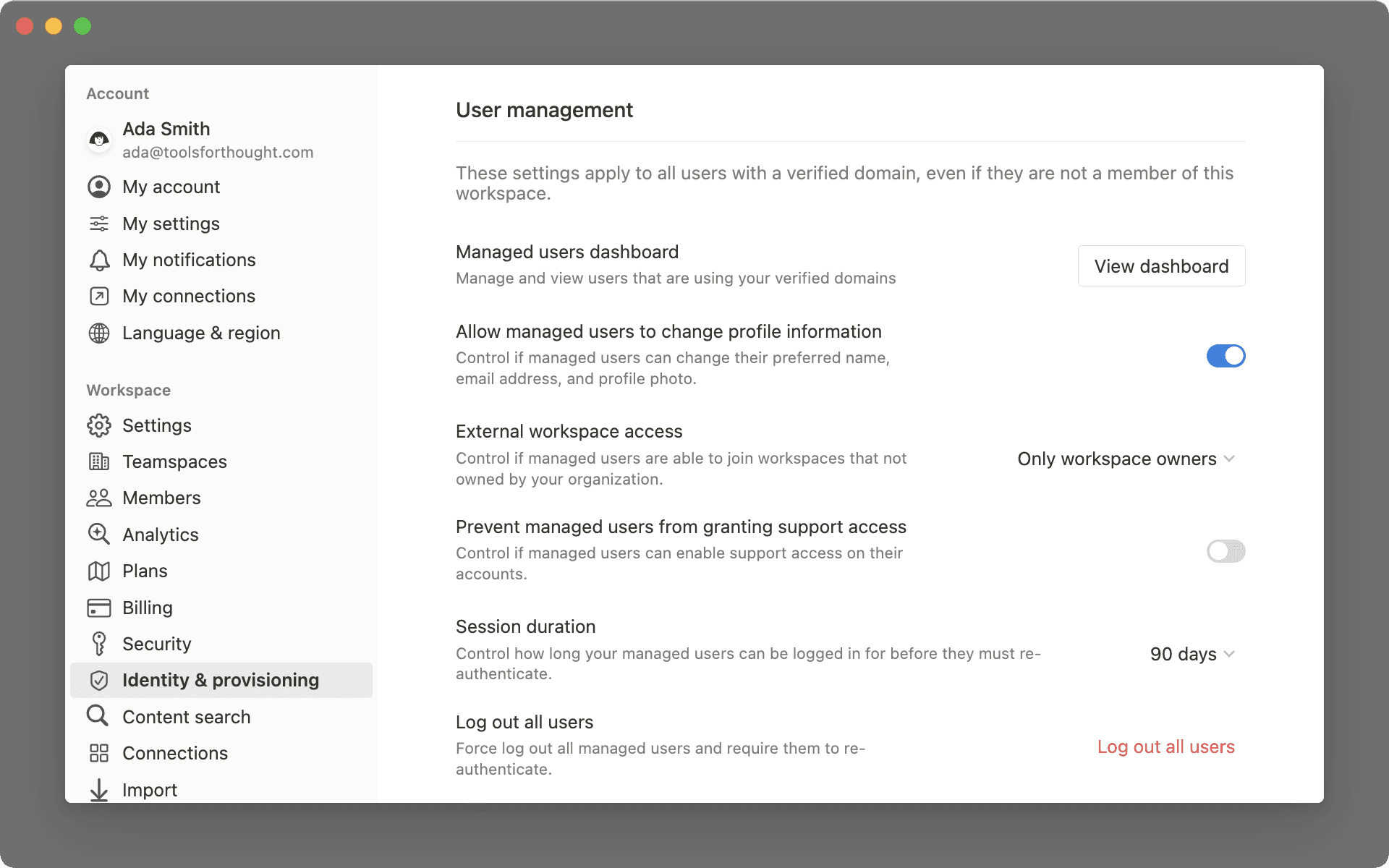
Det finns många sätt för arbetsytägare att hantera användare inom sin domän. För att komma åt dessa inställningar, gå till Inställningar → Identitet.
Hantera användarkonton
Arbetsytägare kan använda dessa inställningar för att ge en mer detaljerad kontroll över hur deras hanterade användare arbetar i Notion.
Tillåt användare att ändra kontoinformation: Låt användare ändra sitt föredragna namn, sin e-postadress och sin profilbild.Extern arbetsytetillgång: Bestäm om hanterade användare kan gå med i arbetsytor som inte ägs av din organisation.Förhindra supportåtkomst för hanterade användare: Kontrollera vilka användare som kan tillåta Notion-support att fjärrinlogga för felsökning. För mer information om vad Notion-support kan se, se våra användarvillkor.Sessionslängd: Ställ in hur länge en användare kan vara inloggad innan de måste autentisera sig på nytt. Detta gäller alla enheter som en användare är inloggad på.För hanterade användare med Enterprise-abonnemanget har Notion en standardsessionslängd på 180 dagar. Arbetsytägare kan dock anpassa sessionslängden från 1 timme till 180 dagar.
Logga ut alla användare: Tvinga alla användare att logga ut.Återställ lösenord för alla användare: Tvinga alla användare att återställa sina lösenord.
Instrumentpanel för hanterade användare
Ägare av Enterprise-arbetsytor har tillgång till en praktisk kontrollpanel som ger en översikt över alla användare i den verifierade domänen.
I den här kontrollpanelen kan arbetsyteägare:
Sök och filtrera alla användare med hjälp av arbetsytans verifierade domäner
Redigera hanterade användares profilinformation
Se vilka externa arbetsytor hanterade användare är en del av
Ta bort hanterade användare från externa arbetsytor
Kontrollpanelen visar användardetaljer såsom namn, e-postadress, en lista över arbetsytor de har tillgång till, datum för senaste aktivitet och status för deras tvåfaktorsautentisering.
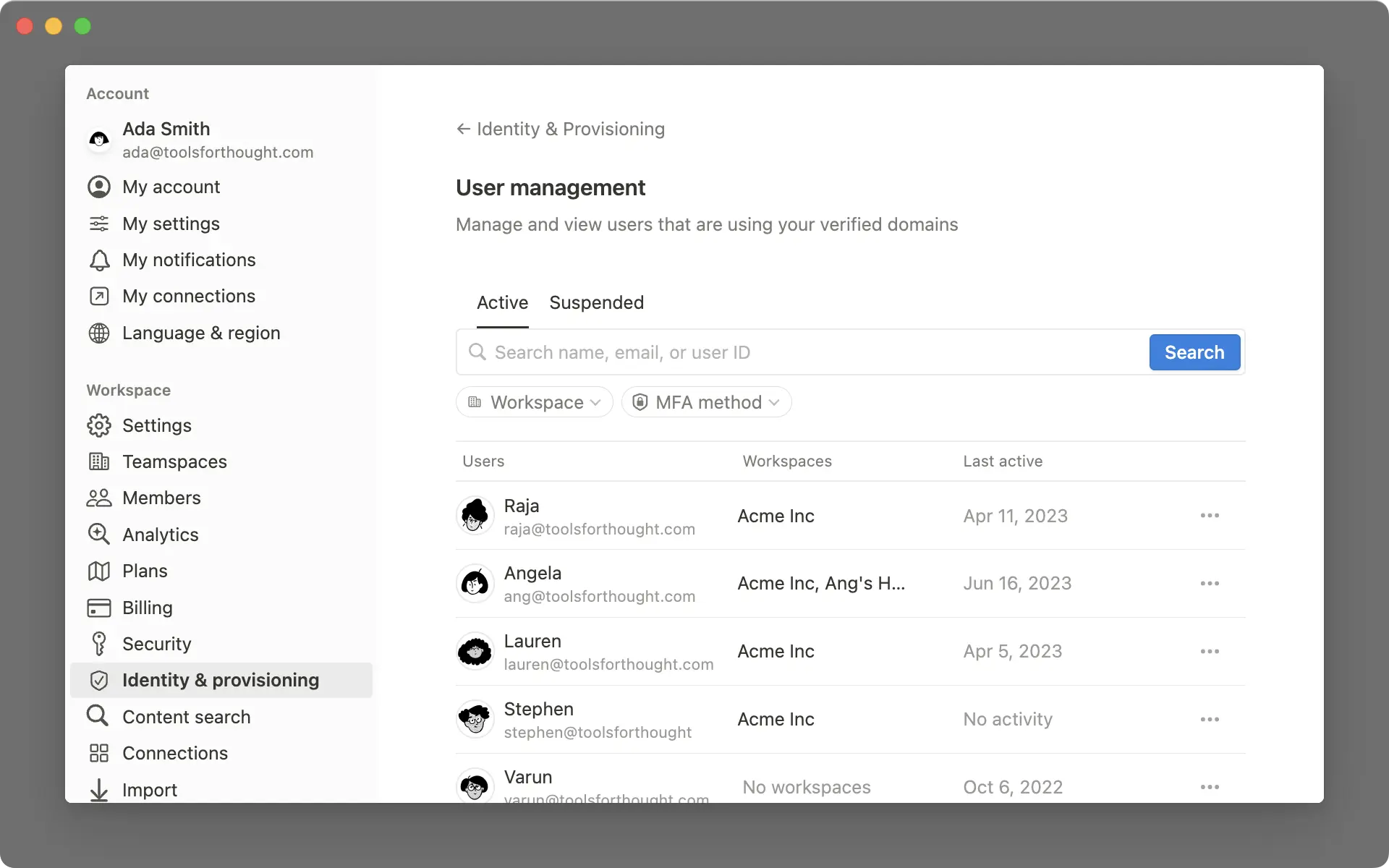
För att få tillgång till kontrollpanelen för hanterade användare:
Klicka på
Inställningaroch navigera tillIdentitet och tilldelning.Under
Hantering av användare, hittaKontrollpanel för hanterade användareoch klicka påVisa kontrollpanel.
Från den här kontrollpanelen kan arbetsytägare söka efter användare via namn, e-post eller ID. Dessutom kan de filtrera efter arbetsyta och metod för tvåfaktorsautentisering.
Obs: Avstängda användare räknas fortfarande som fakturerbara platser för de arbetsytor de tillhör.
Allt deras innehåll och deras kommentarer visas som vanligt, alla integrationer de har ställt in fortsätter att fungera, men deras profilfoto visas som en grå, överkryssad silhuett.
På en specifik användares profil kan arbetsytägare:
Stänga av användaren
Radera användaren
Ändra användarens namn och e-postadress. Den nya e-postadressen måste tillhöra den verifierade domänen.
Logga ut användaren
Återställ användarens lösenord
Ta bort användaren från externa arbetsytor
Vanliga frågor
Kommer ändringar av hanterade användarkonton som görs av arbetsytaadministratörer att spåras?
Kommer ändringar av hanterade användarkonton som görs av arbetsytaadministratörer att spåras?
Ja, alla ändringar som en arbetsytägare gör i en hanterad användares konto loggas i revisionsloggen.
Om ett lösenord återställs eller en användare tas bort från en arbetsyta kommer de att få ett e-postmeddelande.
Kommer användare i min arbetsyta att veta att deras konto hanteras av arbetsytaadministratören?
Kommer användare i min arbetsyta att veta att deras konto hanteras av arbetsytaadministratören?
Ja, användare ser en badge när de går till Inställningar → {deras namn}.
Om min arbetsyta använder SCIM, kan jag fortfarande göra ändringar i hanterade användarkonton via Notion?
Om min arbetsyta använder SCIM, kan jag fortfarande göra ändringar i hanterade användarkonton via Notion?
Att uppdatera profilinformation för hanterade användare från den här nya kontrollpanelen rekommenderas inte om Enterprise-arbetsytan använder SCIM-API:et direkt eller via en identitetsleverantör (t.ex. Okta, Azure AD, Google Workspace) för att programmatiskt hantera arbetsytans medlemmar.
Om arbetsytan använder SCIM kommer ändringar som görs från Notions inställningsgränssnitt att ersättas när nästa SCIM-API-begäran synkroniseras.
Min arbetsyta har verifierat flera domäner. Kommer jag att se alla hanterade användare för alla våra domäner tillsammans i kontrollpanelen?
Min arbetsyta har verifierat flera domäner. Kommer jag att se alla hanterade användare för alla våra domäner tillsammans i kontrollpanelen?
Ja, du kommer att se alla dina hanterade användare (från flera verifierade domäner) tillsammans i kontrollpanelen.
Vad händer om en användare stängs av?
Vad händer om en användare stängs av?
Avstängda användare räknas fortfarande som fakturerbara platser för de arbetsytor de tillhör.
Allt deras innehåll och deras kommentarer visas som vanligt, alla integrationer de har ställt in fortsätter att fungera, men deras profilfoto visas som en grå, överkryssad silhuett.
Andra användare kan fortfarande dela sidor med den avstängda användaren, @-omnämna dem och lägga till dem i arbetsytor eller Teamutrymmen. De avstängda användarna kommer inte att kunna logga in, ta emot några aviseringar eller komma åt någon av dessa resurser. De kommer att se dem om/när de återaktiveras.
Vad händer om en användare tas bort?
Vad händer om en användare tas bort?
Allt offentligt eller delat innehåll som skapats av den borttagna användaren finns kvar, men tillskrivningar och @-omnämnanden ändras till Borttagen användare.
Alla privata eller delade sidor där inga kvarvarande användare har full åtkomst kommer att raderas. Borttagningar är permanenta, med en 30-dagars respitperiod för att avbryta och återställa.
Om kontot kan behövas i framtiden rekommenderas det att stänga av det istället för att ta bort det. Borttagna användare bidrar inte till antalet fakturerbara platser i arbetsytan.