Anslut GitHub
Anslut Notion och GitHub så att du kan hålla dina arbetsflöden synkroniserade 🧮
Notions anslutning till GitHub gör att du sömlöst kan koppla ihop dina utvecklingsarbetsflöden. Du kan länka GitHub-innehåll direkt på Notion-sidor, hämta GitHub-information till Notion-databaser och synkronisera pull-begäran med Notion-uppgifter för att hålla ditt team informerat om projektstatusar. Läs vidare för att lära dig mer om anslutningens olika funktioner och hur du ställer in dem.

Note: You can only connect one Notion workspace to a GitHub organization. If you’d like to connect a different Notion workspace to your GitHub organization, you’ll first have to disconnect your current Notion workspace.
Du måste vara både ägare av en Notion-arbetsyta och organisationsadministratör i GitHub för att ansluta Notion och GitHub-arbetsyteappen.
Gå till
Inställningari sidofältet →Anslutningar.Hitta
GitHub (arbetsyta).Klicka på
Anslutoch gå igenom autentiseringsflödet.
Länka till en fil eller specifika rader från en fil direkt i Notion. Du kan till och med länka från en specifik commit eller branch om du vill att koden du refererar till ska vara uppdaterad.
Kopiera permalink för de rader du vill ha från GitHub.
Klistra in den på en Notion-sida och välj
Paste as previewför att bädda in koden på din sida.
Du kan synkronisera dina GitHub-arkiv (inklusive pull-begäran och ärenden) till Notion som databaser. Gör så här:
I GitHub, kopiera länken till en PR eller ett ärende.
Klistra in länken i Notion och välj
Paste as database.Om du inte redan har gjort det kommer du att uppmanas att logga in och ansluta Notion till ditt GitHub-konto.
Den synkroniserade databasen skapas i en /tabellvy, där alla GitHub-egenskaper läggs till automatiskt.
Databasen börjar fyllas i automatiskt och fortsätter att synkroniseras även om du navigerar bort från sidan.
GitHub-egenskaper som stöds
Här är en lista över GitHub-egenskaper som vi har stöd för:
Titel | Tilldelade personer |
Beskrivning | Stat/län |
PR- eller ärendenummer | Skapare |
Skapad kl. | Tid för sammanslagning, uppdatering och stängning |
Granskare |
Etiketter och taggar stöds inte för tillfället.
Personegenskaper
Du kan använda identitetsmappning för att ansluta GitHub-identiteter till teamets Notion-profiler. För att göra detta:
Navigera till dina GitHub-e-postinställningar och se till att inställningen
Håll mina e-postadresser privatainte är ikryssad.I din GitHub-profil (
https://github.com/{YOUR_USERNAME_HERE}), redigera din profil för att lägga till din Notion-e-postadress.
Detta gör att din identitet kan mappas till synkroniserade databaser i arbetsytor där du är medlem.

To link PRs from GitHub to a Notion, you'll need a prefixed unique ID property in your database.
Egenskapen GitHub Pull Request i din Notion-databas håller automatiskt dina tvärfunktionella team informerade om uppgiftsstatusar. Den har även många attribut som du kan använda i Rollups, formler och filter.
I en Notion-databas, klicka på
+för att lägga till en ny egenskap.Sök efter och klicka på
GitHub Pull Requestsför att lägga till denna egenskap i din databas.Om du inte ser listan med egenskaper för GitHub Pull Requests, gå till
Inställningar→Fler inställningar→Anslutningar→ Lägg tillGitHub Pull-begäran.
Se till att din databas har en egenskap för unikt ID. Denna egenskap läggs till i din databas om den inte redan har en.
För att använda egenskapen GitHub Pull Request, se till att du har anslutit ditt GitHub-konto till Notion. Lägg sedan antingen till det unika ID:t för Notion-uppgiften i pull-begäran, eller klistra in URL:en till GitHub pull-begäran i egenskapen.
Som standard aktiverar Notion bakåtlänkar på Notion-uppgifter till GitHub. Om du vill stänga av detta, klicka på egenskapen GitHub Pull-begäran i din databas → Redigera egenskap. Stäng av Bakåtlänkar i GitHub.
Automatisera uppdateringar av uppgiftsstatus
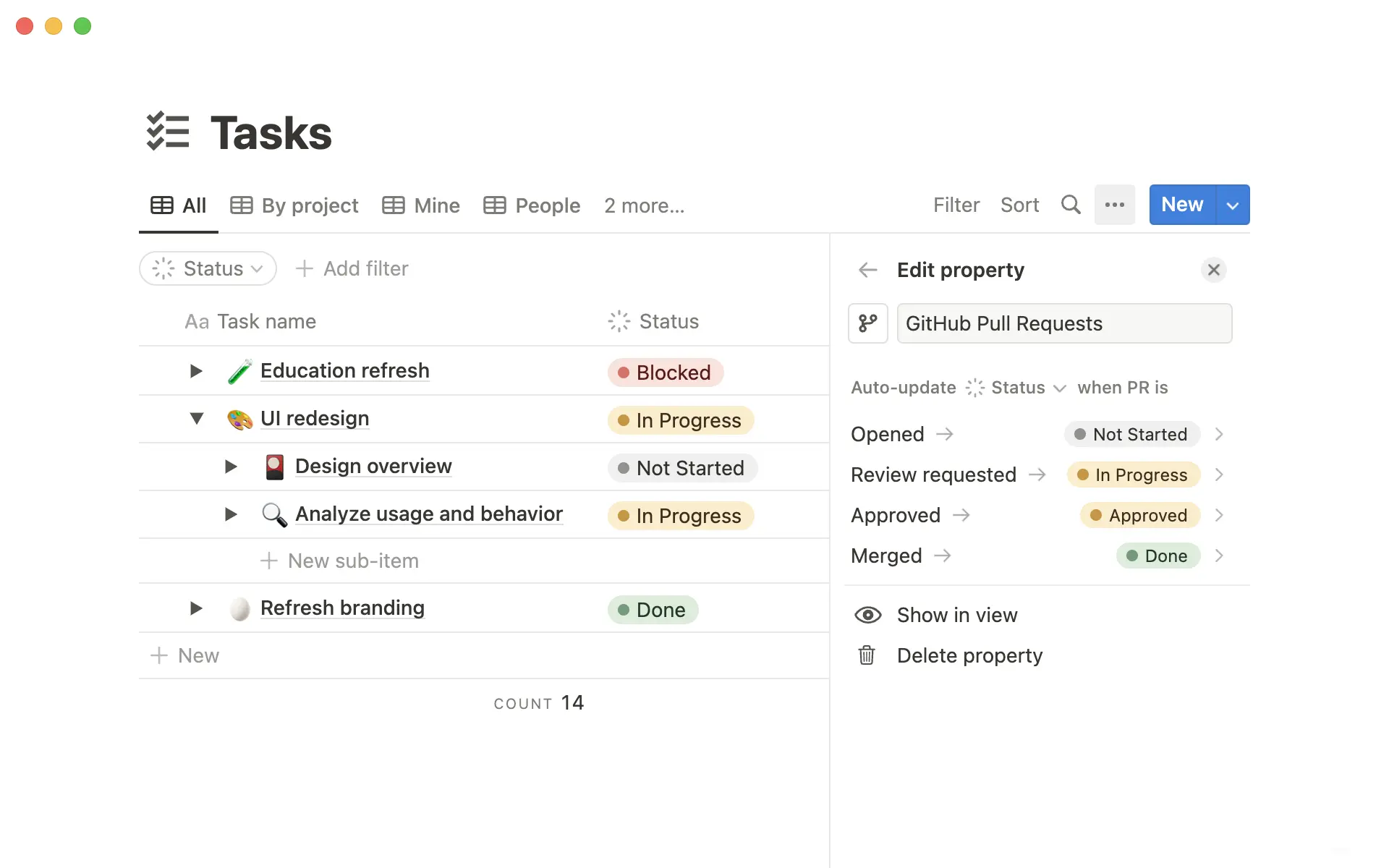
Du kan använda egenskapen GitHub Pull-begäran för att automatiskt uppdatera statusen för dina uppgifter i Notion.
Välj titeln på din
GitHub Pull-begäran-egenskap och klicka påRedigera egenskap.Leta upp avsnittet
Auto-updateoch välj den statusegenskap du vill uppdatera från rullgardinsmenyn.Välj den uppgiftsstatus som ska ställas in när GitHub Pull-begäran öppnas, granskning begärs, godkänns och slås samman.
När Pull-begäran nu fortskrider i GitHub uppdateras din uppgiftsstatus i Notion automatiskt baserat på dina inställningar.
Du kan även visa GitHub-aktivitet i den länkade Notion-uppgiften. För att göra detta, klicka på GitHub-egenskapen i din databas → Redigera egenskap. Aktivera Activity Comments.
Använd magiska ord för att länka GitHub-pullbegäranden till Notion-uppgifter
Om du vill länka en GitHub Pull-begäran till en eller flera Notion-uppgifter anger du helt enkelt ett magiskt ord och Notion-uppgifternas unique ID i din PR-beskrivning.
Magiska ord är nyckelord som hjälper till att skapa relationer mellan Notion-uppgifter och GitHub-pullbegäranden. Du kan använda något av följande ord:
close, closes, closed
fix, fixes, fixed
resolve, resolves, resolved
complete, completes, completed, completing
ref, references
part of
Relaterat till
contributes to
towards
Din Pull-begäran kan till exempel ha beskrivningen ”fixes CTT-13”. När beskrivningen har angetts kommer din Notion-uppgift med ID CTT-13 att länkas till den Pull-begäran.
Om din PR-beskrivning använder magiska ord som är kopplade till att stänga eller slutföra en uppgift, kommer Notion-uppgiften att markeras som klar när Pull-begäran slås samman.
Om din PR-beskrivning använder magiska ord som är kopplade till att referera till eller relatera till en uppgift, kommer Notion-uppgiften inte att markeras som klar när Pull-begäran slås samman.
Du kan länka Notion-uppgifter som endast referens, så att dessa uppgifter inte markeras som klara.
För att koppla bort GitHub från Notion måste du vara ägare av Notion-arbetsytan.
Gå till
Inställningar.Välj
Anslutningar.Bredvid GitHub, välj
•••→Koppla från alla användare.
När du kopplar bort GitHub från Notion kommer ingen i din arbetsyta att kunna använda anslutningen förrän den har ställts in igen.