Introduktion till arbetsytor
Hoppsan! Det verkar som om din annonsblockerare hindrar videon från att spelas upp.
Titta på den på YouTube

Allt du gör i Notion görs i en arbetsyta. Det är ditt virtuella hem där du organiserar information och skapar precis det du vill – som enskild person, i ett team eller som en del av ett företag. Utöka, redigera och forma den efter dina behov. 🏠
Gå till vanliga frågorNotion-appens gränssnitt är uppdelat i två delar: sidofältet och redigeraren.
Sidofält
Notions utökningsbara sidofält är ditt navigeringssystem.
Alla sidor och databaser som du skapar visas här.
Sidofältet innehåller flera avsnitt som du kan ändra ordning på och anpassa.
Du kan kapsla in sidor i varandra för att få ett oändligt antal organisationsnivåer.
Det är även här du hittar inställningar, papperskorgen och andra verktyg.
Läs mer om ditt sidofält i den här artikeln →
Redigerare
Det är här du hittar allt innehåll som du skapar.
Kontrollmenyer finns högst upp (vi går igenom dem mer ingående senare), men annars är Notions redigerare en tom målarduk där du kan skriva, planera, brainstorma och mycket mer.
Så snart du börjar skriva i det här utrymmet döljs dessa menyer så att du kan fokusera helt på det du skriver.
Kontrollpanelen
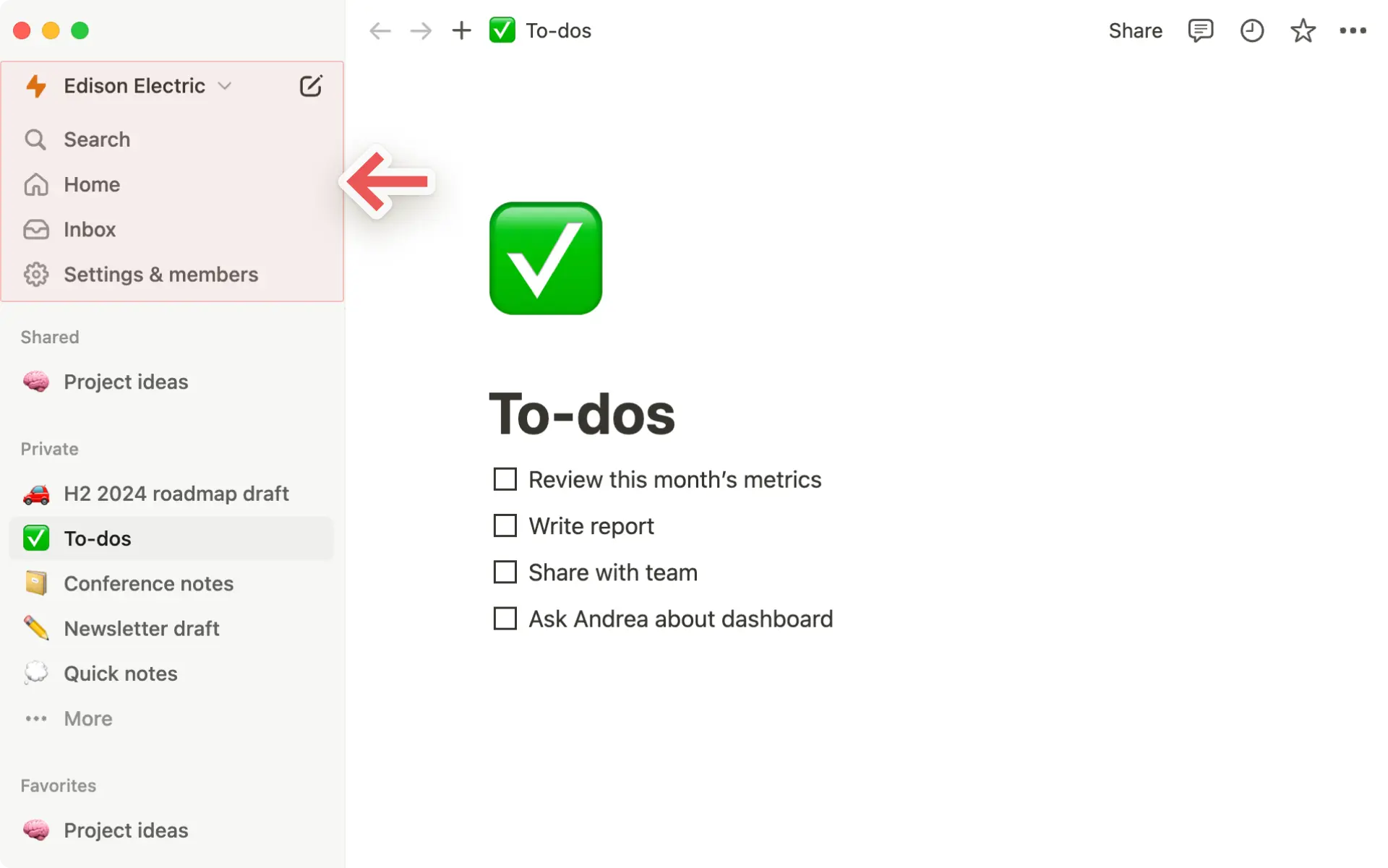
Kontrollpanelen längst upp i sidofältet innehåller flera viktiga funktioner:
Arbetsyteväxlaren: Klicka på namnet på din nuvarande arbetsyta för att växla mellan arbetsytorna som du tillhör, skapa en ny arbetsyta, ansluta till en annan arbetsyta eller logga ut. Du kan även komma åt dina inställningar inifrån arbetsyteväxlaren. Mer information om att byta arbetsyta finns här →
Sök: Klicka för att öppna Notions sökfönster, där du antingen kan skriva vad du letar efter eller snabbt gå till en sida som du nyligen besökt. Mer information om Sök finns här →
Start: Klicka för att se sidorna och uppgifterna som behöver din uppmärksamhet. Mer information om Start finns här →
Möten: Klicka för att se kommande möten och anteckningar så att du snabbt kan förbereda dig inför ett möte, eller gå igenom vad som hände efteråt.
Notion AI:Klicka för att söka och researcha med Notion AI. Läs mer om Notion AI här →
Inkorg: Klicka för att se alla aviseringar på ett ställe. Den här menyn visar revideringar som gjorts på sidor som du följer, dina nya omnämnanden från hela arbetsytan samt nya tilldelade jobb. Röda aviseringsmärken visas när du har olästa aviseringar. Mer information om inkorgen finns här →
Bibliotek: Klicka för att bläddra bland och hantera allt innehåll i din arbetsyta. Läs mer om Bibliotek här →
Avsnitt i sidofältet
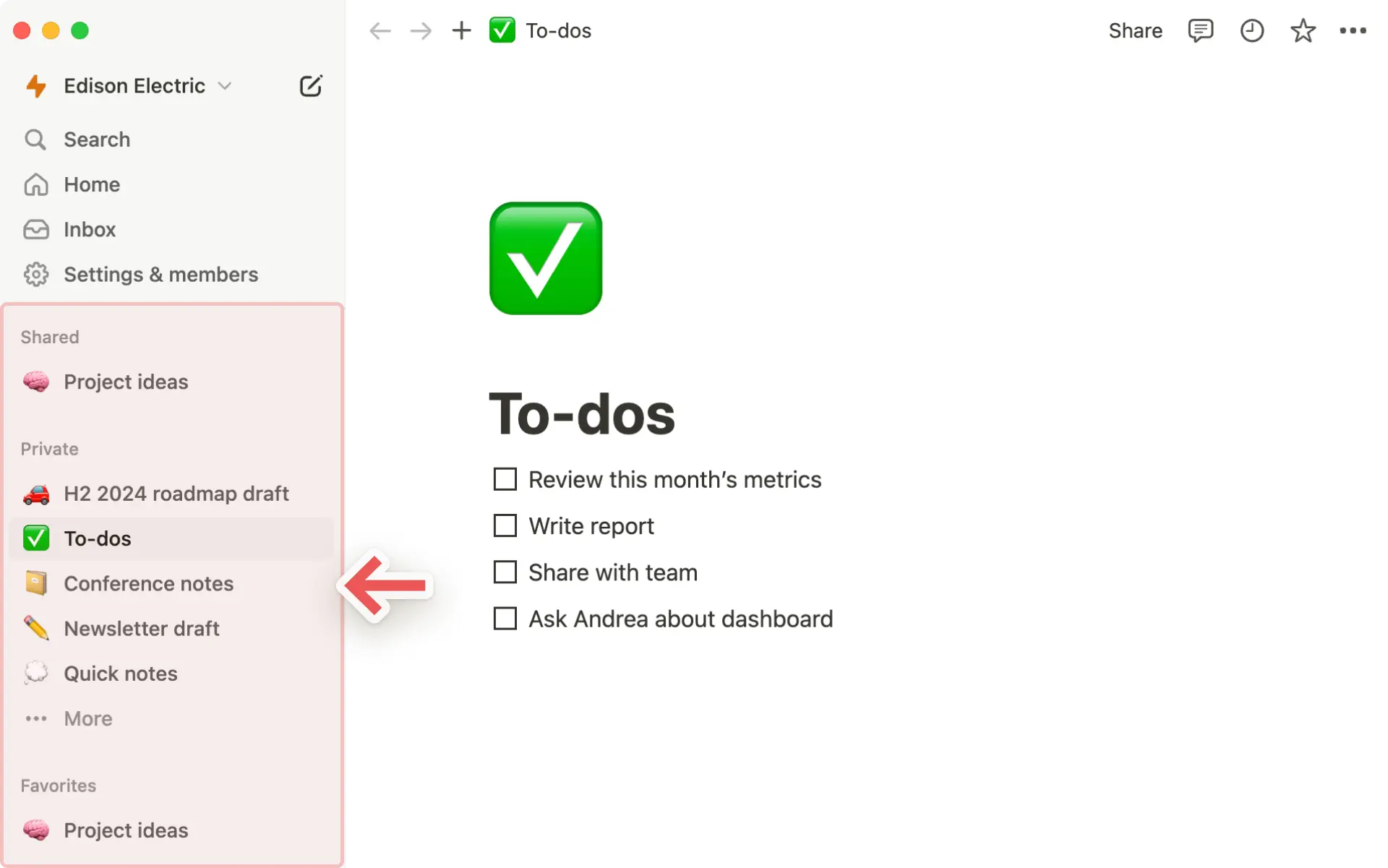
Ditt sidofält innehåller olika avsnitt för att hålla ordning på arbetsytans innehåll:
Teamutrymme: Det här avsnittet är tillgängligt för användare med betalplaner för att hantera de olika team eller grupper som kan arbeta i Notion. Läs mer om teamutrymmen här →
Delade: Det här avsnittet innehåller sidor som du och utvalda andra i din arbetsyta har åtkomst till.
Privat: Det här avsnittet innehåller sidor som bara du har åtkomst till.
Favoriter: Det här avsnittet innehåller sidor som du har markerat som favoriter så att du enkelt kan hitta dem.
Du kan ändra ordning på och anpassa dina avsnitt i sidofältet. Läs hur i den här artikeln →

Tips:
Klicka på namnet på ett avsnitt i sidofältet –
Teamutrymmen,DeladeellerPrivat– för att dölja det och hålla sidofältet snyggt och prydligt.Klicka och dra dina avsnitt i sidofältet för att ändra ordning på dem.

Obs: Om du drar en sida till Privat i sidofältet förlorar alla utom du åtkomst.
Favoriter
Favoriter är där du enkelt kan komma åt alla sidor som är viktigast för dig. Det här avsnittet visas i sidofältet när du har markerat din första sida som favorit.
För att lägga till en sida i dina favoriter navigerar du till den och klickar sedan på ⭐ högst upp på sidan. Du ser den visas under Favoriter i sidofältet.
För att ta bort en sida från dina favoriter öppnar du den och klickar ur ⭐ högst upp. Du kan också hålla muspekaren över sidan i sidofältet och klicka på •••. Du ser då alternativet Ta bort från favoriter.
Tips: Favoriter är användbara om du vill samla sidor som är relevanta för ett visst projekt på en plats. Du kan enkelt lägga till och ta bort sidor när arbetsflödet och dina prioriteringar förändras.
Inställningar, mallar och papperskorg
Inställningargör att du kan anpassa Notion efter dina önskemål. Läs mer om inställningar här →Marknadsplatsöppnar vår mallväljare som du kan använda för att skapa en ny sida med startinnehåll som hjälper dig att nå dina mål.Papperskorgeninnehåller alla sidor som du raderat. Du kan dra och släppa sidorna hit. Du kan även klicka på papperskorgen för att söka efter, visa och återställa sådana sidor.
Skapa en ny sida
Det finns ett antal olika sätt att lägga till en ny sida i Notion.
Klicka på
📝högst upp i det vänstra sidofältet.Om du använder datorappen, använd kortkommandot
cmd/ctrl+N.Om du använder mobilen, peka på
📝längst ner på skärmen.
Alternativ när du håller muspekaren över något
När du håller muspekaren över en sida i sidofältet ser du både en +-knapp för att lägga till en sida inuti den, samt ikonen ••• som öppnar en meny med åtgärder du kan utföra på sidan: Radera, Kopiera, Kopiera länk, Byt namn och Flytta till.
Navigera i länkstigar
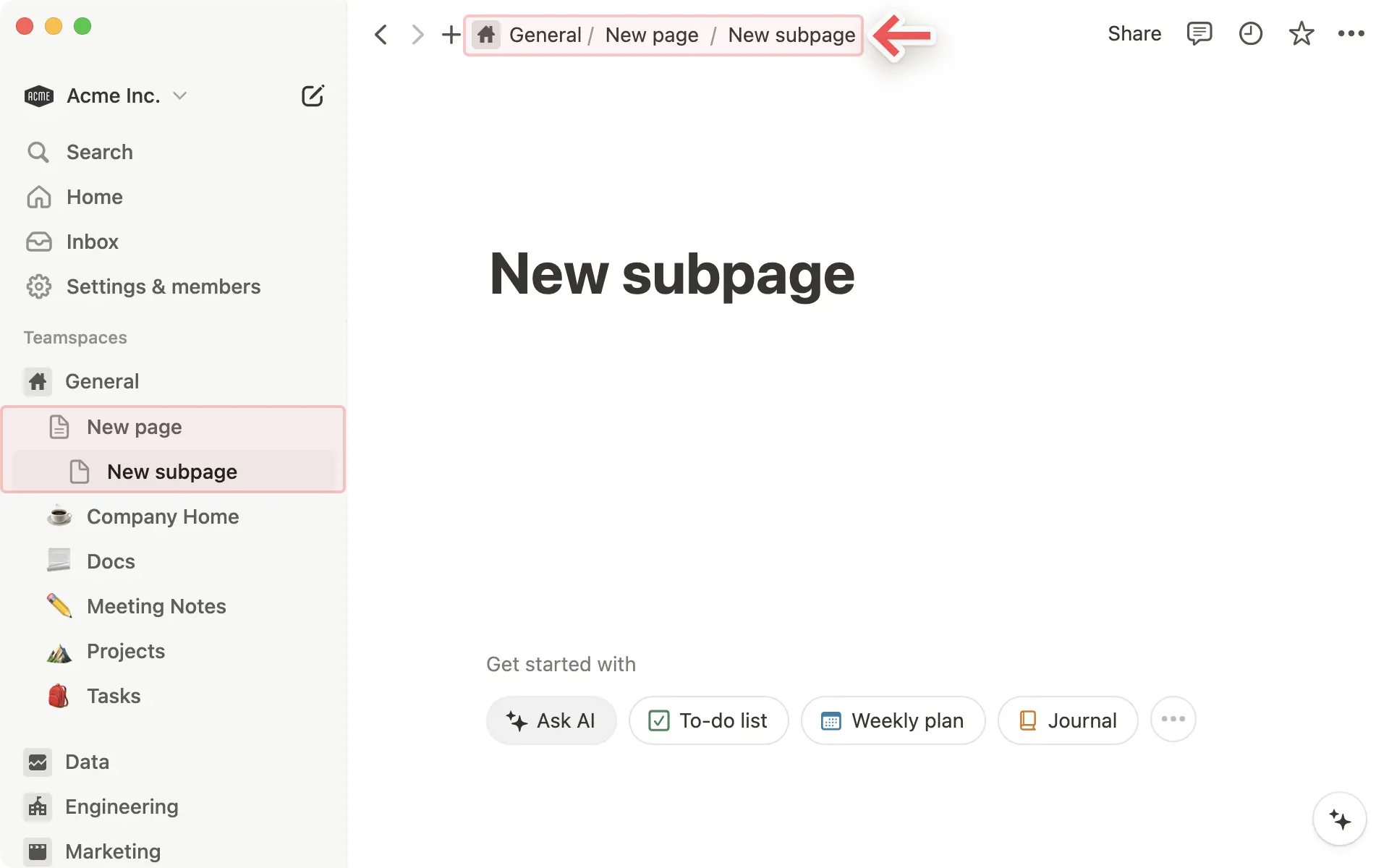
Länkstigar gör att du alltid kan se var du befinner dig i förhållande till din sidostruktur. Du kan alltid se hur sidan som du för närvarande tittar på passar in i andra sidor.
Du kan klicka på en sida i den här länkstigen för att genast gå till den. Ibland förkortas länkarna med
...– klicka på dessa punkter för att se alla sidor däremellan.
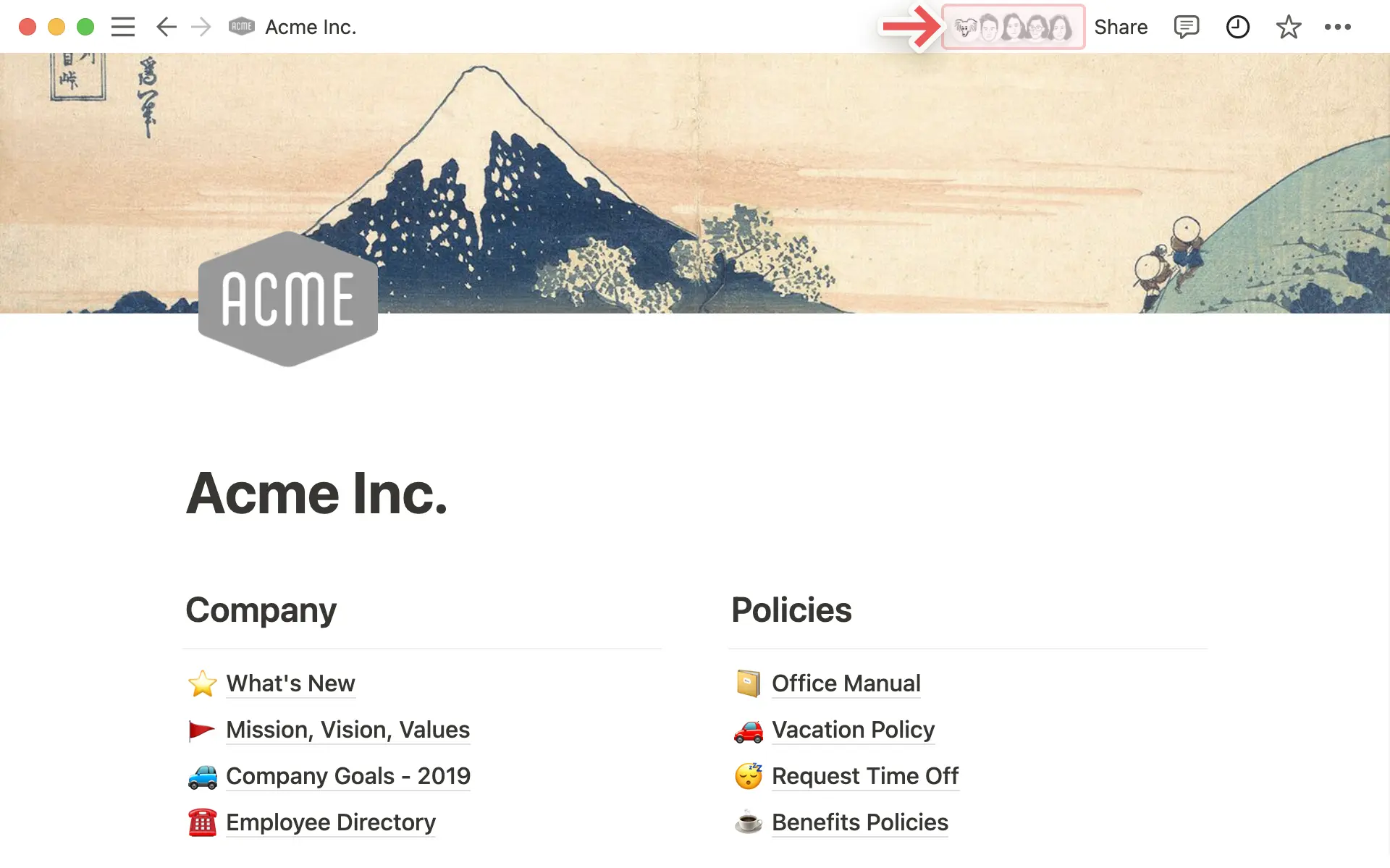
Samarbetspartner
Du kan se profilbilderna för alla andra som har åtkomst till sidan du är på. Om du håller muspekaren över någon av dem ser du hela listan med namn och e-postadresser.
Gråmarkerade avatarer är personer som för närvarande inte tittar på sidan, men som har åtkomst till den.
När du samarbetar med andra i realtid och ni använder samma innehåll kan du se hur de andra personernas foton flyttas runt, vilket motsvarar blocket som de för närvarande läser eller redigerar.
Delningsmenyn
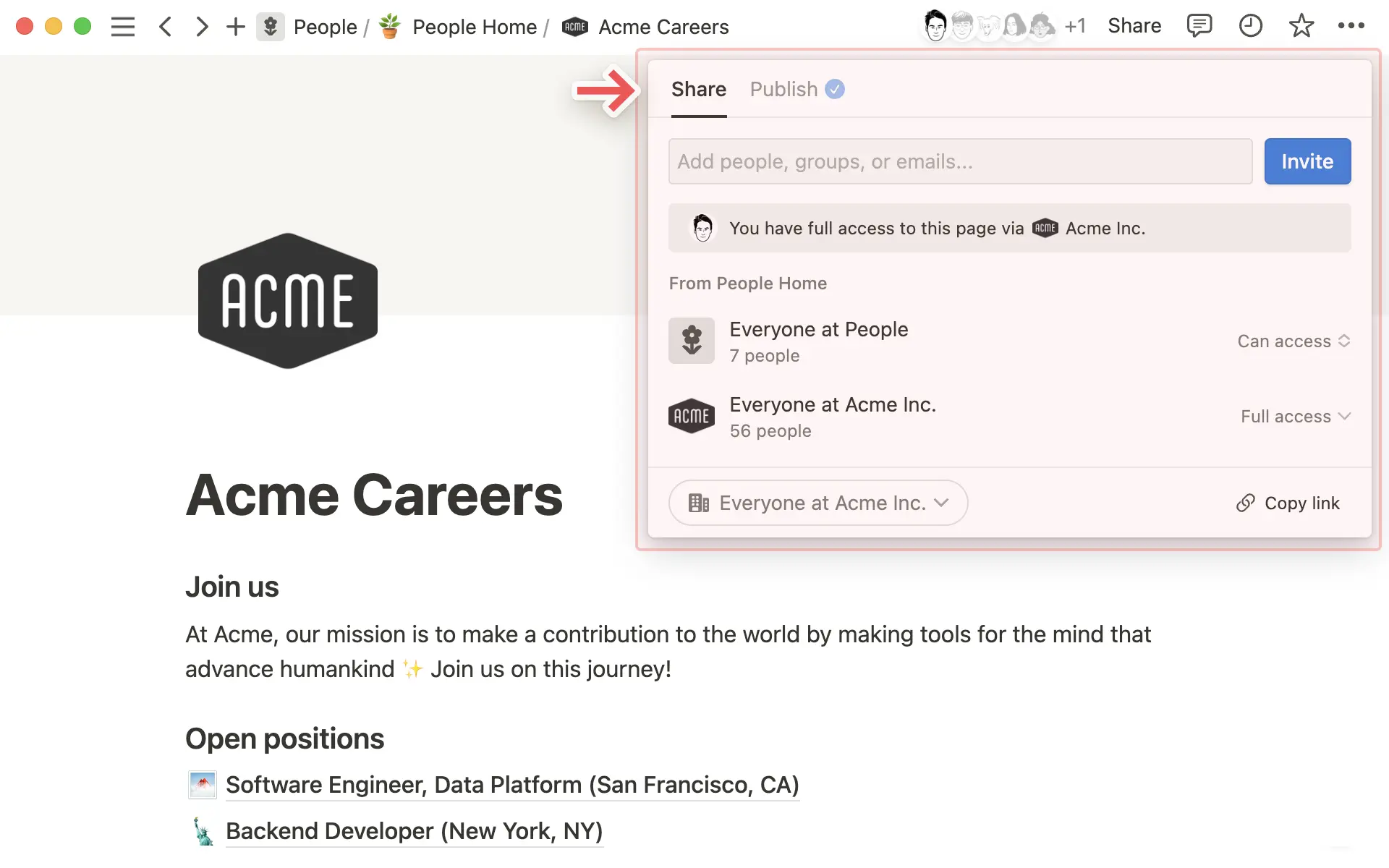
Varje rad i den här menyn representerar en annan person eller grupp av personer som du kan dela sidan med. Rullgardinsmenyerna till höger låter dig ställa in deras åtkomstnivå. Läs mer om behörigheter här →
Kopiera länkkopierar sidans unika webbadress till urklipp så att du kan dela den med vem du vill. Det är dock fortfarande endast personer som har åtkomst till sidan som kan besöka den.Bjud ingör det möjligt för dig att lägga till personer både i och utanför arbetsytan till en sida med hjälp av deras e-postadress. Mer information om delning finns här →
•••-menyn
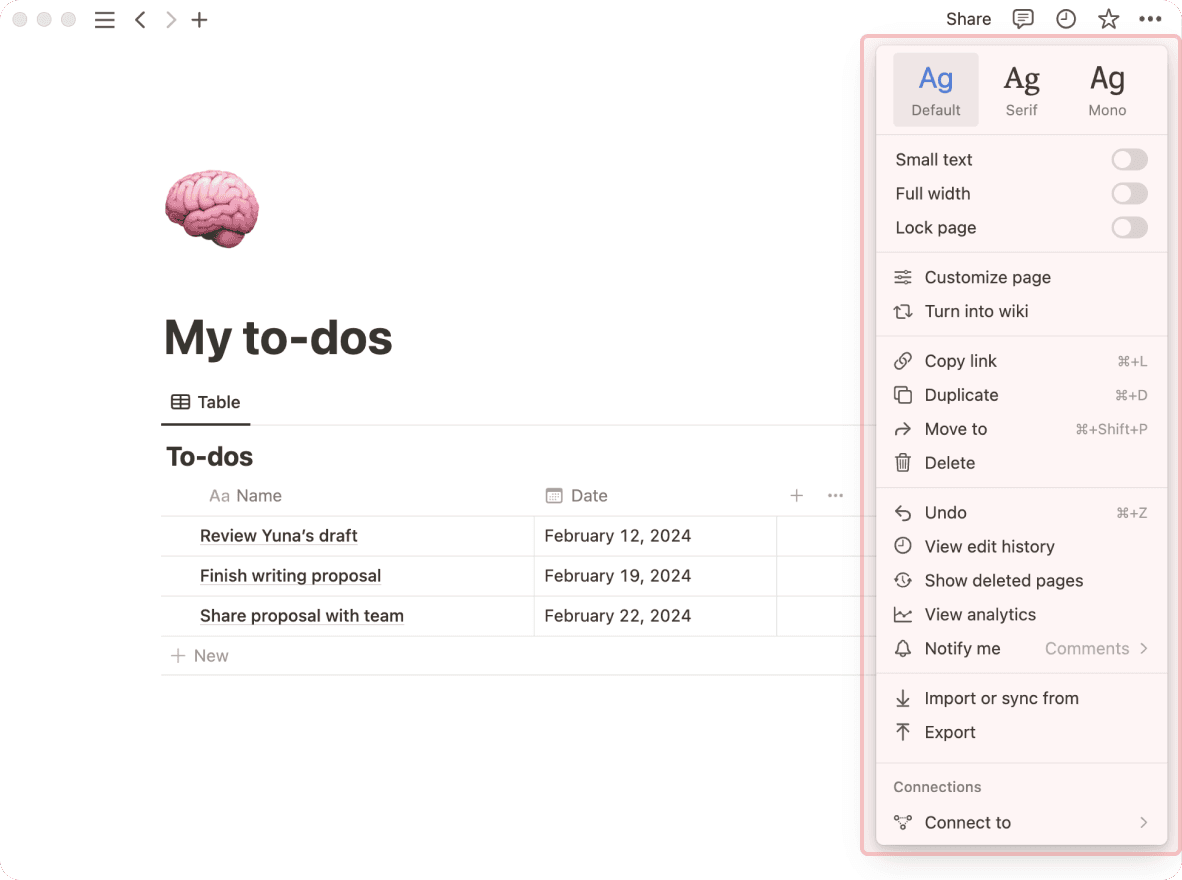
Den här menyn innehåller många alternativ, inklusive:
Lås sida: Aktivera det här alternativet för att förhindra redigeringar. Gör detta för att förhindra att någon oavsiktligt redigerar en viktig sida.Lås databas: Det här alternativet är endast tillgängligt för databaser med helsidor. När det här alternativet är aktiverat går det fortfarande att ange data, men det går inte att ändra vyer eller egenskaper.Anpassa sida: Slå på/av visningen av avsnitten för bakåtlänkar och sidkommentarer.Flytta till: Det här öppnar en meny där du kan välja att flytta den aktuella sidan till en annan arbetsyta eller sida.Uppdateringar och Analyser: Se vilka ändringar som har gjorts på en sida, hur många gånger sidan har visats, vem som skapade sidan med mera.Versionshistorik: Visa tidigare versioner av sidan från flera dagar sedan, beroende på vilket abonnemang du har.Importera eller synkronisera från: Du kan lägga till dokument och data till sidan från ett antal andra appar (Evernote, Trello, Google Docs, etc.).Exportera: Ladda ner sidan till datorn som en fil. Databaser sparas som CSV-filer och sidor som inte är databassidor sparas som Markdown-filer. Du kan även exportera din sida eller databas som en PDF- eller HTML-fil.
En arbetsyta fungerar lite annorlunda beroende på om du använder den med ett team eller om du använder den själv:
I personliga arbetsytor är nyskapade sidor privata som standard såvida de inte uttryckligen delas.
Organiseringen av sidofältet under avsnittet
Teamutrymmeär också synlig för alla medlemmar. Arrangemanget av sidor ser likadant ut för alla, men olika personer kan växla sidor öppna eller stängda utan att det påverkar andras vyer.Om du har ett Plus-, Business- eller Enterprise-abonnemang kan medlemmar och administratörer ha olika behörighetsnivåer. Mer information om delning och behörighet finns här →
Vanliga frågor
Kan jag växla mellan arbetsytor som är kopplade till olika e-postadresser?
Kan jag växla mellan arbetsytor som är kopplade till olika e-postadresser?
Om du vill lägga till arbetsytor från ett annat e-postkonto trycker du på knappen Lägg till ett annat konto i arbetsyteväxlaren längst upp till vänster i Notion-fönstret och följer anvisningarna för att logga in på ditt andra konto. Mer information om det här →
Jag klickar på knappen Skapa eller anslut till arbetsyta, men den låter mig bara skapa en arbetsyta. Hur ansluter jag till en arbetsyta?
Jag klickar på knappen Skapa eller anslut till arbetsyta, men den låter mig bara skapa en arbetsyta. Hur ansluter jag till en arbetsyta?
Du kan bara ansluta till i en arbetsyta via knappen Skapa eller ansluta till arbetsyta om inställningen Tillåtna e-postdomäner är aktiverad på arbetsytan så att användare med ditt e-postdomän kan ansluta till i arbetsytan automatiskt.
Du måste be en av arbetsytans administratörer att skicka en inbjudan för att ansluta till en arbetsyta.
Om du vill lägga till arbetsytor från ett annat e-postkonto trycker du på knappen Lägg till ett annat konto i arbetsyteväxlaren längst upp till vänster i Notion-fönstret och följer anvisningarna för att logga in på ditt andra konto. Mer information om det här →
Det finns inga avsnitt i mitt sidofält. Hur aktiverar jag dem?
Det finns inga avsnitt i mitt sidofält. Hur aktiverar jag dem?
Sidofältets avsnitt speglar delningsinställningarna för ditt konto. Om du har fler än en person i din arbetsyta visas ett Teamutrymme i sidofältet för ert samarbete, och sektionen Privat finns där för dina personliga sidor som bara du ser.
Omfattas alla mina arbetsytor när jag prenumererar på ett Plus-abonnemang?
Omfattas alla mina arbetsytor när jag prenumererar på ett Plus-abonnemang?
Betalda abonnemang gäller endast för en arbetsyta och omfattar inte hela kontot. Arbetsytorna är helt separata, så det går inte att koppla innehåll mellan dem.
Vi rekommenderar att du använder så få arbetsytor som möjligt och organiserar sidor genom att lägga till sidor på den översta nivån i sidofältet.
Hur migrerar jag allt mitt Notion-innehåll till en annan arbetsyta?
Hur migrerar jag allt mitt Notion-innehåll till en annan arbetsyta?
Obs: Allt migrerat innehåll kommer att kopieras till den nya arbetsytan och dessa sidor har problem ibland. Klicka här för mer information.
Om du vill flytta ditt innehåll från en arbetsyta till en annan arbetsyta som är kopplad till samma konto klickar du på ••• bredvid sidorna på den högsta nivån i sidofältet (du kan även högerklicka) och väljer Flytta till. Längst ner i flyttmenyn ser du en rullista där du kan välja en annan arbetsyta.
När du flyttar sidor på den högsta nivån följer alla undersidor med. De visas i avsnittet Privat, men de kan flyttas till vilken plats som helst.
Vad händer om jag råkar radera något permanent av misstag? Finns det något sätt att återställa sådant som raderats permanent?
Vad händer om jag råkar radera något permanent av misstag? Finns det något sätt att återställa sådant som raderats permanent?
Vi kan hjälpa dig om du råkar radera en sida, en arbetsyta eller till och med ett helt konto! Olyckor händer! 😅 Du kan skicka ett meddelande till oss i appen genom att klicka på ? längst ner i sidofältet, eller skicka e-post till oss på [email protected].
Vi sparar säkerhetskopior av vår databas, så vi kan återställa en ögonblicksbild av ditt innehåll från de senaste 30 dagarna om du behöver det.
Hur loggar jag ut från mitt Notion-konto?
Hur loggar jag ut från mitt Notion-konto?
Klicka på namnet på din nuvarande arbetsyta längst upp till vänster i sidofältet. Bläddra längst ner så ser du alternativet Logga ut bredvid din e-postadress.