Skapa en databas
Hoppsan! Det verkar som om din annonsblockerare hindrar videon från att spelas upp.
Titta på den på YouTube

Nu ska vi skapa en databas och använda den för att visa viktiga åtgärder och funktioner i databaser. Du kommer att få lära dig om databasegenskaper, vyer, filter och sorteringar – nu kör vi! 📈
Så här skapar du en ny databas:
Skapa en ny sida och välj
•••→TabellunderKom igång med. Du kan även öppna en befintlig sida och använda snedstreckskommandot/databas.Du anger namnet på dina databassidor i den första kolumnen. Varje kolumn i en Notion-tabell motsvarar en egenskap som ger objektet kontext. Låt oss lägga till en uppgift som exempel, samt en egenskap för status.
Klicka på ett egenskapsnamn, välj sedan
Redigera egenskapochÄndra typför att se alla dina egenskapsval.
Skapa en databas med Notion AI
Du kan skapa en databas på bara några sekunder med Notion AI.

Att skapa en databas med Notion AI är kostnadsfritt på Business- eller Enterprise-abonnemangen. Om du inte har dessa abonnemang kommer Notion AI att använda AI-krediter från din arbetsyta, inklusive eventuella kostnadsfria AI-krediter som du kan ha tillgängliga.
Från en sida
Så här skapar du en databas med Notion AI på en befintlig sida:
Skapa en ny sida och välj
•••→TabellunderKom igång med. Du kan även öppna en befintlig sida och använda snedstreckskommandot/databas.Välj
Skapa med AIi menyn som visas.Ge Notion AI detaljer om den databas du vill ha. Till exempel kan du be den skapa en spårare för kundfeedback med prioritetsnivåer, en status och en ansvarig person.
Du får en förhandsgranskning av din databas samt några alternativ för funktioner att lägga till eller ta bort. Du kan även be Notion AI att göra specifika ändringar.
När din databas ser bra ut väljer du
Fortsätt.Välj hur du föredrar att visualisera dina databasobjekt och välj
Klart.
Från Hem
Så här skapar du en databas med Notion AI från Hem:
I
Hem, växla tillBygg-läge i Notion AI-widgeten.Ge Notion AI detaljer om den databas du vill ha. Till exempel kan du be den skapa en spårare för kundfeedback med prioritetsnivåer, en status och en ansvarig person.
Du får en förhandsgranskning av din databas samt några alternativ för funktioner att lägga till eller ta bort. Du kan även be Notion AI att göra specifika ändringar.
När din databas ser bra ut väljer du
Fortsätt.Välj hur du föredrar att visualisera dina databasobjekt och välj
Klart.
Obs!
Notion AI kan skapa nya databaser men kan inte redigera befintliga databaser.
Notion AI kan inte skapa sidor i din databas, databasautomatiseringar, Formulär, diagram eller databassidmallar.
Databaser som skapas med
Bygg-läget iHemläggs till i din arbetsyta som en ny sida. Om du vill använda Notion AI för att bygga en databas på en specifik sida, navigera till den sidan och skapa en ny databas med Notion AI där. Du kan även flytta en databas skapad av AI till en annan sida i din arbetsyta.
Skapa en databas från en mall
Du kan även använda befintliga mallar för att komma igång! Gör så här:
Skapa en ny sida och välj
DatabasunderKom igång med. Du kan även öppna en befintlig sida och använda snedstreckskommandot/databas.Välj en av de
Föreslagnamallarna. Du kan även väljaFler mallarför att utforska andra alternativ.Välj mallen du vill använda →
Kom igång.
I det här exemplet skapar vi en uppgiftsdatabas.
Lägg till en eller flera uppgifter du arbetar med genom att välja
Ny sida.Lägg till en prioritetsegenskap till dina uppgifter genom att välja
Lägg till egenskap. Ge egenskapen ett namn och välj sedan egenskapstyp. Klicka på egenskapsnamnet i din databas och väljRedigera egenskap. VäljLägg till ett alternativi menyn som visas för att lägga till alternativ, somP1,P2ochP3.Lägg till en ny egenskap med
+-knappen till höger om egenskapenPrioritet. Namnge egenskapenFörfallodatumoch välj egenskapstypenDatum. När du nu klickar på en cell underFörfallodatumser du datumväljaren.
Alla objekt i Notion-databaserna är även hela sidor! Du kan lägga till vilket innehåll du vill, även andra databaser.
Håll muspekaren över en cell i kolumnen
Namnoch klicka påÖPPNAför att öppna en rad som en sida.Du kan lägga till och redigera alla egenskaper.
Du kan även lägga till ytterligare innehåll på sidan.
Du kan skapa och spara flera vyer för samma data. Lägg till uppgifter på en tavla, en kalender, en lista, ett galleri eller en tidslinje beroende på dina behov. Vi kan testa en nu.
Klicka på
+bredvid namnet på din databas.I menyn som visas väljer du
Tavla.Detta visar rader från din tabell som kort på en tavla, grupperade efter status. Om du klickar på ett kort öppnas det fortfarande som en sida. Det är samma innehåll, bara visat på ett annat sätt!

Tips: Olika vyer är bra för olika saker, och du kan använda så många du behöver!
Gallerivyn är bra om du lagrar bilder i databasen.
Listor är användbara för minimalistisk lagring av dokumentation.
Kalendervyn visar dina sidor efter ett angiven datumegenskap.
Tidslinjer är användbara för att visualisera projektdatum och -längder.
Filtrera och sortera efter egenskap för att zooma in på specifika databassidor. Gör så här:
Välj inställningsmenyn högst upp i din databas →
FilterellerSortera.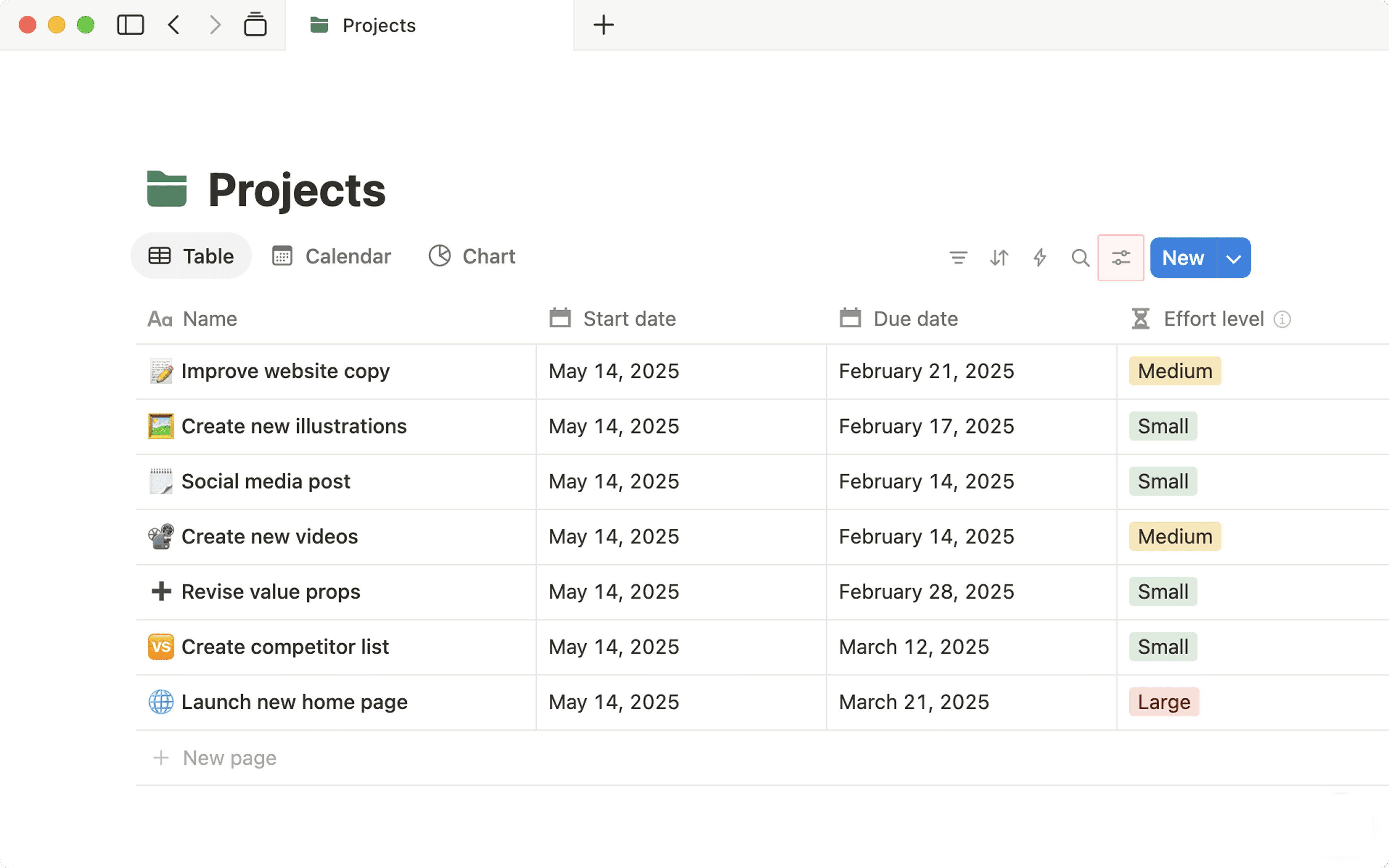
Välj egenskapen du vill filtrera eller sortera efter. Du kanske till exempel vill filtrera för att bara se uppgifter som är
P1eller sortera förfallodatum i stigande ordning.
Du kan se databasen förändras i realtid enligt dina filter- och sorteringskriterier. Du kan lägga till så många filter och sorteringar som du vill och alla vyer har egna filter och sorteringar.