Naviga nella tua posta in arrivo
Esploriamo le varie parti della tua posta in arrivo di Notion Mail 📥

Notion Mail chiuderà il 22 settembre 2026. Scopri cosa cambierà e come salvare i tuoi dati →
La barra laterale sinistra di Notion Mail è dove puoi trovare tutti i modi in cui è organizzata la tua Mail. Nella parte superiore della barra laterale, vedrai quanto segue:
Il tuo nome — fai clic su di esso per accedere alle tue
Impostazioni, cambiare account o disconnetterti.📝, su cui puoi fare clic per iniziare una nuova email. Scopri di più su come comporre email qui →
La prima sezione che vedrai nella barra laterale è la sezione Viste. In parole semplici, le viste sono modi per organizzare le tue email nel modo più utile per te.
Quando inizi a usare Notion Mail, vedrai alcune viste già presenti nella barra laterale. Man mano che crei altre viste, le vedrai nella sezione Viste della barra laterale. Pronto a creare la tua vista? Approfondisci le viste in questo articolo →
La sezione Mail della barra laterale contiene le seguenti cartelle:
Tutta la posta: qui si trova tutta la tua posta, incluse le email archiviate.Inviati: qui si trovano tutte le tue email inviate.Bozze: qui puoi trovare tutte le tue email salvate come bozza.Cestino: qui si trovano le tue email eliminate.
Nota: Al momento, non è possibile visualizzare tutte le email dei vari account Notion Mail. Inoltre, al momento, non offriamo assistenza per le caselle di posta delegate.
Ci sono tre modi per leggere le email in Notion Mail. Puoi regolarli andando su Impostazioni nella barra laterale → Stile conversazione. Da qui, puoi selezionare una delle seguenti opzioni:
Anteprima laterale: quando fai clic su un'email, questa si aprirà sul lato destro dello schermo. Puoi regolare la larghezza della pagina facendo clic e trascinando.Anteprima centrale: quando fai clic su un'email, questa si aprirà al centro dello schermo.Pagina intera: quando fai clic su un'email, questa si aprirà come pagina intera.
Puoi eseguire le seguenti azioni quando hai un'email aperta:
🕘: imposta un promemoria per tornare sull'email in una data e un'ora specifiche.Segna come non letto.Etichetta.Archivia.🗑️: sposta l'email nel cestino.Apri il menu
•••perContrassegna come spamoSegnala phishing.
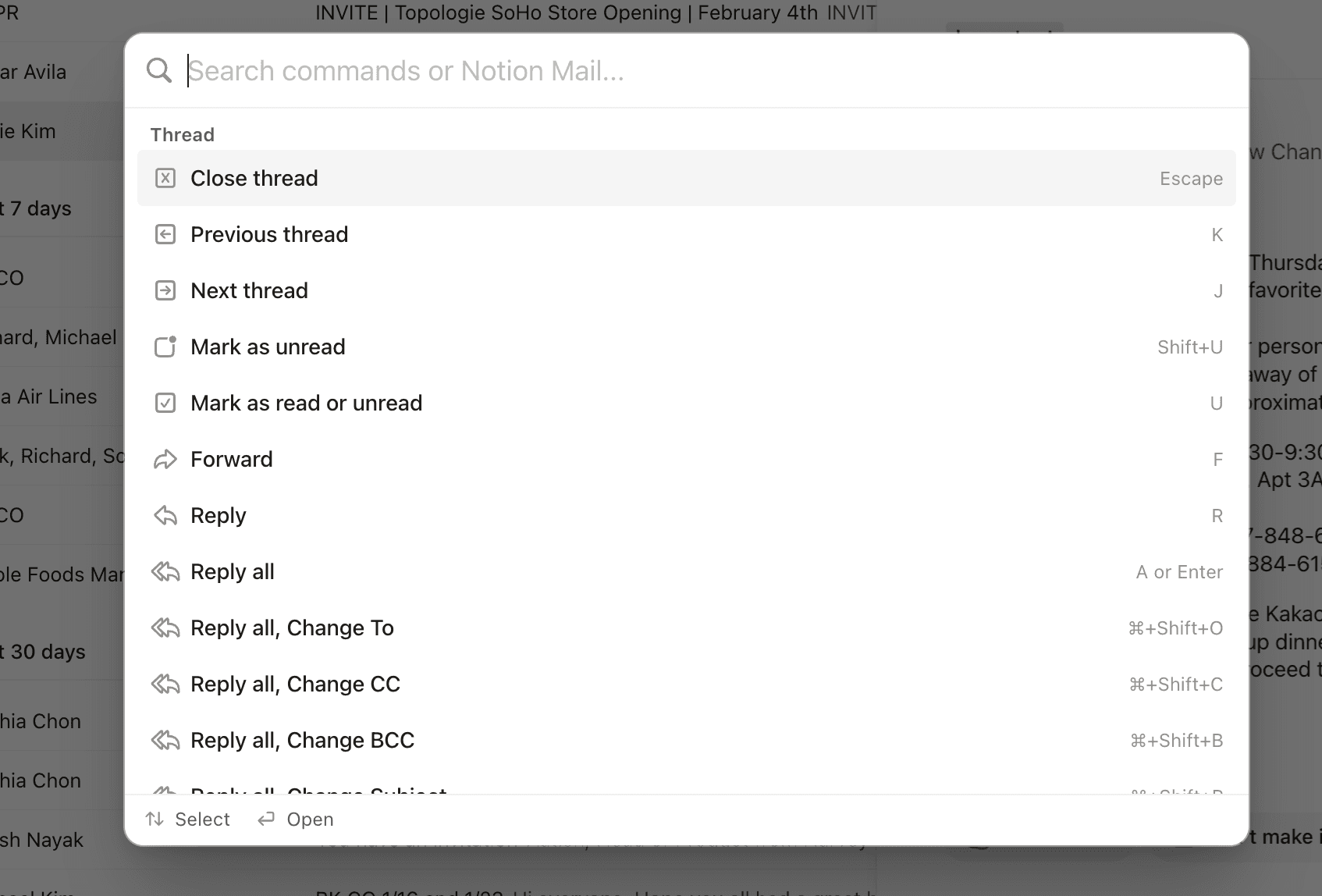
Notion Mail offre assistenza per tutte le scorciatoie di Gmail insieme ad altri potenti comandi. Usa la scorciatoia cmd + K per visualizzare un elenco di tutte le scorciatoie a tua disposizione e cercare azioni specifiche che desideri eseguire. Puoi anche trovare un elenco completo delle scorciatoie da tastiera di Notion Mail in questo articolo →

Trova suggerimenti per l'organizzazione della posta in arrivo qui →