Scrivi un'email
Scrivi email bellissime usando gli stessi blocchi Notion che conosci e ami ✍🏼

Notion Mail chiuderà il 22 settembre 2026. Scopri cosa cambierà e come salvare i tuoi dati →
Per comporre un'email, clicca su 📝 nella parte superiore della barra laterale di Notion Mail.
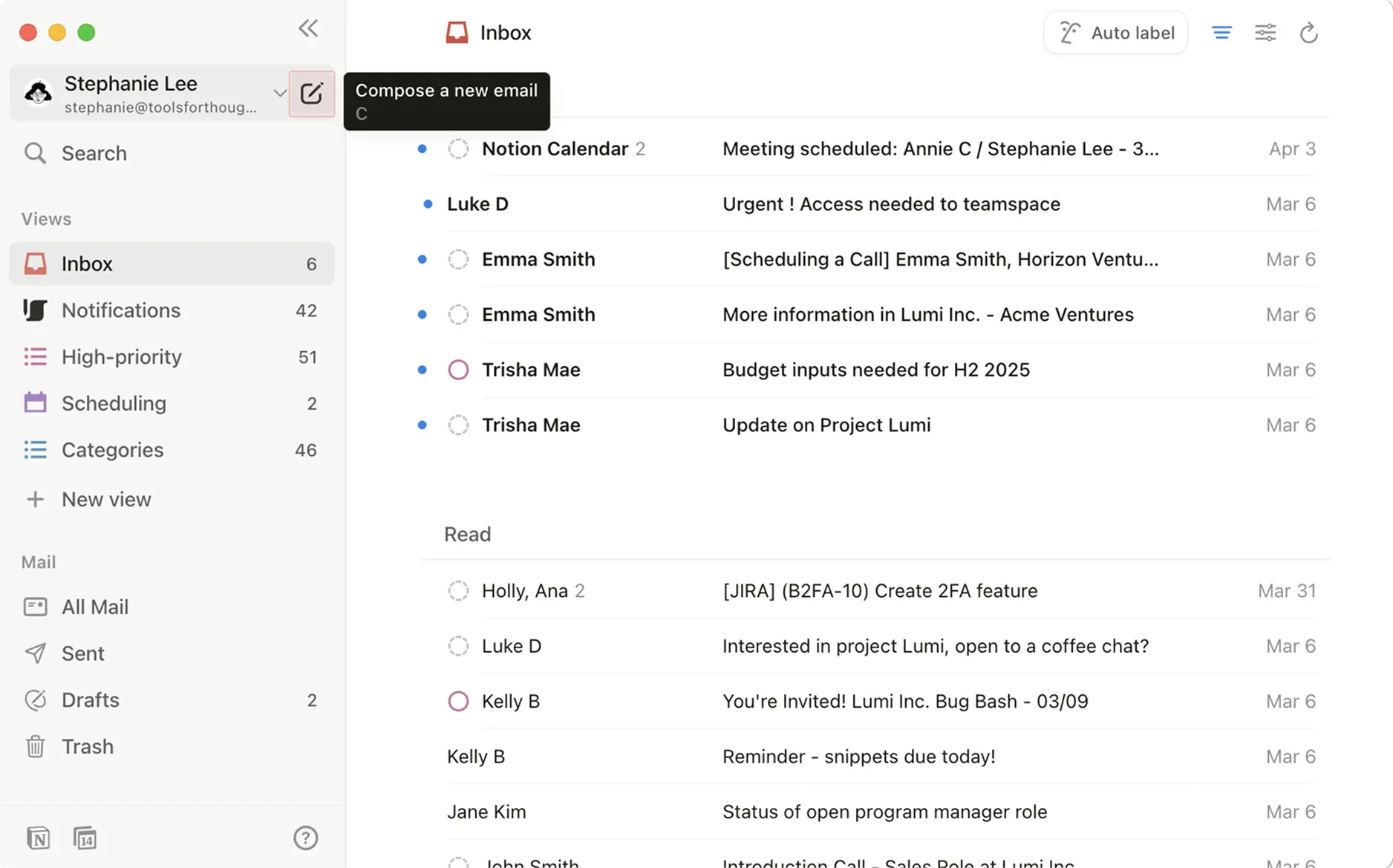
Aggiungi un destinatario e un oggetto, quindi clicca nel corpo dell'email per iniziare a scrivere.
Digita / nel corpo del messaggio per richiamare un menu di blocchi che puoi usare per creare la tua email. I blocchi, come quelli in Notion, sono tipi di contenuto che spaziano dal testo semplice ai titoli fino alle immagini e possono aiutarti a rendere più accattivanti le tue email.
Seleziona un blocco dal menu o digita un comando rapido come /image per utilizzare un tipo di blocco specifico.
Gli snippet sono brevi modelli di testo che puoi usare ripetutamente per risparmiare tempo nella scrittura delle email. Se c'è qualcosa che dici spesso nelle tue conversazioni email, potresti trasformarlo in uno snippet. Può trattarsi del tuo numero di telefono, di un invito a connettersi o di un link al tuo sito web.
Per creare e inserire uno snippet dal compositore:
Apri il compositore e clicca su
{}in basso.Seleziona
Nuovo snippet.Imposta una scorciatoia per il tuo snippet. Sarà il comando rapido che inserirai nel compositore per richiamare lo snippet, come
/website link.Inserisci il contenuto dello snippet. Lo snippet può essere un'email completa di oggetto e destinatari.
Una volta terminato, seleziona
Salva.
Per trasformare una bozza di email in uno snippet:
Apri il compositore e clicca su
{}in basso.Seleziona
Trasforma in snippet.Al tuo snippet verrà assegnato un nome di scorciatoia, che potrai modificare. Puoi anche modificare il contenuto dello snippet, l'oggetto e il destinatario.
Una volta terminato, seleziona
Salva.
Per utilizzare uno snippet esistente in una bozza di email, richiama il menu / nel compositore e cerca lo snippet oppure usa la scorciatoia che hai creato per esso. Puoi anche selezionare {} in fondo al compositore per inserire uno snippet esistente.
Le risposte rapide sono suggerimenti generati per te in base al contesto della tua conversazione email. Quando hai un'email aperta, vedrai una risposta rapida in fondo su cui potrai cliccare per iniziare subito a scrivere la tua risposta.
Nota: Le risposte rapide verranno generate solo per le conversazioni che stai avendo con altre persone. Non verranno generate in risposta a newsletter, fatture e altre email simili.
Notion AI può aiutarti a scrivere email. Scopri di più qui →
Per allegare un file all'email, clicca su 📎 in fondo al compositore e seleziona un file dal tuo dispositivo.
Se stai inviando un'email per pianificare un appuntamento con qualcuno, puoi condividere facilmente la tua disponibilità in Notion Calendar direttamente dal tuo compositore. Seleziona 📅 in fondo al compositore per inserire la tua disponibilità. Scopri di più qui →
Per pianificare l'invio di un'email in una data e a un'ora specifiche, seleziona v accanto a Invia in fondo al compositore e scegli la data e l'ora in cui desideri che l'email venga inviata. Puoi anche regolare il fuso orario.
Per eliminare una bozza, fai clic su 🗑️ in fondo al compositore.
Se i tuoi messaggi non vengono inviati, potrebbe essere dovuto a quanto segue:
Un timeout della rete Gmail.
Un errore di limite di frequenza di Gmail.
Un errore interno o un problema del server di Gmail.
Un token Gmail revocato, il che significa che Notion Mail non ha l'autorizzazione per inviare il tuo messaggio.