Importa dati in Notion
Se i tuoi documenti, note e fogli di calcolo sono sparsi su diverse app, puoi portarli in Notion per tenere tutto in un unico posto 🚚
Vai alle Domande frequentiLe importazioni in Notion sono disponibili su desktop e web (non ancora su dispositivi mobili).
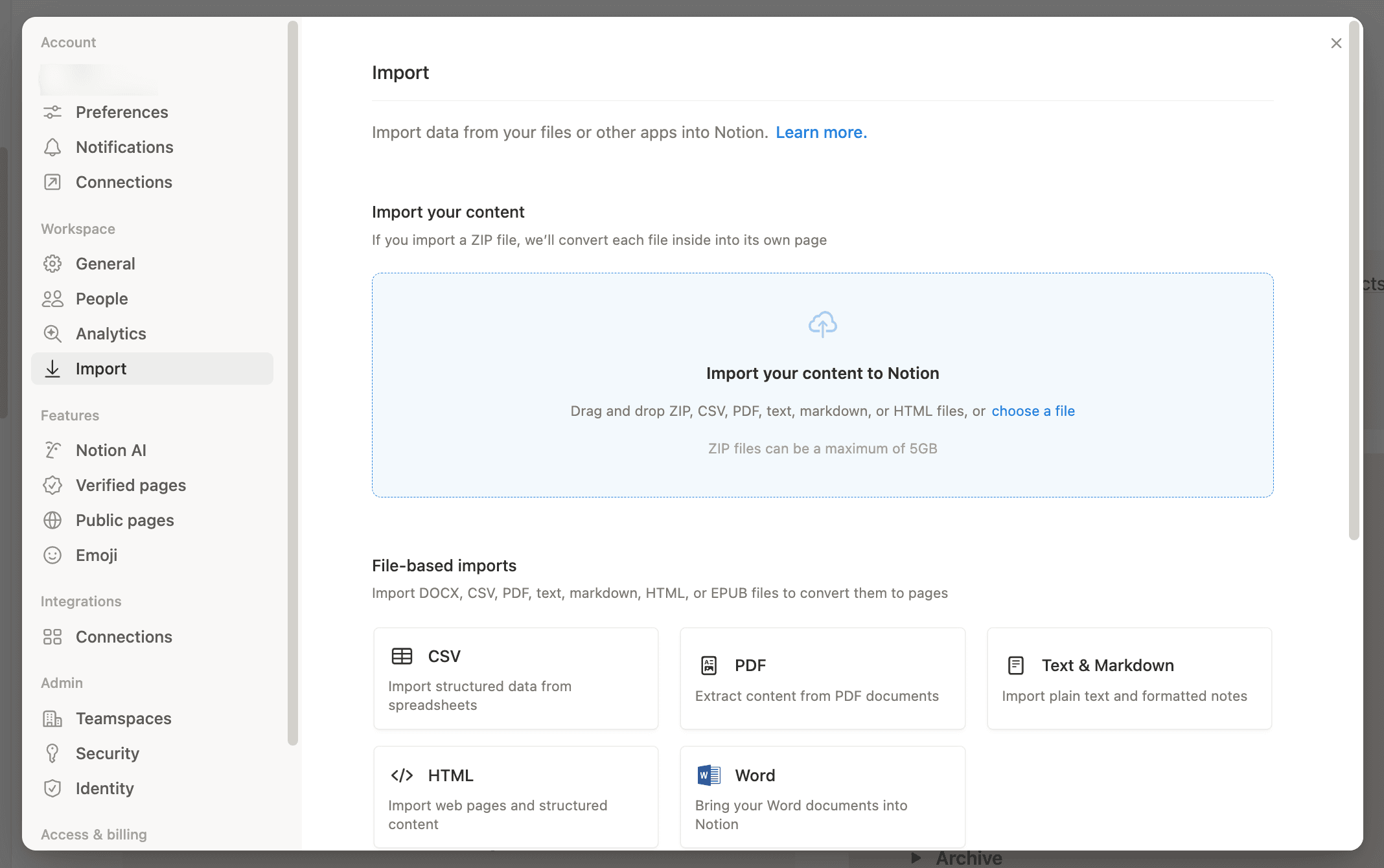
Per avviare un'importazione, vai su Impostazioni → Importa, oppure digita / su qualsiasi pagina e cerca l'importatore di cui hai bisogno.
Prima di importare, dai una rapida occhiata a Cosa viene importato, Cosa non viene importato e Limitazioni qui sotto, così non avrai sorprese.
Notion ti consente di importare direttamente i seguenti tipi di file:
Testo semplice (.txt)
Testo e markdown (.txt, .md o .markdown)
Microsoft Word (.docx)
CSV (.csv)
HTML (.html)
PDF (.pdf)
ZIP (.zip)
Puoi anche importare dati da diverse app come Confluence, Asana, Evernote e Trello.
Ci sono un paio di modi per avviare un'importazione:
Digita
/su qualsiasi pagina e cerca ciò che vuoi importare (comeCSVoTrello).Oppure vai su
"Impostazioni"nella barra laterale →Importa, quindi scegli un'app o un tipo di file.
Puoi importare diversi file in una volta sola per PDF, HTML, markdown, Word (.docx) e testo semplice (.txt). CSV e ZIP utilizzano opzioni di importazione diverse, quindi non potrai importare più file contemporaneamente.
Monitora l'avanzamento dell'importazione:
Non appena avvii un'importazione, puoi visualizzare il tempo di caricamento, lo stato e le dimensioni.
Vai su
"Impostazioni"nella barra lateraleVai su
ImportaSeleziona la scheda
In corsooCompletato

Alcune connessioni hanno le proprie pagine:
Per Confluence, clicca questo articolo →
Per Asana, clicca questo articolo →
Per Monday.com, clicca questo articolo →
I taccuini Evernote vengono importati come pagine e le note come elementi di database.
Puoi trasferire i tuoi taccuini Evernote in Notion mantenendo la stessa struttura.
Vai su
Impostazioninella barra laterale →Importa→Importazioni di terze parti→Evernote. In alternativa, usa il comando/evernotein una pagina e seleziona l'opzione sottoImporta.Accedi al tuo account Evernote.
Autorizza Evernote a connettersi a Notion.
Una volta collegato il tuo account Evernote, seleziona le caselle accanto ai taccuini che desideri spostare.
Scegli dove deve andare ogni taccuino. Invialo a un teamspace o a uno spazio privato, oppure seleziona un database esistente come destinazione.
Se scegli un database esistente, associa i campi delle tue note (come data di creazione e autore) alle proprietà del database, quindi seleziona
Importa. Altrimenti, selezionaImportaper importare i tuoi taccuini come nuove pagine.I tuoi taccuini Evernote appariranno come pagine nella barra laterale di Notion. All'interno, troverai le tue note come elementi in un database elenco.
Ogni nota può essere trascinata e rilasciata ovunque all'interno di Notion.
Cosa viene importato:
Taccuini
Note
Cosa non viene importato:
Evernote Teams
Come viene mappato in Notion:
I taccuini vengono importati come pagine nella barra laterale.
Le note all'interno di ogni taccuino vengono importate come elementi di un database elenco, e le viste galleria vengono importate.
Limitazioni:
Affidabile fino a circa 5.000 note. Importazioni più grandi potrebbero non riuscire.
Non sono presenti barre di avanzamento o monitoraggio dello stato e i limiti di velocità di Evernote possono imporre lunghe attese durante l'importazione.
Le immagini all'interno delle note potrebbero non essere visualizzate correttamente e potrebbero richiedere una pulizia dopo l'importazione.
Risolvi i problemi più comuni:
Se un'importazione sembra bloccata, attendi per vedere se riprende, quindi prova a importare batch più piccoli.
Se non vedi nuove note aggiunte per 3 ore consecutive, segnala il problema per un'indagine.
Se le date di creazione/aggiornamento sembrano errate dopo l'importazione, è normale. Se necessario, aggiungi una proprietà data in Notion dopo l'importazione.
Le bacheche Trello vengono importate come database di Notion, con le schede come elementi. Puoi importare una bacheca Trello in Notion in pochi passaggi.
Vai su
Impostazioninella barra laterale →Importa→Importazioni di terze parti→Trello. In alternativa, usa il comando/Trelloin una pagina e seleziona l'opzione sottoImporta.Accedi al tuo account Trello.
Concedi l'accesso a Notion per poter importare le tue bacheche Trello.
Una volta collegato il tuo account Trello, seleziona dal menu a tendina le bacheche che desideri migrare.
Scegli dove importare le tue bacheche. Inviale a un teamspace o a uno spazio privato, oppure seleziona un database esistente come destinazione.
Se importi in un database esistente, associa i campi Trello (come Stato ed Etichetta) alle proprietà compatibili di quel database, quindi seleziona
Continuaper avviare l'importazione.
Cosa viene importato:
Bacheche
Elenchi
Schede
Cosa non viene importato:
Qualsiasi contenuto Trello che non può essere rappresentato come bacheca, elenco o scheda potrebbe non essere trasferito.
Come viene mappato in Notion:
Le bacheche vengono importate come database di Notion.
Le schede vengono importate come elementi del database.
Gli elenchi vengono importati come gruppi di database.
Limitazioni:
Affidabile fino a circa 5.000 schede per bacheca. Per bacheche molto grandi, dividile in bacheche più piccole prima di importarle.
Limite consigliato di circa 5.000 commenti per bacheca. Superare questo limite può causare la perdita di commenti (anche se l'importazione riesce).
Le importazioni avvengono solo bacheca per bacheca, non sono importazioni dell'intero spazio di lavoro.
I Power-Ups, le automazioni e i permessi non vengono trasferiti e devono essere ricreati in Notion.
Risolvi i problemi più comuni:
Se non riesci a connettere Trello o rimani bloccato su un'icona di caricamento, rimuovi e riaggiungi il tuo account Trello, quindi conferma di avere accesso alle bacheche che stai importando.
Se visualizzi un errore "URL non riconosciuto", assicurati di utilizzare un formato URL Trello supportato.
Importa Quip esportando le singole pagine (markdown o HTML), quindi importandole in Notion.
Quip ti consente di esportare solo una pagina alla volta. Puoi comunque spostare le pagine in Notion: dovrai solo importarle una per una.
In Quip, fai clic sull'icona del documento in alto a sinistra di qualsiasi pagina e scegli
Esporta.Esporta come Markdown o HTML.
In Notion, vai su
Impostazioni→Importa.Carica il file che hai esportato da Quip.
Cosa viene importato:
Singole pagine Quip (esportate come Markdown o HTML)
Cosa non viene importato:
Esportazioni in blocco di più pagine Quip (Quip consente di esportare solo una pagina alla volta).
App live
Sondaggi
Fogli di calcolo
Come viene mappato in Notion:
Ogni file esportato viene importato come pagina Notion.
Limitazioni:
Non puoi esportare in blocco più pagine direttamente dall'interfaccia utente di Quip, quindi le migrazioni self-service possono essere più lente.
Fedeltà di formattazione: tabelle complesse, elementi in evidenza e formattazione avanzata potrebbero subire alterazioni. Prevedi un po' di pulizia manuale dopo l'importazione.
Commenti, permessi e cronologia delle revisioni non vengono trasferiti nelle esportazioni clienti/utenti self-service.
File molto grandi o ZIP di grandi dimensioni possono fallire o essere importati parzialmente. Se necessario, importa in lotti più piccoli.
Risolvi i problemi più comuni:
Se le tabelle complesse vengono importate male: semplifica la tabella in Quip prima dell'esportazione, oppure esporta i dati della tabella come CSV e importali in un database Notion.
Se mancano immagini o allegati: assicurati che le risorse siano incluse nel pacchetto di esportazione, oppure ricaricale in Notion dopo l'importazione.
Se vedi “Importazione non riuscita” per Quip HTML/Markdown: prova Markdown invece di HTML (o viceversa), dividi documenti/ZIP di grandi dimensioni in lotti più piccoli e riesporta da Quip con le risorse incluse.
In Dropbox Paper, puoi esportare i file singolarmente o tutti in una volta.
Per migrare singoli file:
In Dropbox Paper, scegli
Scaricadal menu in alto a destra sullo schermo.Scarica la pagina come
Word.In Notion, vai su
Impostazioni→Importa→Word.Carica il file
.docxche hai scaricato.
Per migrare tutti i tuoi documenti in una volta sola:
In Dropbox Paper, scegli
Scarica i documenti creatidal menu in basso a destra sullo schermo.Scegli di scaricare come
Word. Questo scaricherà un file zip sul tuo computer.Decomprimi il file.
In Notion, vai su
Impostazioni→Importa→Word.Carica i file
.docx.
Puoi esportare tutti i tuoi file da Hackpad in una volta sola.

Nota: Se Hackpad esporta un file ZIP, puoi anche importarlo utilizzando l'importatore ZIP (vedi la sezione ZIP qui sotto) per convertire più file Markdown in pagine Notion in blocco.
Seleziona
Esportasulla destra del tuo feed Hackpad.Scegli di esportare come Markdown. Scaricherai un file zip.
Decomprimi il file scaricato.
In Notion, vai su
Impostazioninella barra laterale →Importa→Testo e Markdown.Carica i file Markdown che hai esportato da Hackpad.
Ogni Google Doc viene importato come una pagina Notion separata (un documento alla volta).
Nota: Al momento puoi importare solo un Documento Google alla volta. Se preferisci mantenerlo in Google Drive, puoi anche incorporarlo in Notion. Scopri di più sugli incorpora qui →
Avvia un'importazione in uno di questi modi:
Incolla un link di Google Doc in Notion → seleziona
Importa da Google Drive.Digita
/Google Docssu una pagina.Vai su
Impostazioni→Importa→Google Docs.
Quindi:
Fai clic su
Collega account Googlee accedi.Scegli il documento che desideri importare, quindi fai clic su
Seleziona.
Cosa viene importato:
Il tuo Google Doc viene importato come pagina Notion.
Cosa non viene importato:
Suggerimenti
Commenti di altri utenti (mostreranno “Notion importer”)
Linea orizzontale (ovvero separatori)
Colore
Layout avanzati, intestazioni/piè di pagina, oggetti speciali (spesso appiattiti o omessi)
Lo stile dei blocchi di codice non viene importato correttamente in Notion
Come viene mappato in Notion:
1 Google Doc → 1 pagina Notion
Limitazioni:
Limiti di dimensione dei file: 5 MB per file nel piano Free e 50 MB per file nei piani a pagamento (ovvero Plus, Business ed Enterprise).
Alcune formattazioni non verranno trasferite 1:1, come suggerimenti, commenti, colori, separatori, intestazioni/piè di pagina e layout complessi.
Le checklist di Google Docs vengono importate come elenco (non come attività).
I lotti di grandi dimensioni possono causare, in maniera intermittente, il messaggio "Import failed", soprattutto dopo diverse importazioni riuscite consecutivamente.
Risolvi i problemi più comuni:
Se raggiungi il limite di dimensione del file o si verificano errori ripetuti, esporta utilizzando Google Takeout come DOCX e importa in lotti più piccoli.
Se riscontri problemi di formattazione, semplifica prima le tabelle/gli stili complessi in Google Docs, oppure prova a esportare come .docx e a importare in Notion.
Importa documenti Word (.docx) come pagine Notion.
Vai su
Impostazioni→Importa→Word.Carica uno o più file
.docxche desideri importare dal tuo computer.
Se seleziona più file, Notion li importerà insieme e mostrerà l'avanzamento.
Cosa viene importato:
Testo
Intestazioni
Elenchi
Immagini
Tabelle
Cosa non viene importato:
Commenti e revisioni
Layout avanzati (caselle di testo, forme, SmartArt, WordArt)
Limitazioni:
Limiti di dimensione dei file: 5 MB per file nel piano gratuito e 50 MB per file nei piani a pagamento.
Le tabelle complesse (come quelle con celle unite) potrebbero non essere importate correttamente.
Alcune formattazioni di Word non verranno trasferite, come commenti, revisioni e layout avanzati (caselle di testo, SmartArt, WordArt).
Risolvi i problemi più comuni:
Se le tabelle appaiono distorte: semplifica le tabelle in Word (rimuovi le celle unite) e prova a importare di nuovo.
Se la formattazione sembra errata o manca del contenuto: prova a esportare il documento come HTML da Word, quindi importa l'HTML in Notion.
Per importare un foglio di calcolo Excel, esportalo prima come file .csv, quindi importa per creare un database Notion.
In Microsoft Excel, esporta il contenuto come
.csvIn Notion, vai su
Impostazioni→Importa→CSV.Carica i file
.csvesportati che desideri importare dal tuo computer.
Nota: Se il tuo foglio di calcolo è di grandi dimensioni, dividilo in più file CSV prima di importarlo per ridurre gli errori e facilitare la mappatura delle proprietà.
Le importazioni ZIP ti consentono di importare molti file contemporaneamente (invece di importarli uno alla volta).
In qualsiasi pagina, digita
/zip, quindi carica per "Convertire Zip in pagine".Vai su
Impostazioni→Importa, quindi carica per "Convertire Zip in pagine".
Cosa viene importato:
DOCX, CSV, Text, Markdown (.md), HTML (.html/.htm), XLSX/XLS, TSV/DSV, ODS, EPUB, OPML.
Cosa non viene importato:
PDFs, file HWP e tipi di file che non possono essere convertiti in un formato supportato.
Come viene mappato in Notion:
DOCX, Text, Markdown, HTML/HTM, EPUB, OPML vengono importati come pagine di Notion.
CSV, XLSX, TSV/DSV, ODS vengono importati come database di Notion.
Limitazioni:
Puoi importare fino a 5 GB per file ZIP. Un numero molto elevato di file può causare errori anche sotto i 5 GB (oltre 10.000 file probabilmente non verranno importati o lo saranno solo parzialmente). Cartelle o file nascosti (come .DS_Store) possono causare errori. I file con estensioni non standard (esempio: ".md copy 273") potrebbero non essere convertiti come previsto.
Risolvi i problemi più comuni:
Se un caricamento ZIP non riesce pur essendo entro il limite di dimensioni, riduci il numero di file, rimuovi le cartelle nascoste, ricomprimi in ZIP e riprova.
Se l'interfaccia indica un errore, controlla se nel tuo spazio di lavoro sono presenti pagine importate parzialmente prima di Riprova.
Puoi importare un file HTML alla volta. Assicurati che tutti i tuoi file HTML e le eventuali immagini o risorse a cui fanno riferimento si trovino nella stessa cartella.
In Notion, vai su
Impostazioni.Seleziona
Importaquindi scegliHTML.
Per importare più file HTML, puoi selezionare più file contemporaneamente durante l'importazione. Se devi mantenere una struttura di cartelle (e includere molte risorse), puoi anche comprimere la cartella in un file ZIP e utilizzare l'importatore ZIP.
Cosa viene importato:
Intestazioni, paragrafi, elenchi, link, blocchi di codice, tabelle semplici.
Immagini, se le risorse sono incluse e raggiungibili durante l'importazione.
Cosa non viene importato:
Stili e layout complessi, script, incorpora, commenti, cronologia delle modifiche.
Come viene mappato in Notion:
I titoli HTML vengono mappati nei titoli di Notion (H4+ diventa H3).
Gli elenchi e i paragrafi vengono mappati in blocchi elenco e blocchi di testo di Notion.
Limitazioni:
Limiti di dimensione del file: 5 MB per file (gratuito), 50 MB per file (a pagamento).
Limite di frequenza: circa 120 importazioni di file ogni 12 ore.
Layout complessi, script, incorpora e tabelle complesse potrebbero essere appiattiti o richiedere una rielaborazione.
Risolvi i problemi più comuni:
Se l'importazione HTML non riesce, prova a dividere il contenuto in file/ZIP più piccoli, assicurati che le risorse siano incluse e rimuovi script o markup insoliti.
Se mancano le immagini, assicurati che le risorse siano incluse nella stessa cartella/ZIP e che i percorsi siano corretti.
Puoi importare file di testo e Markdown uno alla volta, oppure importare un'intera cartella in una volta sola utilizzando un file ZIP.
Vai su
Impostazioninella barra laterale →Importa→Testo e Markdown.Carica il tuo file
.mdo.txt.
Puoi anche selezionare più file .md/.txt contemporaneamente durante l'importazione. Se vuoi preservare la struttura delle cartelle, comprimi una cartella in un file ZIP e importa lo ZIP.
Cosa viene importato:
Testo semplice e Markdown standard
Titoli, elenchi e blocchi di codice
Cosa non viene importato:
Link ad ancoraggio
Estensioni Markdown avanzate o non standard (formattazione specifica dello strumento)
Limitazioni:
Limiti di dimensione del file: 5 MB per file (gratuito), 50 MB per file (a pagamento).
Limite di frequenza: fino a ~120 importazioni di file ogni 12 ore.
I link ad ancoraggio e le estensioni Markdown non standard potrebbero non essere importati correttamente.
Risolvi i problemi più comuni:
Se i file ZIP di grandi dimensioni vengono importati parzialmente o non vengono importati, dividili in ZIP più piccoli e riprova. Crea lo ZIP comprimendo una cartella (non singoli file) per preservare la struttura.
Se i link ad ancoraggio non funzionano, ricrea la navigazione in Notion utilizzando i titoli e l'indice.
Apri file Markdown
Puoi aprire fino a 10 file Markdown contemporaneamente in Notion Desktop per leggerli con la formattazione di Notion. L'apertura di un file Markdown crea una copia in sola lettura del file in Notion.
In Finder (Mac) o Esplora file (Windows), fai clic con il tasto destro su un file Markdown.
Scegli
Apri con→Notion. Il file si apre in una nuova scheda come anteprima in sola lettura.
Per aprire i file Markdown facendo doppio clic, imposta Notion come app predefinita per quel tipo di file nelle impostazioni del tuo sistema operativo. Quando fai doppio clic su più file, ognuno si apre in una scheda separata. Vedi le istruzioni per aggiornare la tua app predefinita per Mac o Windows.
I tipi di file supportati sono .md, .markdown, .mdown, .mkdn, .mkd e .rmd. Puoi aprire fino a dieci file contemporaneamente.
Puoi esportare i tuoi contenuti Workflowy e importarli in Notion in una sola volta.
Fai clic sulla freccia a discesa a destra di
Assistenza.Seleziona
Testo semplicee clicca per scarica.In Notion, vai su
Impostazioninella barra laterale →Importa→Testo e Markdown.Carica i file che hai esportato da Workflowy.
Le importazioni CSV creano un nuovo database Notion (righe → elementi/pagine, colonne → proprietà).
Vai su
Impostazioni→Importa→CSV.Oppure digita
/csvin una pagina.
Carica il tuo file
.csv.Scegli se creare un nuovo database o importare i dati in uno esistente.
Seleziona la posizione di importazione.
Associa ogni colonna CSV alla proprietà di Notion che desideri.
In alternativa, puoi aggiungere un CSV a un database esistente direttamente dall'interno di quel database.
Mentre sei in un database a pagina intera, fai clic su
••nella parte superiore di un database →Unisci con CSV.Configura le colonne CSV abbinandole alle proprietà di Notion.
Cosa viene importato:
I file CSV vengono importati come database di Notion.
Le righe vengono importate come pagine.
Le colonne vengono importate come proprietà.
Cosa non viene importato:
Una nuova importazione CSV non può creare nuovi rollup o formule (dovrai ricostruirli in Notion dopo l'importazione).
Una nuova importazione CSV non può creare nuove relazioni. Se aggiungi un CSV a un database esistente, puoi mappare una colonna CSV su una proprietà di relazione esistente.
Limitazioni:
Limiti di dimensione dei file: 5 MB per file nel piano gratuito e 50 MB per file nei piani a pagamento.
Le importazioni aggiungono righe. Non aggiornano le righe esistenti, quindi fai attenzione ai duplicati.
Le unioni CSV aggiungono righe. Non aggiornano le righe esistenti.
La proprietà Titolo non supporta la formattazione.
Risolvi i problemi più comuni:
Caratteri illeggibili: riesporta il tuo CSV come UTF-8.
I valori con virgole non vengono visualizzati quando mappati su Selezione: mappa invece quella colonna su una proprietà Testo.
Se i numeri non vengono importati correttamente (come importi in $, % o valori negativi), mappa invece quella colonna su Testo.
Problemi di caricamento: assicurati che la prima riga contenga le intestazioni e che ogni cella di dati abbia un'intestazione corrispondente.
Suggerimenti per un'importazione CSV più fluida:
Assicurati che la prima riga sia la riga di intestazione.
Riesporta come UTF-8 se vedi caratteri illeggibili.
Le date vengono importate nel formato MM/GG/AAAA.
Se una colonna ha tipi di dati misti, Notion potrebbe importarla come testo per evitare la perdita di dati.
Se stai eseguendo l'unione in un database esistente, assicurati che le intestazioni CSV corrispondano esattamente ai nomi delle proprietà del database.
L'unione/importazione aggiunge righe (non aggiornerà le righe esistenti), quindi fai attenzione ai duplicati.
Le importazioni di PDF convertono il tuo PDF in una pagina Notion (la formattazione potrebbe cambiare).
Puoi importare un PDF in diversi modi. Notion convertirà il testo in modo che sia ricercabile (e funzioni bene con Notion AI). Dopo l'importazione, potresti dover fare un po' di pulizia per la formattazione.
Usa il comando rapido
/importe selezionaPDF.Usa il comando slash
/pdfe selezionaPDF— assicurati di importare, non incorporare!Apri
Impostazionie selezionaImporta→PDF.
Puoi importare uno o più PDF contemporaneamente. Quando importi più file, vedrai l'avanzamento per ciascun file.
Quando i contenuti del tuo PDF vengono convertiti in una pagina Notion, è possibile che alcuni elementi di formattazione del PDF non vengano conservati. Ad esempio:
Le tabelle verranno convertite in tabelle semplici anziché in database.
Immagini, allegati, elenchi puntati ed elenchi numerati nelle tabelle semplici non sono supportati.
Intestazioni, equazioni e citazioni potrebbero apparire come testo semplice.
I menu a tendina, le attività, il codice, gli in evidenza e i separatori potrebbero non apparire con la formattazione originale.
I colori del carattere e dello sfondo non sono supportati.
Limitazioni:
Limiti di dimensione del file: 5 MB per PDF nel piano gratuito e 20 MB per PDF nei piani a pagamento.
I PDF scansionati o composti solo da immagini non saranno ricercabili in modo affidabile a meno che non venga eseguito prima l'OCR. I PDF basati su testo funzionano meglio.
Alcune formattazioni non verranno trasferite 1:1, inclusi i colori di carattere e sfondo, e molti blocchi avanzati potrebbero essere convertiti in testo semplice.
Risolvi i problemi più comuni:
Se la formattazione appare diversa dopo l'importazione, è normale per i PDF complessi. Titoli, citazioni e tabelle spesso necessitano di una pulizia.
Se ti serve un database, converti la tabella PDF in CSV e importa invece il CSV.
Domande frequenti
Dove finiscono i miei contenuti importati?
Dove finiscono i miei contenuti importati?
Alcune importazioni finiscono per impostazione predefinita nella tua sezione privato. Puoi spostare le pagine ovunque dopo l'importazione.
Perché la mia importazione ha creato un database?
Perché la mia importazione ha creato un database?
Le importazioni di file come CSV trasformano le righe in elementi del database (pagine) e le colonne in proprietà.
Perché la formattazione appare diversa dopo l'importazione?
Perché la formattazione appare diversa dopo l'importazione?
Le importazioni si concentrano sulla conservazione della struttura dei contenuti. Layout complessi, stili e funzionalità specifiche dell'app spesso richiedono una pulizia in Notion.
Le importazioni possono aggiornare le righe esistenti?
Le importazioni possono aggiornare le righe esistenti?
La maggior parte delle importazioni aggiunge nuovi contenuti. Per i file CSV, le importazioni aggiungono righe invece di aggiornare quelle esistenti.
Quali versioni di Confluence sono supportate?
Quali versioni di Confluence sono supportate?
Supportiamo ufficialmente l'importazione da Confluence Cloud, nelle pagine create utilizzando il nuovo editor introdotto da Confluence alla fine del 2018. A causa di dati insufficienti nell'esportazione dell'indice, non supportiamo l'importazione da Confluence Server. Per assistenza nell'importazione di un intero spazio di lavoro dal vecchio editor, contatta l'assistenza all'indirizzo [email protected].
I blocchi importati contano ai fini del limite di spazio di archiviazione per gli spazi di lavoro del piano gratuito con più membri?
I blocchi importati contano ai fini del limite di spazio di archiviazione per gli spazi di lavoro del piano gratuito con più membri?
No, i blocchi importati non vengono conteggiati nel limite. Tuttavia, i blocchi creati in seguito all'interno delle pagine importate vengono conteggiati normalmente.
Esiste una dimensione massima per le importa da Confluence?
Esiste una dimensione massima per le importa da Confluence?
Le importa da Confluence sono limitate a 5 GB per le importa di file zip e a 30 GB per le importa tramite API.
Se raggiungi il limite, puoi provare a utilizzare l'opzione Custom Export per selezionare le pagine da esporta, omettendo quelle con molti allegati.
Quando provo a importare da Confluence, non riesco a scegliere il mio file nella finestra di caricamento dei file.
Quando provo a importare da Confluence, non riesco a scegliere il mio file nella finestra di caricamento dei file.
Assicurati di caricare un file .zip creato dalla funzionalità di esporta dello spazio di Confluence. I file Word e i file HTML standalone non funzionano, poiché Notion si affida all'intero importa per preservare la struttura e i link tra le pagine.
Non riesco a trovare l'opzione per esportare il mio spazio di lavoro Confluence.
Non riesco a trovare l'opzione per esportare il mio spazio di lavoro Confluence.
Se la scheda "Esporta" non appare nella sezione Gestione contenuti delle impostazioni di uno spazio di lavoro, potresti non avere le autorizzazioni necessarie per esportare le pagine. Chiedi all'amministratore dello spazio di lavoro il permesso.
Sembra che io non riesca a importa da Evernote China/Evernote Business.
Sembra che io non riesca a importa da Evernote China/Evernote Business.
Purtroppo, al momento il nostro importa supporta solo la versione standard di Evernote. Ci stiamo lavorando!
Posso importa più file contemporaneamente?
Posso importa più file contemporaneamente?
Sì. Per le importa di PDF, HTML, testo e Markdown, e Word, seleziona più file da importa in un'unica sessione. CSV e ZIP utilizzano flussi di importa separati.