Esporta il tuo contenuto
Hai bisogno di condividere i tuoi contenuti in formato PDF, CSV o HTML? Ci pensiamo noi! Puoi esportare una pagina, un database o un intero spazio di lavoro di Notion in qualsiasi momento 📤
Vai alle Domande frequenti
Nota: Al momento, non è possibile esportare una vista modulo di un database. Prova invece a esportare le tue domande e risposte dalla vista tabella.
Puoi salvare qualsiasi pagina o database di Notion sul tuo computer come file PDF. Questo è un modo per fare una copia di sicurezza delle tue informazioni, se desideri conservarle sul tuo disco rigido.
Su desktop
Fai clic sull'icona
•••nell'angolo in alto a destra di qualsiasi pagina Notion.Scegli
Exportdal menu a tendina.
Si aprirà una finestra al centro dello schermo che ti chiederà in quale formato desideri scaricare la pagina. Seleziona
PDFdal menu a tendina.Nel menu a tendina
Include content, specifica se desideri esportare tutto o escludere file e immagini.Scegli il
Page format(ovvero il formato carta) che desideri.Se necessario, regola la scala utilizzando il campo
Scale percent.
Fai clic su
Export. Ti verrà chiesto dove vuoi salvare il file e verrà scaricato come PDF.Se hai un piano Business o un piano Enterprise, puoi attivare l'opzione
Include subpages. Questo genererà un file zip contenente tutte le pagine nidificate all'interno della pagina corrente come file PDF. Notion ti invierà un'email con un link per scaricare questo file.Il file zip includerà anche cartelle di immagini e altre risorse contenute in queste pagine.
Le emoji personalizzate non saranno visibili nei PDF esportati.
Nota: Se l'esportazione in PDF non riesce, Notion eseguirà l'esportazione in formato HTML.
Su dispositivi mobili
Puoi esportare le pagine Notion come PDF dal tuo telefono seguendo questi passaggi:
Tocca l'icona
•••nell'angolo in alto a destra di qualsiasi pagina. Scorri verso il basso e selezionaExport.Personalizza
Export formatePage formatcome preferisci.Tocca
Exporte apparirà il menu di condivisione del tuo telefono. Da lì:Puoi inviare il PDF a un computer tramite AirDrop su Mac.
Puoi copiare e incollare il link per il download nel tuo browser mobile per avviare il download.
Puoi incollare il link di download nelle tue note per usarlo in seguito.
Riceverai anche un'email con un link di download per scaricare il file.
Se utilizzi un piano Enterprise o Business, puoi attivare l'opzione
Include subpagesper esportare tutte le pagine contenute nella pagina corrente come file PDF separati. In questo caso, il download consisterà in un file zip contenente più PDF e file immagine/asset.
Nota: Quando esporti in formato HTML, puoi anche esportare i commenti sia a livello di pagina che di blocco. Questo include i commenti risolti e non risolti e qualsiasi file, pagina o utente menzionato al loro interno.
Su desktop
Qualsiasi pagina o database Notion può essere esportato come file HTML. Ecco come:
Fai clic sull'icona
•••in alto a destra di qualsiasi pagina Notion che desideri esportare. Fai clic suExport.Apparirà una finestra al centro dello schermo che ti chiederà quale formato desideri scaricare e se includere le sottopagine.
Scegli
HTMLdal menu a tendina. AttivaInclude subpagesse desideri scaricare le pagine contenute all'interno della pagina come file separati.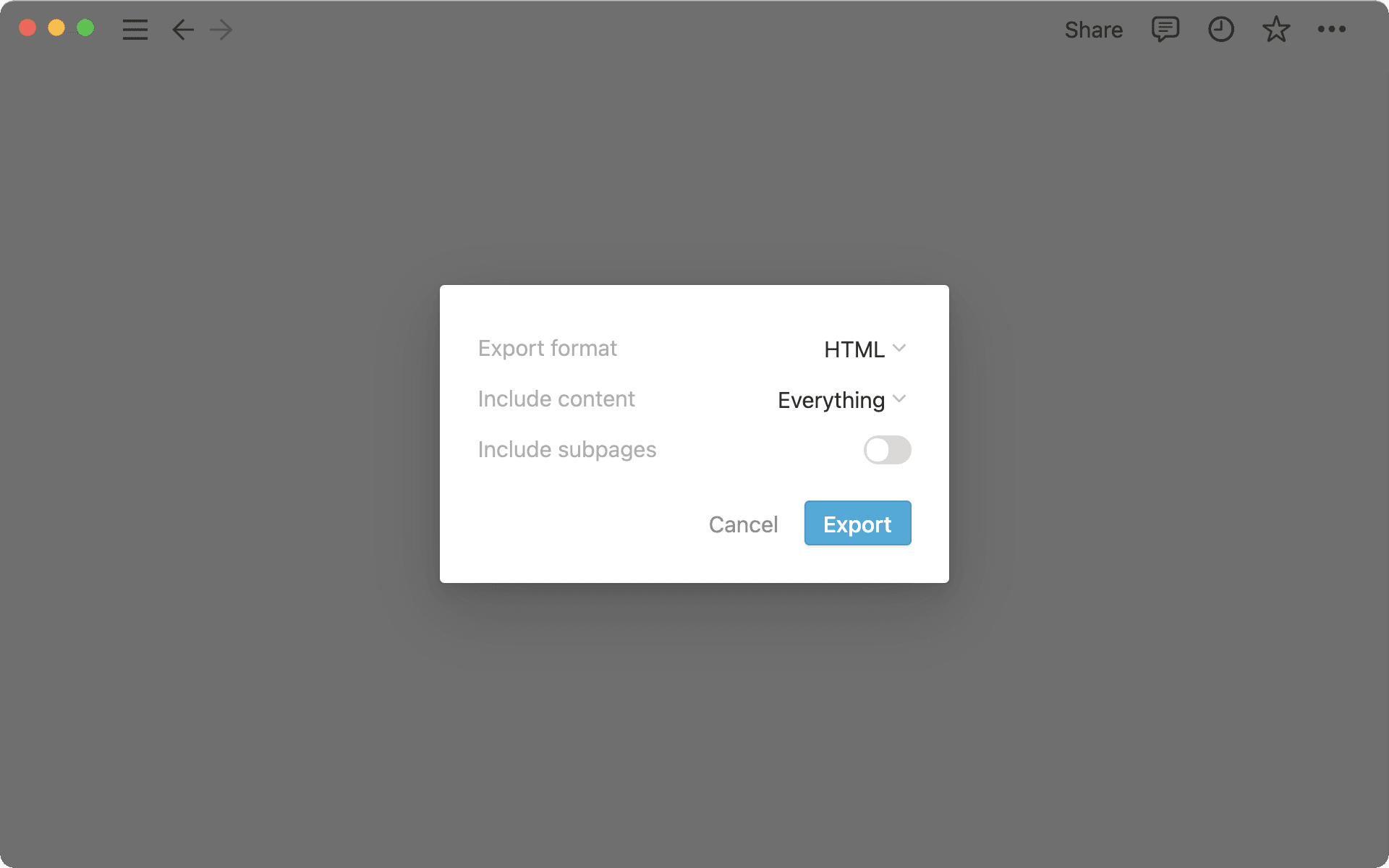
Fai clic su
Esportaper scaricare un file zip contenente una versione HTML della tua o delle tue pagine Notion.Se esporti includendo le sottopagine, le vedrai organizzate ordinatamente nelle loro cartelle quando decomprimerai il file. Queste cartelle conterranno anche le immagini e le altre risorse presenti nelle tue pagine, salvate separatamente.
Su dispositivi mobili
Tocca l'icona
•••in alto a destra sullo schermo. Scorri verso il basso e toccaExport.Scegli
HTMLdal menu etichettatoExport format.Se desideri file HTML separati per le pagine contenute nella pagina, attiva
Include subpages.Tocca
Exporte apparirà il menu di condivisione del tuo dispositivo, dal quale:Puoi inviare il file a un computer vicino tramite AirDrop su Mac.
Puoi copiare e incollare il link di download nel tuo browser mobile per avviare il download.
Puoi incollare il link di download nelle tue note per usarlo in seguito.
Riceverai anche un'email da Notion con il link per scaricare il file.
Qualsiasi pagina Notion che non sia un database può essere esportata come file Markdown. I database a pagina intera verranno esportati come file CSV, con file Markdown per ogni sottopagina. I blocchi callout verranno esportati come HTML, poiché non esiste un equivalente Markdown.
Su desktop
Fai clic sull'icona
•••in alto a destra di qualsiasi pagina Notion che desideri esportare. Fai clic suExport.Apparirà una finestra al centro dello schermo che ti chiederà quale formato desideri scaricare e se includere le sottopagine.
Scegli
Markdown & CSVdal menu a tendina. AttivaInclude subpagesse desideri scaricare le pagine contenute all'interno della pagina come file separati.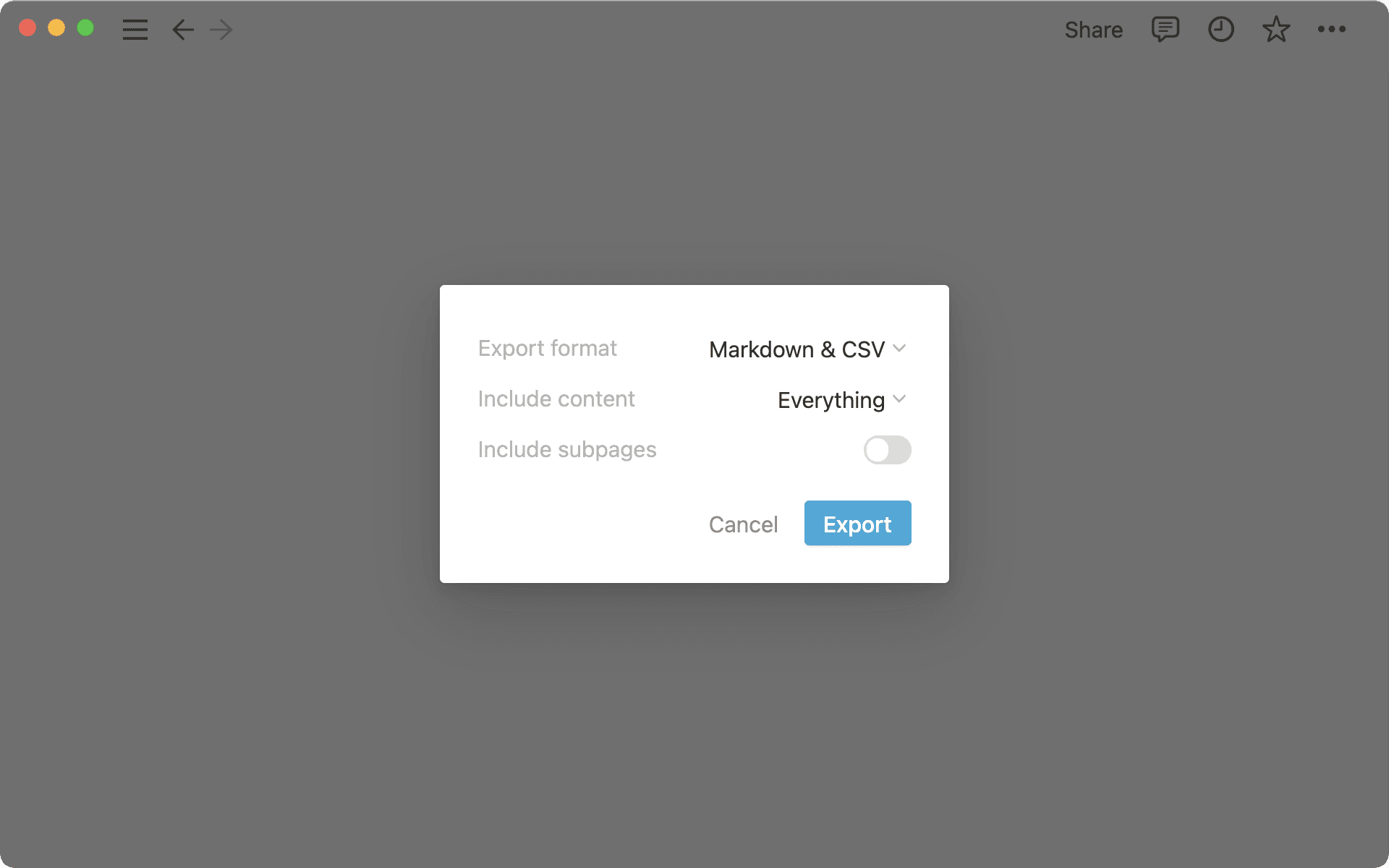
Fai clic su
Exportper scaricare sul tuo disco rigido un file zip contenente i tuoi file CSV e le versioni Markdown della tua o delle tue pagine Notion.Assegna un nome al file e scegli dove salvarlo.
Puoi aprire i file CSV corrispondenti ai tuoi database in Excel, Numbers, ecc. per visualizzare i tuoi dati.
Puoi aprire i file Markdown come testo semplice con sintassi Markdown.
Su dispositivi mobili
Tocca l'icona
•••in alto a destra sullo schermo.Scorri verso il basso e tocca
Export.Scegli
Markdown & CSVdal menu etichettatoExport format.Tocca
Exporte apparirà il menu di condivisione del tuo dispositivo, dal quale:Puoi inviare il file a un computer vicino tramite AirDrop su Mac.
Puoi copiare e incollare il link di download nel tuo browser mobile per avviare il download.
Puoi incollare il link di download nelle tue note per usarlo in seguito.
Riceverai anche un'email da Notion con un link per scaricare il file.
Sul browser
Vai su
File→Stampa.Seleziona la stampante che desideri utilizzare o scegli
Salva come PDF.Quest'ultima opzione scaricherà sul tuo computer un file PDF della pagina di Notion.
Nota: Non puoi stampare un database a pagina intera in questo modo. Dovrai prima esportarlo come PDF e poi stampare il file PDF.
Nell'app per desktop
Non è possibile stampare direttamente dall'app per desktop di Notion. Dovrai prima esportare la pagina o il database come PDF e poi stampare quel file. Le istruzioni complete sull'esportazione come PDF sono disponibili sopra.
Nota: Per verificare un dominio per la tua organizzazione, devi essere un proprietario dell’organizzazione.
I tuoi dati Notion saranno sempre sottoposti a backup nel cloud, ma puoi anche esportarli per conservarli al sicuro. Puoi esportare tutte le tue pagine come HTML, Markdown o CSV (per i database), insieme a tutti i file che hai caricato.
Se hai un piano Business o Enterprise, puoi anche esportare l'intero spazio di lavoro in PDF, il che può essere utile per i backup legali e di conformità.
Le pagine a cui l'esportatore non ha accesso, come le pagine private di altri utenti, non saranno incluse nell'esportazione. Gli amministratori dello spazio di lavoro nel piano Enterprise possono concedere a se stessi e ad altri l'accesso a pagine specifiche utilizzando la Ricerca di contenuto, in modo che tali pagine possano essere incluse nelle esportazioni future. Alcuni contenuti potrebbero non essere esportati in base alle impostazioni di teamspace.
Nell'esportazione è inclusa una mappa del sito (index.html) per aiutarti a navigare nello spazio di lavoro esportato. Gli elementi dell'elenco nella mappa del sito sono collegati localmente alle pagine esportate nei formati HTML e markdown.
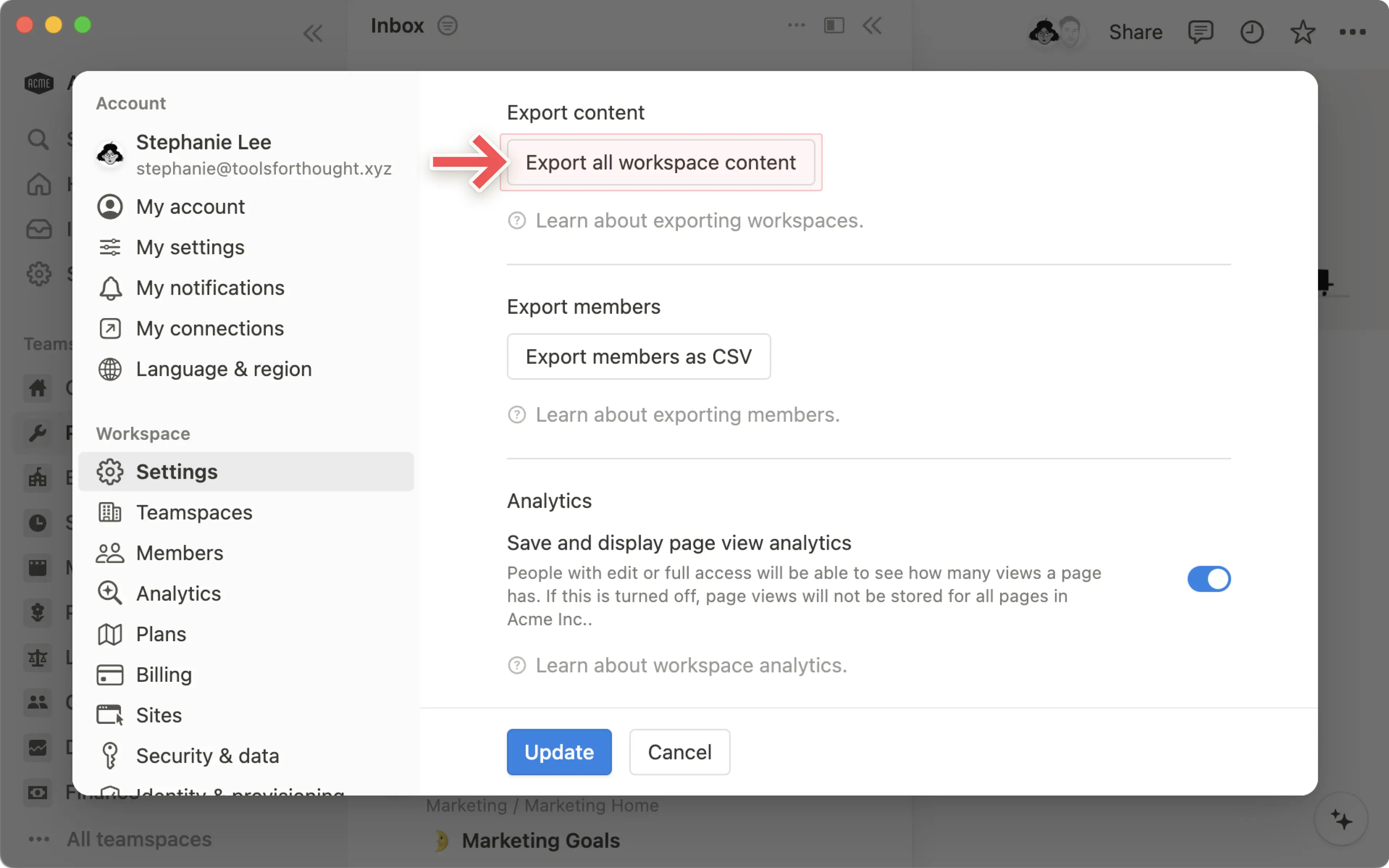
Per esportare il contenuto del tuo spazio di lavoro:
Vai su
"Impostazioni"nella barra laterale.In
Spazio di lavoro, selezionaGenerale.Trova e seleziona
Esporta tutto il contenuto dello spazio di lavoro.Riceverai un'email da Notion con un link per scaricare i tuoi file. Questo link scadrà dopo 7 giorni.
L'elaborazione delle esportazioni può richiedere fino a 30 ore, a seconda delle dimensioni dello spazio di lavoro.
Se le notifiche email di un utente sono disattivate, non riceverà il link per l'esportazione via email. Il link verrà invece recapitato nella sua posta in arrivo in-app.
Nota:
Puoi esportare l'intero spazio di lavoro solo da desktop o web.
Non puoi ricreare istantaneamente il tuo spazio di lavoro ricaricando il contenuto dello spazio di lavoro esportato.
Domande frequenti
Non vedo un’opzione per l’export nel mio menu •••. Che succede?
Non vedo un’opzione per l’export nel mio menu •••. Che succede?
Se sei un membro di uno spazio di lavoro Enterprise, è possibile che il proprietario dello spazio di lavoro o del teamspace abbia disattivato l’export. Per consentire ai membri di esportare i contenuti:
I proprietari degli spazi di lavoro possono andare su
Impostazioni→Sicurezza, quindi disattivareDisattiva l’export.I proprietari del teamspace possono andare su
Impostazioni→Teamspace→•••accanto al tuo teamspace →Sicurezza, quindi disattivareDisattiva l’export.
Se sei un ospite dello spazio di lavoro, devi avere accesso completo alla pagina o al database per vedere e utilizzare l'opzione di export.
Perché il mio export non viene scaricato immediatamente?
Perché il mio export non viene scaricato immediatamente?
Se un file è molto grande (a seconda del numero di sottopagine incluse), potremmo inviarti un'email con un link per la scarica invece di avviare automaticamente la scarica. Non è sempre così. Non verrà inviata alcuna email se sei riuscito a scaricare il file immediatamente.
Posso esportare tutte le mie viste del database?
Posso esportare tutte le mie viste del database?
Quando esporti un database, puoi scegliere solo tra la vista corrente e la vista /predefinito. L'esportazione di tutte le viste contemporaneamente non è supportata.
Il mio computer Windows non riesce ad aprire il file ZIP esportato. Perché?
Il mio computer Windows non riesce ad aprire il file ZIP esportato. Perché?
Questo problema si verifica perché Windows ha una limitazione sulla lunghezza massima del percorso del file: per impostazione predefinita, i percorsi più lunghi di 260 caratteri non possono essere gestiti correttamente.
Durante l'export, Notion crea cartelle nidificate per le sottopagine. Se i nomi combinati di cartelle e file superano questo limite, Windows potrebbe non riuscire ad aprire o estrarre il file ZIP.
Ci sono un paio di modi per risolvere questo problema:
Opzione 1: Durante l'export, deseleziona l'opzione
Crea cartelle per le sottopagine. Questo mantiene tutte le pagine e i /file in un'unica cartella, riducendo la lunghezza totale del percorso.Opzione 2: Usa uno strumento come 7-Zip per estrarre il file ZIP. 7-Zip è più robusto e può gestire percorsi di /file lunghi che Esplora file di Windows non è in grado di gestire.