Inizia con Notion Mail
Notion Mail ti aiuta a gestire le tue email a modo tuo ✉️

Notion Mail chiuderà il 22 settembre 2026. Scopri cosa cambierà e come salvare i tuoi dati →
Notion Mail è l'app email gratuita che ti permette di gestire la tua posta in arrivo Gmail in modo più flessibile ed efficiente. Puoi creare più visualizzazioni della tua posta in arrivo per ogni esigenza, scrivere email più rapidamente, programmare riunioni direttamente dalla tua posta in arrivo e molto altro.
Notion Mail è disponibile sulle seguenti piattaforme:
Mac
iOS (versione 17 o successiva)
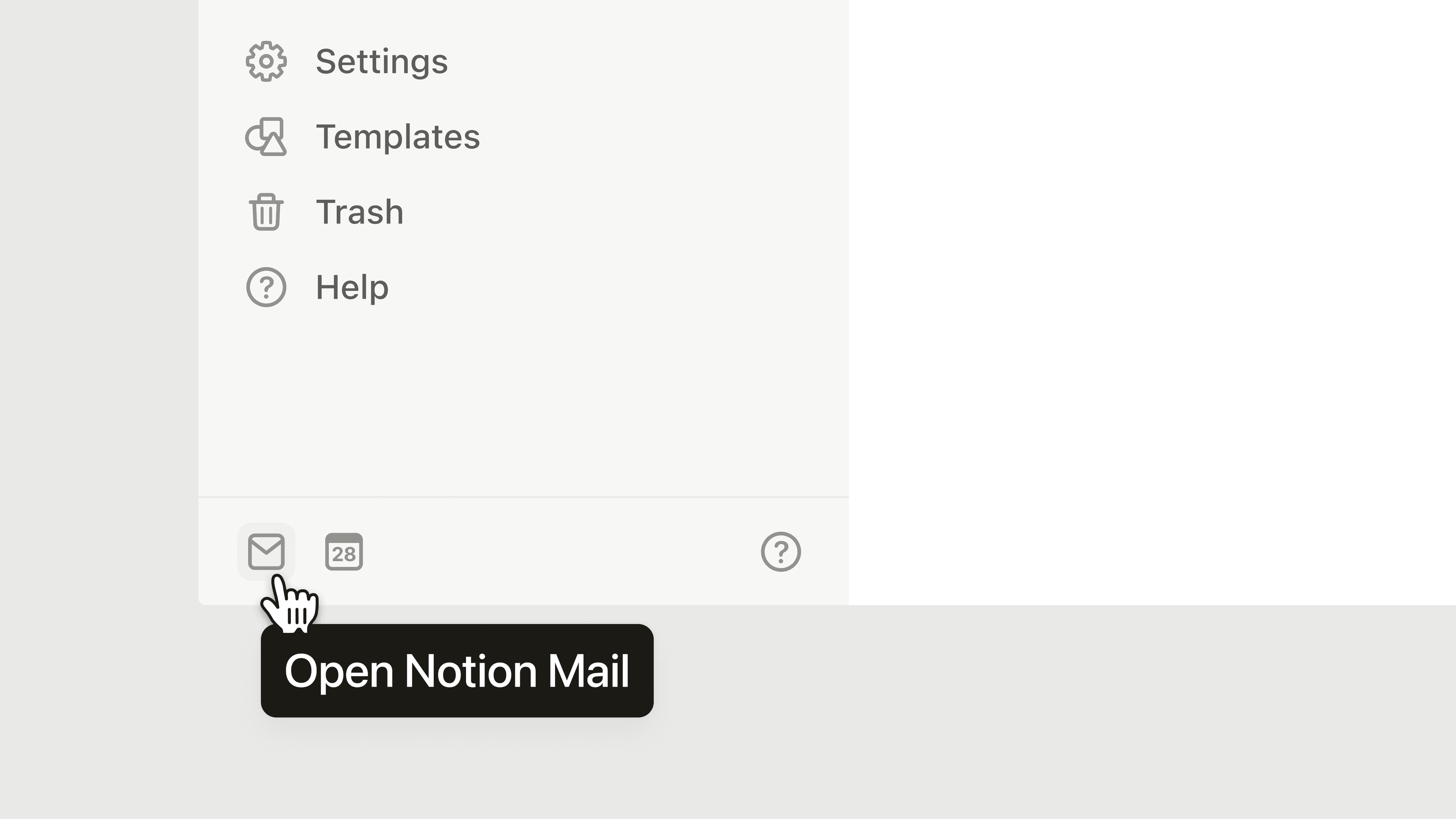
Puoi accedere a Notion Mail anche selezionando ✉️ in fondo alla barra laterale di Notion.
Nota: Notion Mail supporterà presto Windows.
Nota: Sappiamo che potresti voler collegare account email diversi da Gmail, come Microsoft Outlook o iCloud. Stiamo lavorando per aggiungere l'assistenza per altre app di posta elettronica.
Per registrarti a Notion Mail, ti serve:
Un account Notion.
Un indirizzo Gmail (o un account Google Workspace) associato a tale account Notion.
Se devi cambiare l'email del tuo account con un indirizzo Gmail, scopri come fare qui →
Se non hai ancora un account Notion, nessun problema! Quando ti registri a Notion Mail usando un indirizzo Gmail, verrà creato un account Notion anche per te usando quello stesso indirizzo Gmail.
Nota:
È possibile collegare un solo indirizzo email a un account Notion Mail. Per ogni indirizzo email che desideri utilizzare con Notion Mail, avrai bisogno di un account Notion Mail separato.
Se hai degli alias per il tuo account Gmail, puoi comunque utilizzarli all'interno di un singolo account Notion Mail. Tuttavia, non puoi utilizzare tali alias per registrarti ad altri account Notion Mail.
Usa un indirizzo email aggiuntivo con Notion Mail
Se vuoi aggiungere un altro indirizzo email da usare con Notion Mail, apri il menu a tendina accanto al tuo nome in Notion Mail e seleziona Aggiungi un altro account. Segui le istruzioni per collegare un altro account Gmail.
Risoluzione dei problemi di accesso a Notion Mail
Se hai problemi ad accedere a Notion Mail, consulta alcuni problemi comuni e le relative soluzioni qui →
Notion Mail utilizza la maggior parte delle funzionalità che già conosci di Gmail, come le tue etichette, le categorie (come le promozioni) e i contatti. La sincronizzazione tra Gmail e Notion Mail avviene in tempo reale, ma ci sono alcune cose che non vengono sincronizzate da Gmail a Notion Mail:
Mittenti bloccati
Email posticipate
Email programmate
Bozze
Email spam (alla sincronizzazione iniziale)
Dopo la sincronizzazione iniziale, tutte le email che contrassegni come spam in Notion Mail verranno visualizzate come spam anche in Gmail, e viceversa.
Nota anche quanto segue:
Le singole email che sono state eliminate non verranno sincronizzate. Ad esempio, se elimini una singola email all'interno di una conversazione in Gmail, tale email non verrà eliminata in Notion Mail. La sincronizzazione avviene a livello di conversazione, quindi solo le conversazioni complete eliminate verranno riflesse in Notion Mail e Gmail.
Quando modifichi il nome di un'etichetta in Gmail dopo la sincronizzazione iniziale con Notion Mail, il nuovo nome dell'etichetta non verrà visualizzato in Notion Mail.
Tuttavia, puoi modificare il nome di un'etichetta in Notion Mail e questo si rifletterà in Gmail.
Quando crei una nuova etichetta in Notion, potrebbe non essere visualizzata correttamente in Gmail.
Lo stato e il numero di email non lette potrebbero variare leggermente tra i tuoi account Notion Mail e Gmail, a seconda di come hai configurato la tua posta in arrivo.
Nota: Per le seguenti funzionalità, dovrai andare su Gmail per apportare eventuali modifiche:
Firma
Risposta automatica
Notion Mail ti consente di controllare quali email attivano le notifiche, così puoi rimanere aggiornato su ciò che conta, senza ricevere avvisi per tutto. Puoi personalizzare le notifiche a tre livelli:
Per account: Se utilizzi più account email in Notion Mail, puoi attivare o disattivare le notifiche per ciascun account in modo indipendente.
Per vista: Scegli quali viste possono inviare notifiche. Le notifiche della posta in arrivo sono attive per impostazione predefinita e le notifiche per le altre viste sono disattivate per impostazione predefinita, così puoi scegliere di attivare solo le viste che ti interessano.
Per mittente: Aggiungi indirizzi email specifici che devono sempre inviarti una notifica. I mittenti VIP possono comunque attivare le notifiche anche se il messaggio finisce in una vista con le notifiche disattivate.
Per aggiornare queste impostazioni in Notion Mail, vai su Impostazioni → Notifiche.
Al lancio, la personalizzazione delle notifiche è disponibile solo per gli account collegati a Gmail.