Viste, gruppi, filtri e proprietà
Usa le viste e le proprietà personalizzate per organizzare le tue email in modo significativo 🗄️

Notion Mail chiuderà il 22 settembre 2026. Scopri cosa cambierà e come salvare i tuoi dati →
Le viste in Notion Mail mostrano le email nei modi che per te contano. Prendono ciò che è nella tua posta in arrivo e le visualizzano in modi unici per la tua comodità. Ad esempio, potresti impostare tre viste diverse che ti mostrano le tue email in tre modi diversi:
Una vista che organizza le tue email per cliente.
Una vista che organizza le tue email per priorità.
Una vista che organizza le tue email in base alla necessità o meno di un follow-up.
Le viste consentono flessibilità e personalizzazione: ad esempio, puoi includere email da più etichette in un'unica vista, includere o escludere email archiviate e raggruppare all'interno di una vista per ottenere informazioni ancora più dettagliate. Ogni vista è composta da una combinazione unica di filtri, gruppi e proprietà, che approfondiremo di seguito.
Quando crei un account Notion Mail, vedrai una sezione Viste nella barra laterale con alcune viste già create per te in base alle email e alle etichette che avevi in precedenza. Clicca su una vista per esplorare come è organizzata. Puoi anche cliccare sulle icone di filtro, gruppo e modifica nella parte superiore di qualsiasi vista per vedere come è configurata la vista attuale e personalizzarla in base alle tue esigenze.
Nota: Non puoi trascinare un'email da una visualizzazione all'altra.
Crea una nuova vista
Per creare una nuova vista in Notion Mail:
Sotto
Vistenella barra laterale, clicca suNuova vista.Puoi creare la tua vista fornendo una descrizione, configurandola manualmente o utilizzando un modello. Puoi anche scegliere una vista suggerita.
Una volta creata la vista, vedrai tutte le tue Mail organizzate in un modo specifico. Puoi cliccare sulle icone di filtro e modifica vista nella parte superiore della posta in arrivo per vedere come è configurata la vista attuale e personalizzarla come preferisci.
Elimina una vista
Per eliminare una vista in Notion Mail, seleziona l'icona di modifica vista nella parte superiore di Notion Mail → Elimina vista. Tieni presente che non puoi eliminare la vista Posta in arrivo.
I gruppi offrono un modo per suddividere la vista in base a determinate caratteristiche o proprietà delle email al suo interno. Ad esempio, puoi raggruppare le tue email per Contrassegnate: questo dividerà la vista in email contrassegnate ed email non contrassegnate.
Per suddividere la vista in gruppi:
Seleziona l'icona di modifica vista nella parte superiore di Notion Mail →
Raggruppa→Raggruppa per.Cerca un'opzione di raggruppamento o selezionala. Puoi scegliere di raggruppare per
Data,Contrassegnate,Importante,Email o dominio,Priorità,EtichettaoNon letto.
I filtri ti consentono di concentrarti sulle email più pertinenti per le tue esigenze. Ad esempio, puoi impostare un filtro che rimuove le email inviate da indirizzi email o domini specifici, oppure un filtro che visualizza le email ricevute tra determinate date.
Per filtrare la vista:
Seleziona l'icona del filtro nella parte superiore di Notion Mail.
Cerca un filtro o selezionane uno. Puoi filtrare per
Non letto,Letto,Allegato,Evento calendario,Da,A,CC,CCN,Oggetto,Datae altro ancora.
Nota:
Le etichette nidificate e le sottocartelle non sono attualmente supportate in Notion Mail. Puoi utilizzare il raggruppamento in combinazione con le etichette per creare una visualizzazione gerarchica delle tue email.
Non è possibile filtrare o raggruppare le email prive di etichetta.
Quando inizi a usare Notion Mail, vedrai automaticamente le etichette che avevi in Gmail, come Aggiornamenti e Importante.
Per filtrare per etichetta, puoi creare una vista con quell'etichetta applicata, oppure utilizzare la sintassi
label:nella barra di ricerca.Al momento, non puoi modificare o nascondere queste etichette in Notion Mail.
Se non vedi tutte le tue etichette, vai su
Etichetta, fai clic suRaggruppa pere cerca il nome dell'etichetta.Per escludere la posta
Archiviatada una vista etichetta:Seleziona
Filtronella parte superiore di Notion Mail.Imposta il filtro su
La casella di posta contienee deselezionaArchivio. In alternativa, imposta il filtro suLa casella di posta non contienee selezionaArchivio.
Nota: Le categorie in Notion Mail sono proprietà sincronizzate da Gmail, come Promozioni e Social. Anche le etichette, come Importante, vengono importate da Gmail, ma puoi crearne di nuove anche in Notion Mail.
Puoi anche creare nuove etichette in Notion Mail. Per farlo:
Seleziona l'icona di modifica vista nella parte superiore di Notion Mail →
Proprietà→Etichetta.Digita il nome di una nuova etichetta nel campo di testo e premi
inserisci.
Per applicare un'etichetta a un'email:
Passa il mouse sopra l'email e seleziona la casella di controllo che appare. Puoi selezionare più email se lo desideri.
Seleziona l'icona dell'etichetta nella parte superiore di Notion Mail.
Seleziona l'etichetta che desideri applicare, oppure creane una nuova digitando il nome della nuova etichetta nel campo di testo e selezionando
Aggiungi {your label's name}.
Quando modifichi le etichette in Notion Mail, tali modifiche verranno sincronizzate con Gmail.
Vuoi che Notion AI etichetti automaticamente le tue email in arrivo? Scopri come configurarlo in questo articolo →
Elimina un'etichetta
Se desideri rimuovere un'etichetta esistente:
Seleziona l'icona di modifica vista nella parte superiore di Notion Mail →
Proprietà→Etichetta.Seleziona l'etichetta che desideri eliminare →
Elimina.
Una volta eliminata, l'etichetta verrà rimossa anche da tutte le email che l'avevano in precedenza.
Le viste sono costituite da funzionalità familiari come filtri e gruppi, ma ciò che le rende davvero potenti sono le proprietà. Puoi creare proprietà da applicare alle tue email per sbloccare ancora più modi di organizzare e gestire la tua posta in arrivo. Ogni vista può avere il proprio insieme di proprietà.
Alcuni degli elementi chiave delle tue email, come l'oggetto o il mittente, sono già proprietà in Notion Mail, così puoi filtrare o raggruppare in base ad essi in una determinata vista.
Per vedere le tue proprietà esistenti in una vista di Notion Mail:
Seleziona l'icona di modifica vista nella parte superiore di Notion Mail →
Proprietà.Vedrai le proprietà che sono
Mostrate nell'elenco emailoNascoste nell'elenco email. Fai clic su👁️accanto a una proprietà per mostrarla o nasconderla.Fai clic su una proprietà per vedere come è configurata.
Per aggiungere una nuova proprietà a una vista in Notion Mail:
Seleziona l'icona di modifica vista nella parte superiore di Notion Mail →
Proprietà.Fai clic su
Aggiungi proprietà.Seleziona una proprietà e la vedrai apparire nel tuo elenco di proprietà.
Immaginiamo che tu stia utilizzando il tuo account Notion Mail con un account Gmail creato per pianificare il tuo imminente matrimonio. Tu e il tuo partner utilizzate entrambi questa email e volete poter contrassegnare ogni email nella vostra posta in arrivo con chi dovrebbe rispondere. Per questo, possiamo creare una proprietà Seleziona. Per farlo:
Seleziona l'icona di modifica vista nella parte superiore di Notion Mail →
Proprietà.Fai clic su
Aggiungi proprietà.Nel menu che appare, fai clic su
Seleziona, che ti consente di impostare te stesso e il tuo partner come opzioni.Una volta creata la proprietà
Seleziona, fai clic su di essa dal tuo elenco di proprietà.Dai un nome alla proprietà, come
Chi deve rispondere.Seleziona
Aggiungi un'opzionee inserisci il tuo nome. Fai lo stesso e inserisci il nome del tuo partner.
Ora, quando apri qualsiasi email nella tua posta in arrivo, vedrai un'opzione per Aggiungi Chi deve rispondere in alto e potrai assegnare te stesso o il tuo partner a quell'email. Potresti persino creare una nuova vista in cui raggruppi per Chi deve rispondere in modo da poter vedere tutte le email a cui devi rispondere, seguite da tutte le email a cui deve rispondere il tuo partner! In alternativa, potresti creare una vista che filtra le email a cui solo tu devi rispondere, così da rendere la pianificazione del tuo matrimonio un po' più rapida e semplice.
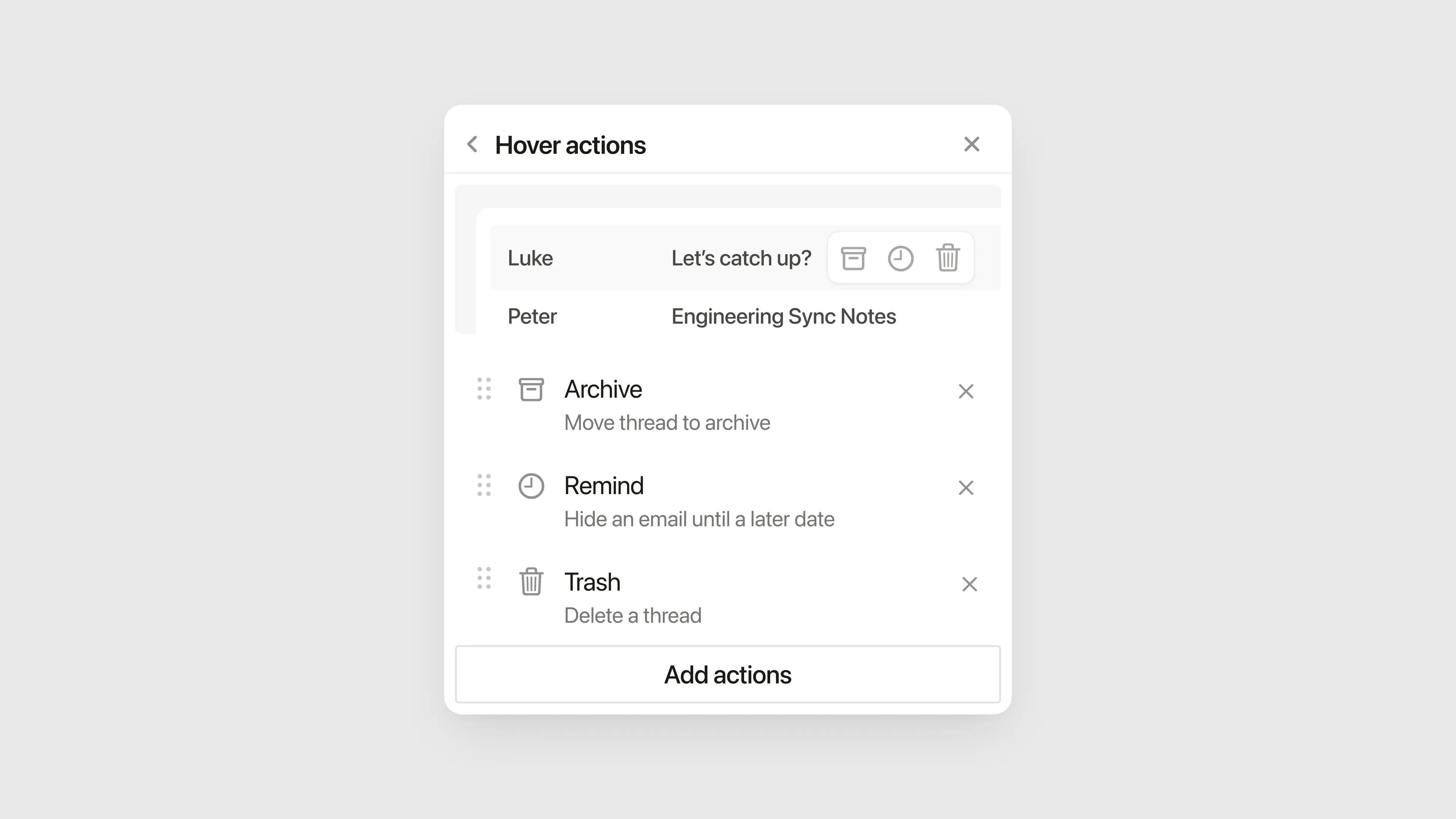
Oltre a gestire i tuoi gruppi, filtri e proprietà, puoi anche decidere quali azioni intraprendere quando passi il mouse sopra un'email. Le azioni al passaggio del mouse possono essere applicate a livello di singola vista, così puoi eseguire azioni rapide specifiche a seconda della vista in cui ti trovi! Per impostare le tue azioni al passaggio del mouse:
Seleziona l'icona di modifica vista nella parte superiore di Notion Mail →
Personalizza azioni al passaggio del mouse.Vedrai un elenco delle tue azioni disponibili, oltre a quelle che puoi aggiungere alla tua visualizzazione. Fai clic su
🗑️accanto a un'azione per rimuoverla dal tuo elenco. Fai clic suAggiungi azione al passaggio del mouseper aggiungere un'altra azione. Le azioni includono rispondere, spostare nel Cestino, applicare un'etichetta specifica e contrassegnare come spam.Se vuoi, puoi fare clic e trascinare le tue azioni per riordinarle.
Una volta decise le azioni al passaggio del mouse, potrai vederle ogni volta che passi il mouse sopra una conversazione.