Pulsanti
In Notion, puoi automatizzare facilmente attività semplici e ripetitive per risparmiare tempo 🍣
Vai alle Domande frequentiMolti dei tuoi flussi di lavoro potrebbero includere piccole attività ripetitive come creare un ordine del giorno per una riunione o cambiare lo stato di un'attività. Con il clic di un pulsante, puoi automatizzare queste attività e risparmiare tempo.
I pulsanti sono disponibili su tutti i piani, ma alcune azioni dei pulsanti sono disponibili solo sui piani a pagamento. Scopri di più qui sotto →
Se qualcuno ha i permessi di
Accesso completooPuò modificarein una pagina, può creare, modificare e cliccare sui pulsanti in quella pagina.
Per creare un pulsante:
Digita
/in una pagina, quindi trova e selezionaPulsante.Dai al pulsante un nome e un'emoji.
Seleziona
Nuova azionee scegli un'azione. Scopri di più sulle azioni dei pulsanti qui sotto →Aggiungi altre azioni se vuoi, quindi seleziona
Fatto.

Try using buttons to instantly notify people. Find out how in this guide →

Note: If you’d like your automation to add or edit pages and databases, make sure that you have permission to edit those pages and databases. Additionally, make sure edited pages are available are not Private or Shared. Otherwise, your automation won’t work.
Inserisci blocchiaggiungerà blocchi a tua scelta, come testo, elenchi puntati, menu a tendina e altro, nella tua pagina. Puoi scegliere di aggiungere questi blocchiSopra il pulsante,Sotto il pulsante,In cima alla paginaoIn fondo alla pagina.Aggiungi pagina aaggiungerà una pagina a un database a tua scelta e modificherà le proprietà di quella pagina.Modifica pagine inmodificherà pagine e proprietà in un database a tua scelta.Invia notifica ainvierà una notifica a Persone specifiche nel tuo spazio di lavoro Notion. Il destinatario può essere composto da un massimo di 20 Persone nel tuo spazio di lavoro, o Persone associate a una determinata proprietà Persone. Aggiungi un messaggio che vuoi accompagnare alla notifica.Invia Mail ainvierà una email dal tuo account Gmail a uno o più destinatari. Questa azione è disponibile solo per gli utenti con piani a pagamento. Scopri di più qui sotto.Invia webhookinvierà una richiesta HTTP POST a un URL specifico. Questa azione è disponibile solo per gli utenti con piani a pagamento. Scopri di più qui →Mostra confermaaprirà una piccola schermata di conferma ogni volta che qualcuno clicca sul pulsante. Ad esempio, puoi usarla per mostrare un avviso prima che una pagina o un database venga modificato dal pulsante.Apri pagina o URLaprirà una pagina o un link selezionato. Se scegli di impostare il pulsante per aprire una pagina di Notion, questa può essere una pagina esistente o una pagina creata direttamente dal pulsante stesso.Invia notifica Slack ainvierà una notifica personalizzata al canale Slack che desideri. Questa funzionalità è disponibile solo nei piani Plus, Business ed Enterprise. Scopri di più qui →Definisci variabiliti consentirà di creare una variabile personalizzata utilizzando menzioni e formule. Potrai quindi utilizzare questa variabile in altre azioni del pulsante. Scopri di più qui sotto.
Invia email a
Note:
You need a Gmail account to use this automation.
Once someone has linked their Gmail account to a button, only they will be able to edit the button. Others will only be able to click the button.
Emails sent using this automation may take up to two minutes to arrive in your recipient’s inbox.
Be mindful of Gmail’s limits for how many recipients a message can have, or how many emails you can send in a day.
Questo invierà un'email dal tuo account Gmail a uno o più indirizzi email quando viene attivato da un trigger. Per configurare il tuo pulsante per inviare un'email tramite Gmail:
Nelle impostazioni del pulsante, seleziona
Aggiungi azione.Se non hai un account Gmail collegato al tuo account Notion, ti verrà chiesto di collegarne uno. Se il tuo account Notion è già collegato a un account Gmail, vedrai il tuo indirizzo Mail accanto a
Invia Mail da. Se desideri utilizzare un altro account Gmail per questa automazione, fai clic sul tuo indirizzo Mail →Aggiungi account Gmail. Altrimenti ti verrà chiesto di collegare un nuovo account.Puoi configurare varie parti della tua email:
A: Questa potrebbe essere una proprietà persona (come Chiunque abbia fatto clic o Creatore della pagina), una persona nel tuo spazio di lavoro o un indirizzo email specifico. Questo indirizzo email può essere esterno: non deve necessariamente appartenere a qualcuno nel tuo spazio di lavoro o nella tua organizzazione.Seleziona
CC/BCCaccanto al campoAper aggiungere facoltativamente altre persone in CC o CCN.
Oggetto: inserisci un oggetto per la tua email. Seleziona
@nel campoOggettose desideri che il tuo oggetto menzioni una persona, una pagina Notion specifica o una data. Seleziona∑nel campoOggettose desideri creare una formula per il tuo oggetto utilizzando le proprietà del pulsante, come chi ha fatto clic, la data in cui è stata attivata l'azione del pulsante e altro ancora.Messaggio: inserisci un messaggio per la tua email. Seleziona
@nel campoMessaggiose desideri che il tuo messaggio menzioni una persona, una pagina Notion specifica o una data. Seleziona∑nel campoMessaggiose desideri creare una formula per il tuo messaggio utilizzando le proprietà del pulsante, come chi ha fatto clic, la data in cui è stata attivata l'azione del pulsante e altro ancora.Invia con nome visualizzato: questo nome visualizzato opzionale apparirà accanto alla tua email quando il destinatario la riceverà. Seleziona@nel campo del nome visualizzato se desideri che il tuo nome visualizzato menzioni una persona, una pagina Notion specifica o una data. Seleziona∑nel campo del nome visualizzato se desideri creare una formula per il tuo nome visualizzato utilizzando le proprietà del pulsante, come chi ha fatto clic, la data in cui è stata attivata l'azione del pulsante e altro ancora.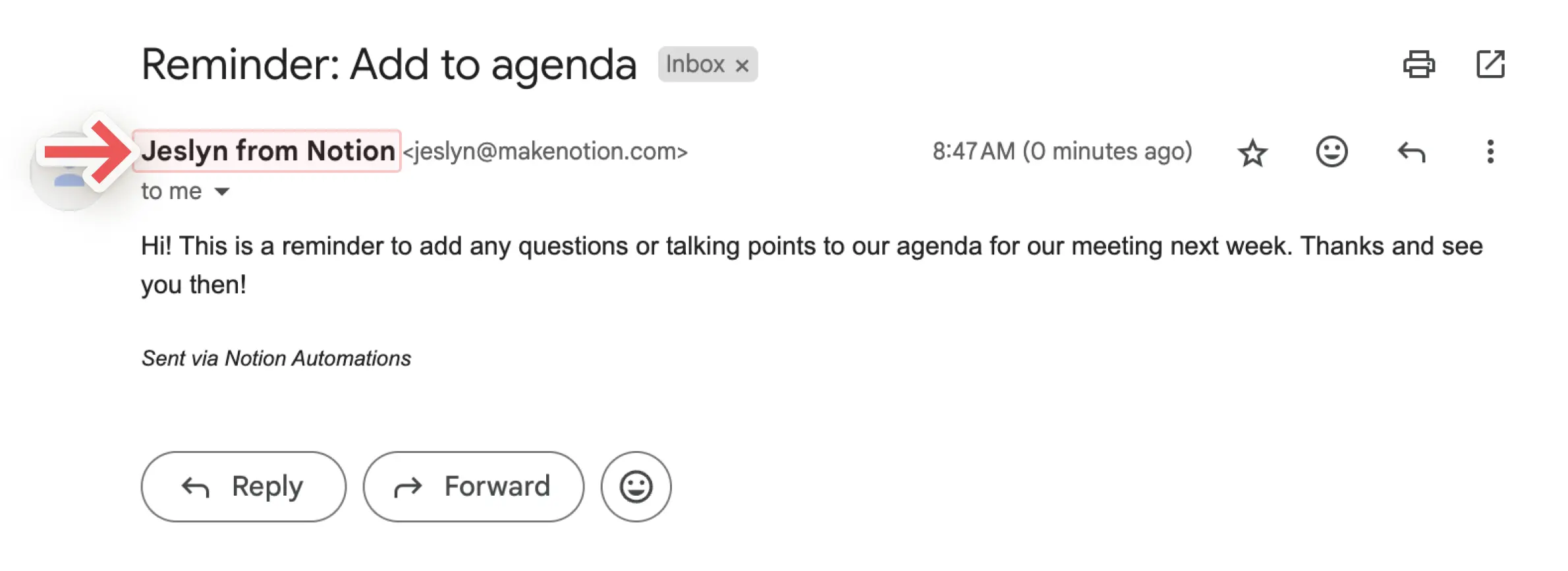
Invia risposte a: se desideri che le risposte alla tua email vengano inviate a qualcuno diverso dall'indirizzo email che hai utilizzato per inviarla, puoi utilizzare questa impostazione opzionale per inviare la risposta a chiunque abbia fatto clic sul tuo pulsante o a una persona nel tuo spazio di lavoro.
Fai clic su
Fatto.
Definisci variabili
Questo ti consentirà di creare una variabile personalizzata utilizzando menzioni e formule. Puoi quindi utilizzare questa variabile in altre azioni del pulsante. Per definire una variabile:
Nelle impostazioni del pulsante, seleziona
Aggiungi azione.Aggiungi un passaggio e seleziona
Definisci variabili.Fai clic su
Variabile 1per assegnare un nome alla variabile, modificare la formula o duplica la variabile. Puoi anche selezionareAggiungi variabile.Seleziona
@o∑nel campo della variabile per definire le tue variabili.Puoi utilizzare queste variabili in ulteriori azioni del pulsante.
Note:
At this time, mentions and formulas can only be used in button actions, not triggers.
Formulas can’t be used in the following button actions:
Inserting blocks.
Opening a page or URL.
Sending Slack notifications.
Puoi utilizzare menzioni e formule nelle azioni del tuo pulsante per far funzionare meglio le tue automazioni. Ad esempio:
Potresti voler menzionare la data nel nome di una nuova pagina che il tuo pulsante crea in un database specifico.
Potresti voler configurare un pulsante per inviare una notifica a qualcuno che menziona una pagina specifica nel tuo spazio di lavoro Notion.
Per includere una menzione o una formula in un'azione del pulsante:
Passa il mouse sopra il pulsante e fai clic su
⚙️.Trova un'azione esistente o seleziona
Aggiungi un altro passaggio.Mentre configuri l'azione del pulsante, seleziona
@nel campo se desideri includere una data, una persona, una pagina o un gruppo. Seleziona∑nel campo se desideri creare una formula.Seleziona
Fatto.

Notion AI can help create and edit formulas, as well as answer questions about formulas. Learn more here →
Per assicurarti che la tua automazione funzioni correttamente, ti aiuteremo a capire dove la tua automazione non è valida.
Se la tua automazione riscontra errori mentre la stai configurando:
Vedrai informazioni su dove e quali sono tali errori mentre crei o modifichi l'automazione.
Non sarai in grado di salvare l'automazione finché non apporterai le correzioni richieste.
Se la tua automazione ha funzionato in precedenza ma ora riscontra un errore, è possibile che:
Manca un database a cui la tua automazione sta aggiungendo o che sta modificando.
Manca una proprietà del database che la tua automazione sta modificando.
Una connessione di terze parti, come Gmail o Slack, non è più valida o deve essere autenticata.
Puoi andare all'automazione interrotta e correggerla in modo che possa essere utilizzata di nuovo.
Per modificare il /pulsante:
Passa il mouse sopra il /pulsante e fai clic su
⚙️.Modifica lo stile, il nome e le azioni del /pulsante.
Per eliminare il /pulsante:
Passa il mouse sopra il /pulsante e fai clic su
⋮⋮nel margine sinistro.Fai clic su
Eliminaper rimuovere completamente il /pulsante.
Domande frequenti
Can I use an @-tag such as @today inside a template button?
Can I use an @-tag such as @today inside a template button?
Yes! You'll be able to specify whether you want the @-mention to input a fixed date or user, or the date or user upon duplication.
What permission level do I need to interact with a button?
What permission level do I need to interact with a button?
A user must have Full access or Can edit permissions to interact with a button on a page.
If the button is interacting with or making changes to another page or database, additional permissions will be required:
If the button is adding a page to or editing a page in a database, the person who clicks the button must be an editor of the target database.
If the button is opening a page, the person who clicks the button must have access to view the page.
Why is my button not naming a created page properly?
Why is my button not naming a created page properly?
One reason this might happen is if you're using a template within a button to create a page. The values from the template overwrite the values from the button.