תצוגות, מסננים, מיון וקיבוץ

באפשרותך להציג את אותו מאגר ידע בדרכים מרובות, ולעבור ביניהן הלוך ושוב בהתאם לצרכים שלך. בתוך תצוגה, באפשרותך להוסיף מסננים ומיון כדי לסווג את התוכן שלך בקלות 📁
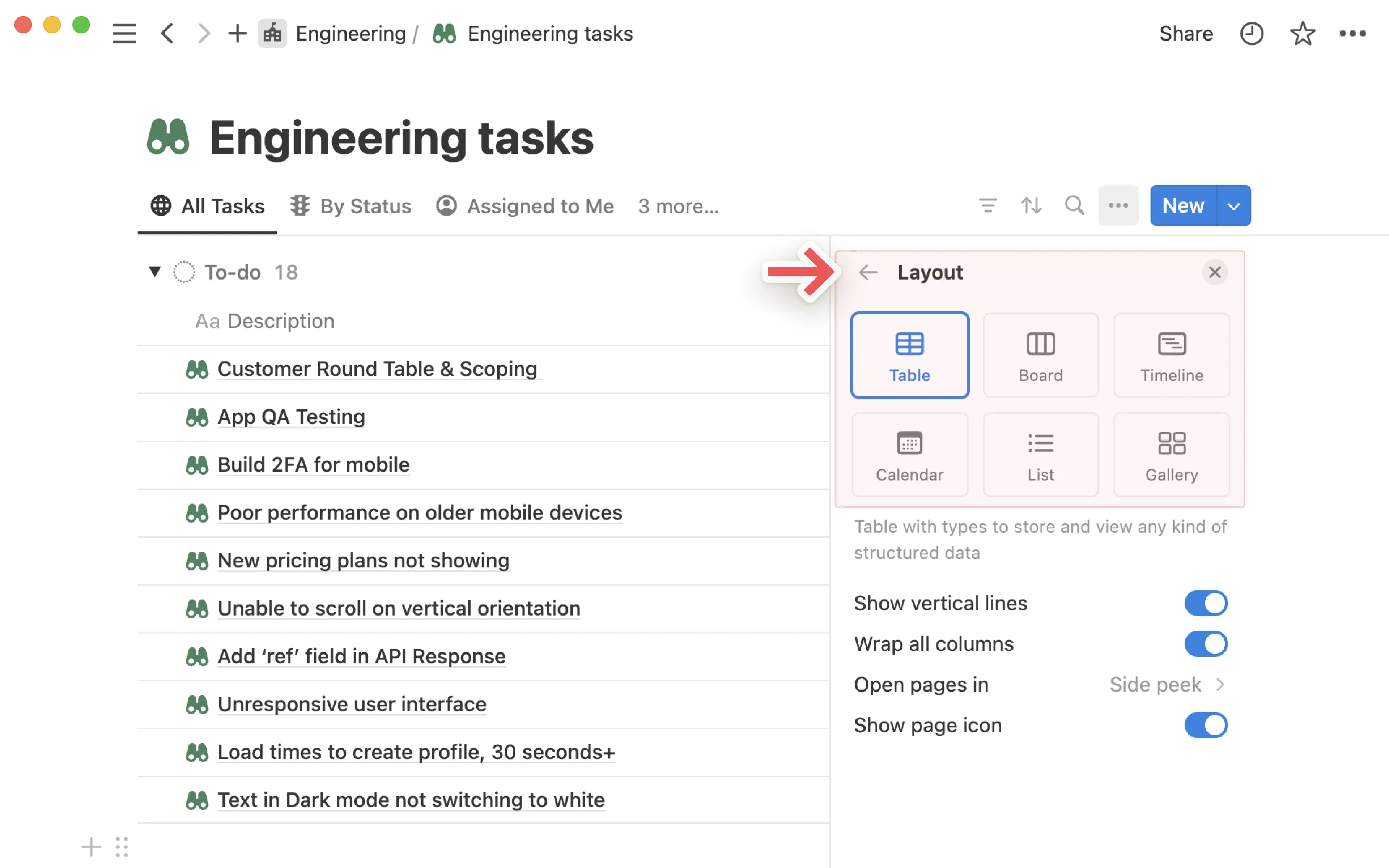

בנוסף ליצירת תצוגה חדשה של מאגר ידע שלכם, באפשרותכם לקשר תצוגה של מאגר ידע אחר מסביבת העבודה שלכם למאגר ידע הנוכחי. לדוגמה, באפשרותכם לקשר תצוגה של מאגר ידע המשימות שלכם ממאגר ידע הפרויקטים שלכם כדי לנהל את כל העבודה שאתם מבצעים במקום אחד! למידע נוסף כאן →
ישנן דרכים רבות ושונות להמחיש את התוכן שלך בתוך מאגר ידע. להלן סקירה כללית ברמה גבוהה של כל פריסה:
טבלה: טבלאות מאפשרות לך לראות את דפי מאגר הידע שלך כשורות, כאשר כל מאפיין מיוצג על ידי עמודה.
לוח: תצוגה זו מקבצת את הפריטים שלך לפי מאפיין. לדוגמה, באפשרותך להשתמש בה כלוח קנבן כדי להעביר משימות מסטטוס אחד לאחר ככל שאתה מתקדם בהן.
ציר זמן: השתמש במאגר הידע שלך כדי לתכנן אבני דרך של פרויקט על ציר זמן, כך שתוכל לראות מתי הן מתרחשות וכמה זמן ייקח להן להסתיים.
לוח שנה: תצוגת לוח שנה מציגה את הפריטים שלך בהתבסס על מאפיין
תאריךשלהם.רשימה: רשימות הן פריסה נקייה ומינימליסטית מאוד של פריטי מאגר הידע שלך.
גלריה: תצוגה זו שימושית להדגשת תמונות. באפשרותך לערוך את הגלריה כדי להציג תמונות הכלולות במאפיין
קבצים ומדיה— אחרת, הגלריה תציג כל תוכן שדף מסד הנתונים מכיל.תרשים: תצוגה זו מציגה את פריטי מאגר הידע שלך בתרשים עמודות, קווים או תרשים טבעת, כדי שתוכל לנתח את הנתונים ולדווח עליהם בקלות.
באפשרותך גם ליצור, לשתף ולאסוף מידע באמצעות טפסים, המחוברים למאגרי ידע.
מאגרי ידע חדשים נוצרים כטבלאות. לאחר מכן, באפשרותך ליצור תצוגה חדשה על ידי בחירה ב-+ לצד שם מאגר הידע שלך או תצוגות מאגר הידע הקיימות שלך. בהתאם לגודל המסך שלך, ייתכן שתצטרך ללחוץ על שם התצוגה הנוכחית שלך ולבחור ב-תצוגה חדשה.
בתפריט המופיע, יש לבחור סוג תצוגה. לאחר מכן, יש לתת שם לתצוגה. ניתן לעבור בין התצוגות כדי לצפות בנתונים בדרכים שונות.
באפשרותכם להתאים אישית את מראה כרטיסיות מאגר ידע שלכם — לבחור להציג רק את שם התצוגה, רק את הסמל שלה, או את שניהם. לחצו על כרטיסיית תצוגה בתוך מאגר ידע, בחרו Display as, ובחרו Icon only, Text only, או את שניהם.
רק אתם תראו שינוי זה. הוא לא ישפיע על התצוגות של אנשים אחרים, והוא חל רק על מאגר ידע שבו ביצעתם את העדכון.
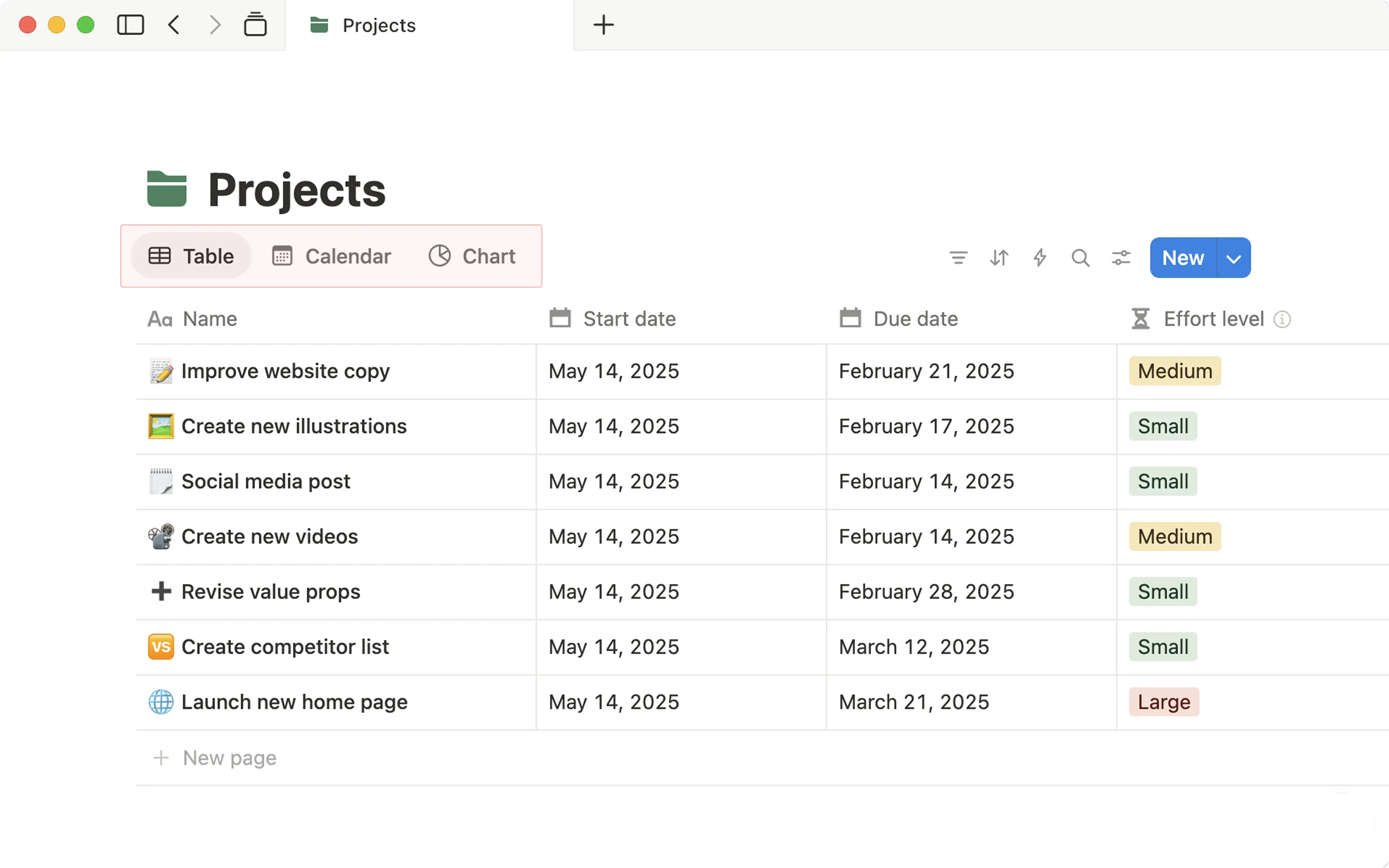
באפשרותך לשנות את סדר התצוגות שלך על ידי גרירתן. אם יש לך תצוגות רבות, באפשרותך לבחור ב-{#} עוד... לצד התצוגות שלך כדי לעשות זאת.
בסרגל הצד שלך, תצוגות מופיעות כפריטים מקוננים בתוך כל מאגר ידע בדף מלא. ניתן לזהות שמדובר בתצוגות מכיוון שיופיע • משמאלן. לחץ על כל תצוגה בסרגל הצד שלך כדי לקפוץ ישירות אליה.

הערה: לכל תצוגת מאגר ידע יש הגדרות משלה. הגדרות שיוחלו על תצוגת מאגר ידע אחת לא יוחלו באופן אוטומטי על כל שאר תצוגות מאגר הידע.
כשאתה נמצא בתצוגה מסוימת, לחץ על שמה כדי לשנות את שמה, לשכפל, למחוק, להעתיק את הקישור שלה או לערוך את הרכיבים שלה. באפשרותך גם לערוך רכיבי תצוגה על ידי לחיצה על תפריט ההגדרות בפינה הימנית העליונה של מאגר הידע.
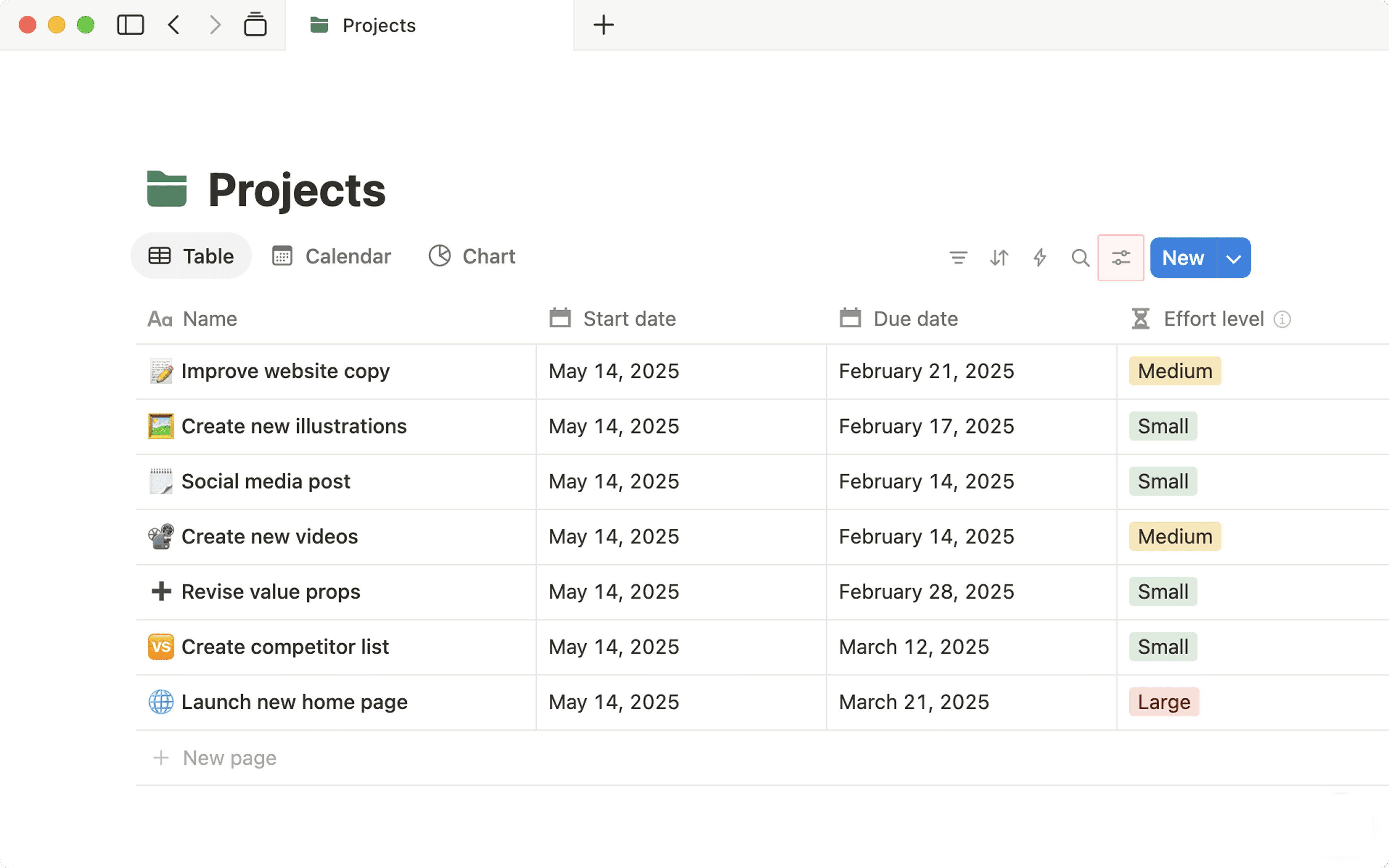
בתפריט ההגדרות יש מקטע שנקרא הגדרות תצוגה. תפריט זה מכיל את האפשרויות הבאות:
פריסה: בחר כיצד ברצונך שמאגר הידע שלך יאורגן ויזואלית.
נראות מאפיינים: הצגה או הסתרה של מאפייני מאגר ידע עבור כל תצוגה.
מסנן: הוסף קריטריונים המבוססים על ערכי מאפיינים כדי להציג או להסתיר נתונים.
מיון: מיין לפי מאפיין כדי לשנות את סדר הצגת הדפים.
קבוצה: קבץ את הנתונים שלך לפי הערכים במאפיין.
תת-קבוצה: צור שכבה שנייה של קיבוץ בתוך הקבוצות הקיימות שלך. לדוגמה, קבוצות לפי סטטוס יכולות גם לעבור תת-קיבוץ לפי עדיפות.
העתק קישור לתצוגה: קבל קישור ישיר לתצוגת מאגר הידע הספציפית שבה אתה נמצא.
ניתן למצוא מידע נוסף על מסננים, מיונים וקבוצות להלן.
בתוך כל תצוגה, ניתן לבחור כיצד שדפי מאגר הידע ייפתחו. קיימות שלוש אפשרויות:
הצצה צדדית (Side peek): פתיחת דפים בצד ימין של מאגר הידע. שאר תצוגת מאגר הידע ממשיכה להיות אינטראקטיבית בצד שמאל.
הצצה מרכזית (Center peek): פתיחת דפים בחלון מרכזי וממוקד.
דף מלא: פתיחת דפים כדפים מלאים באופן ישיר.
כדי לשנות את אופן פתיחת הדפים בתצוגה מסוימת:
פותחים את תפריט ההגדרות בחלק העליון של מאגר הידע.
יש לבחור
פריסה.יש לפתוח את התפריט לצד
פתיחת דפים ב-ולבחור אחת מהאפשרויות.
הערה: פריסות טבלה, לוח, רשימה וציר זמן יפתחו דפים בתצוגה מקדימה צדית כברירת מחדל. פריסות גלריה ולוח שנה יפתחו דפים בתצוגה מקדימה מרכזית כברירת מחדל.
Notion מקל על סינון מאגר הידע שלך כך שיציג רק את הפריטים העומדים בקריטריונים ספציפיים. מסננים אלו יכולים להיות פשוטים או מורכבים כרצונך!
הוספת מסנן
כדי לבצע סינון לפי... של הרשומות שאתה רואה בתצוגת מאגר ידע:
פותחים את תפריט ההגדרות בחלק העליון של מאגר הידע.
בתפריט המופיע, יש לבחור ב-
מסנןתחתהגדרות תצוגה.יש לבחור את המאפיין שלפיו יש לבצע סינון.
ניתן לבחור ב-
שמור עבור כולםאם רוצים שהמסנן יוחל על כולם בתצוגת מאגר הידע. אם רוצים שהמסנן יחול רק עבורך, יש להימנע מבחירת אפשרות זו.
הוספת מסנן מתקדם
באפשרותכם ליצור תצוגות מאגר ידע ספציפיות יותר ולשלב לוגיקת AND ו-OR באמצעות קבוצות סינון. ניתן לקנן אותן עד שלוש רמות עומק! כך עושים זאת:
פותחים את תפריט ההגדרות בחלק העליון של מאגר הידע.
בתפריט המופיע, יש לבחור ב-
FilterתחתView settings→Add advanced filter.בתפריט המופיע, יש לבחור את המאפיינים שלפיהם יש לסנן, ולהתאים אישית את לוגיקת ה-
ANDוה-ORשל המסנן המתקדם.
טיפ: באפשרותכם להפוך מסנן פשוט למסנן מתקדם על ידי פתיחת תפריט העריכה בראש מאגר ידע שלכם ובחירה ב-מסנן. לחצו על מסנן מסוים ובתפריט שמופיע, בחרו ב-••• → הוספה למסנן מתקדם.
מחיקת מסנן
כדי למחוק מסנן:
פותחים את תפריט ההגדרות בחלק העליון של מאגר הידע.
בתפריט המופיע, יש לבחור ב-
מסנןתחתהגדרות תצוגה.יש לפתוח את המסנן שברצונכם למחוק ובתפריט המופיע, יש לבחור ב-
•••→Delete filter.

אם הפעלתם פריטי משנה עבור מאגר ידע שלכם, הגדרות הנראות של פריטי המשנה ישפיעו גם על תוצאות הסינון שלכם. למידע נוסף על נראות פריטי משנה כאן →
באפשרותכם למיין את מאגר הידע שלכם כך שהפריטים יוצגו על סמך מאפיינים המופיעים בסדר עולה או יורד. לדוגמה, באפשרותכם לסדר דפי מאגר ידע על סמך עדיפות, מועד העריכה האחרון שלהם, או לפי סדר אלפביתי.
כדי למיין את מאגר הידע שלכם:
פותחים את תפריט ההגדרות בחלק העליון של מאגר הידע.
בתפריט שמופיע, בחרו ב-
SortתחתView settings.יש לבחור את המאפיין שלפיו תרצו למיין.
ניתן לבחור ב-
Save for everyoneאם רוצים שהמיון יוחל על כולם בתצוגת מאגר הידע. אם רוצים שהמיון יחול רק עליכם, יש להימנע מבחירת אפשרות זו.יש לשנות את הסדר שבו מיושמים מיונים מרובים על ידי גרירתם למעלה או למטה באמצעות
⋮⋮.
הערה: מאפיינים שונים ממוינים לפי לוגיקה שונה, בהתאם לסוג הערך שלהם.
מאפייני טקסט כגון
שםו-טקסטממוינים לפי סדר אלפביתי.מאפייני מספר ממוינים באופן מספרי.
עבור מאפייני
בחירהו-בחירה מרובה, באפשרותכם להגדיר מה משמעות סדר המיון. לחצו על המאפיין, ולאחר מכן גררו אפשרויות למעלה או למטה כדי לקבוע את סדר המיון.
מחיקת מיון
כדי למחוק מיון:
פותחים את תפריט ההגדרות בחלק העליון של מאגר הידע.
בתפריט המופיע, יש לבחור ב-
SortתחתView settings.יש לבחור ב-
Xלצד המיון שברצונכם להסיר.
באפשרותכם לקבץ את מאגר הידע שלכם לפי מאפיינים שונים בטבלה כדי להציג אותם בדרכים שונות. כדי לעשות זאת:
פותחים את תפריט ההגדרות בחלק העליון של מאגר הידע.
בתפריט המופיע, יש לבחור ב-
GroupתחתView settings.בחרו את המאפיין שברצונכם לקבץ לפיו.
מאגר הידע יקבץ כעת לפי ערכי המאפיין הזה. באפשרותכם לעבור לתפריט ההגדרות ולבחור ב-Group כדי:
הסתר או הצג קבוצות על ידי בחירת
👁️לידן.מייןאת הקבוצות שלכם באופן ידני או לפי האפשרויות שסופקו (אלפביתי, עולה, ועוד).הסתרת קבוצות ריקות.
הסרת קיבוץ
כדי לבטל את הקיבוץ:
פותחים את תפריט ההגדרות בחלק העליון של מאגר הידע.
בתפריט שמופיע, בחרו ב-
GroupתחתView settings.בחרו
Remove grouping.
מאגרי ידע המכילים לפחות שלושה דפים יהיו ניתנים לחיפוש גם כן, כך שתוכל לסרוק בקלות את המידע בתוכם. כדי לחפש במאגר ידע, בחר 🔍 בראש מאגר הידע והזן שאילתה. בזמן ההקלדה, מאגר הידע יציג רק דפים התואמים לשאילתה שלך. חיפוש במאגר ידע בודק כותרות ומאפיינים של דפי מאגר הידע.
אם יש לכם מאגר ידע גדול, כנראה מעייף להמשיך לנוע הלוך ושוב בין מאפיינים כדי להשוות את הנתונים שלהם.
במקום זאת, באפשרותכם להקפיא עמודה אחת, מה שיגרום לה להישאר גלויה בצד שמאל, ללא קשר למקום אליו תגללו במאגר ידע.
כדי להקפיא עמודה, לחצו על שם העמודה ולחצו על
Freeze up to column.כדי לבטל הקפאת עמודה, לחצו על שם העמודה ולחצו על
Unfreeze column.