חיבור GitHub
חברו את Notion ו-GitHub כדי שתוכלו לשמור על סנכרון של זרימת עבודה שלכם 🧮
החיבור של Notion עם GitHub מאפשר לכם לחבר בצורה חלקה את זרימות העבודה של הפיתוח שלכם. באפשרותכם לקשר תוכן מ-GitHub ישירות בדפי Notion, למשוך מידע מ-GitHub למאגרי הידע ב-Notion, ולסנכרן בקשות משיכה עם משימות ב-Notion כדי לעדכן את הצוות שלכם בסטטוסים של פרויקטים. המשיכו לקרוא כדי ללמוד על התכונות השונות של החיבור וכיצד ניתן להגדיר אותן.

Note: You can only connect one Notion workspace to a GitHub organization. If you’d like to connect a different Notion workspace to your GitHub organization, you’ll first have to disconnect your current Notion workspace.
עליכם להיות גם בעלי סביבת עבודה ב-Notion וגם מנהלי ארגון ב-GitHub כדי לחבר את Notion ואת אפליקציית סביבת העבודה של GitHub.
עוברים אל
הגדרותבסרגל הצד →חיבורים.מצאו את
GitHub (סביבת עבודה).לחצו על
חיבורועברו את תהליך האימות.
קשרו לקובץ או לשורות ספציפיות מקובץ ישירות ב-Notion. באפשרותכם אפילו לקשר מביצוע (commit) או מענף (branch) ספציפיים אם ברצונכם שהקוד שאליו אתם מפנים יהיה מעודכן.
העתיקו את ה-קישור הקבוע עבור השורות הרצויות לכם מ-GitHub.
הדביקו אותו בדף Notion ובחרו ב-
הדבק כתצוגה מקדימהכדי להטמיע את הקוד בדף שלכם.
באפשרותכם לסנכרן את מאגרי ה-GitHub שלכם (כולל בקשות משיכה ונושאים) לתוך Notion כמאגרי ידע. כדי לעשות זאת:
ב-GitHub, העתיקו את הקישור לבקשת משיכה (PR) או לנושא.
הדביקו את הקישור ב-Notion ובחרו ב-
הדבק כמאגר ידע.אם טרם עשיתם זאת, תתבקשו להיכנס לחשבון ולחבר את Notion לחשבון ה-GitHub שלכם.
מאגר הידע המסונכרן ייווצר ב-תצוגת טבלה, כאשר כל מאפייני GitHub יתווספו באופן אוטומטי.
מאגר הידע יתחיל להתמלא באופן אוטומטי וימשיך להסתנכרן גם אם תעברו לדף אחר.
מאפייני GitHub נתמכים
להלן רשימה של מאפייני GitHub שאנו תומכים בהם:
כותרת | מקבלי ההקצאה |
תיאור | מדינה |
מספר PR או מספר גיליון (Issue) | יוצר/ת |
מועד יצירה | זמן מיזוג, עדכון וסגירה |
בודקים |
תוויות ותגיות אינן נתמכות כרגע.
מאפייני אנשים
ניתן להשתמש במיפוי זהות כדי לחבר זהויות GitHub לפרופילי ה-Notion של הצוות שלכם. כדי לעשות זאת:
נווטו אל GitHub email settings וודאו שההגדרה
Keep my email addresses privateלא מסומנת.בפרופיל ה-GitHub שלכם (
https://github.com/{YOUR_USERNAME_HERE}), ערכו את הפרופיל שלכם כדי להוסיף את כתובת האימייל שלכם ב-Notion.
פעולה זו מאפשרת למפות את הזהות שלכם למאגרי ידע מסונכרנים בסביבות עבודה שבהן אתם חבר/ה.

To link PRs from GitHub to a Notion, you'll need a prefixed unique ID property in your database.
מאפיין בקשות המשיכה מ-GitHub בתוך מאגר הידע של Notion יעדכן באופן אוטומטי את הצוותים הבין-תחומיים שלכם לגבי סטטוס המשימות. הוא כולל גם מאפיינים רבים שניתן להשתמש בהם בסיכומים (rollups), בנוסחאות ובמסננים.
במאגר ידע של Notion, לחצו על
+כדי להוסיף מאפיין חדש.חפשו את
GitHub Pull Requestsולחצו עליו כדי להוסיף מאפיין זה למאגר הידע שלכם.אם אינכם רואים את רשימת מאפייני ה-GitHub Pull Requests, עברו אל
Settings→More Settings→Connections→ הוסיפוGitHub Pull Request.
וודאו שלמאגר הידע שלכם יש Unique ID property. מאפיין זה יתווסף למאגר הידע שלכם אם אין לו אחד כזה כבר.
כדי להשתמש במאפיין GitHub Pull Request, וודאו שחיברתם את חשבון ה-GitHub שלכם ל-Notion. לאחר מכן, הוסיפו את ה-Unique ID של משימת ה-Notion לבקשת המשיכה, או הדביקו את כתובת ה-URL של בקשת המשיכה מ-GitHub בתוך המאפיין.
כברירת מחדל, Notion מאפשרת קישורים נכנסים (backlinks) ממשימות Notion ל-GitHub. אם ברצונכם לכבות זאת, לחצו על מאפיין ה-GitHub Pull Request במאגר הידע שלכם → Edit property. כבו את Linkbacks in GitHub.
אוטומציה של עדכוני סטטוס משימות
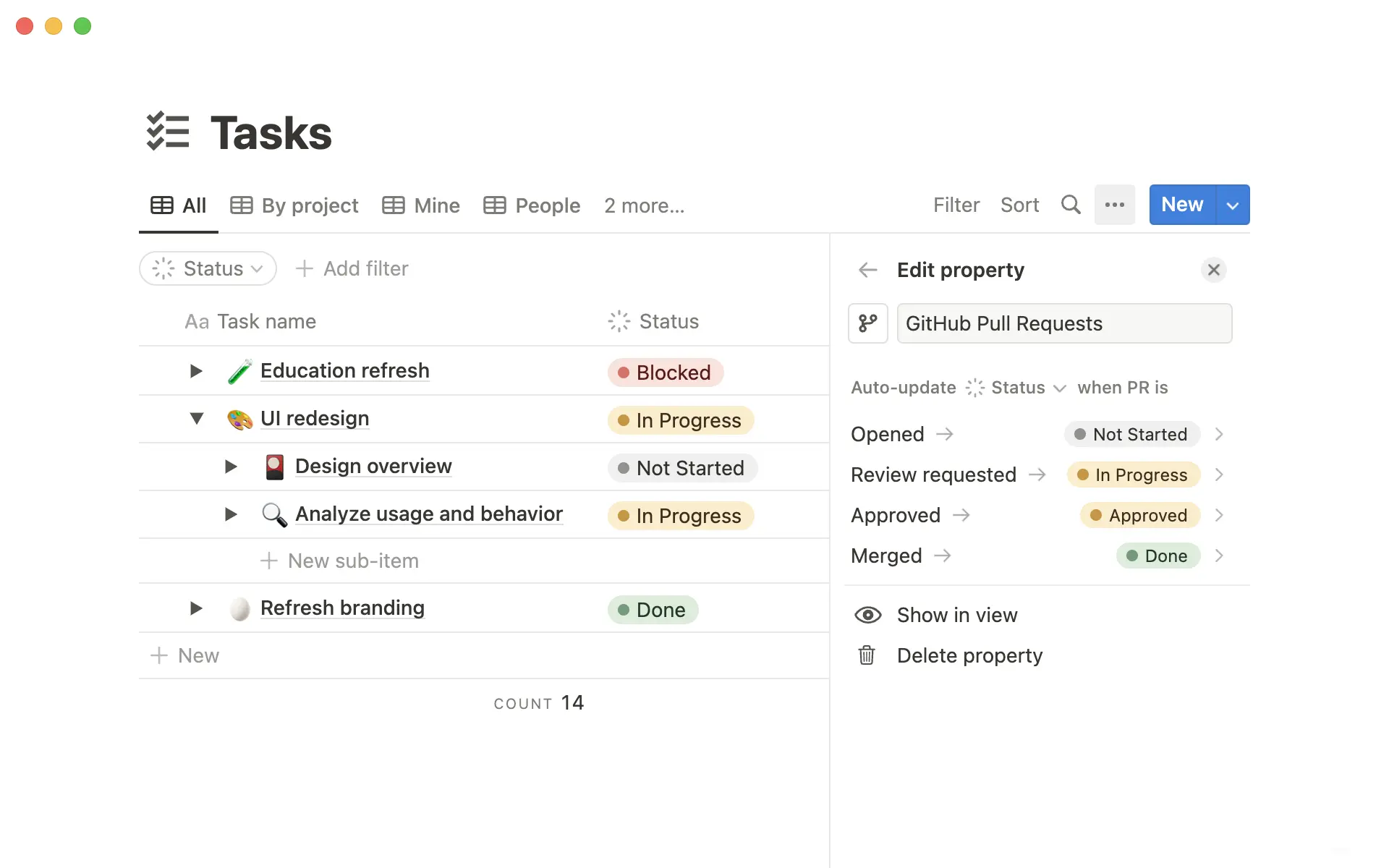
ניתן להשתמש במאפיין GitHub Pull Requests כדי לעדכן באופן אוטומטי את סטטוס המשימות שלכם ב-Notion.
בחרו את הכותרת של מאפיין ה-
GitHub Pull Requestsשלכם ולחצו עלEdit property.מצא את המקטע
עדכון אוטומטיובחר את מאפיין הסטטוס שברצונך לעדכן מתוך התפריט הנפתח.בחר את סטטוס המשימה שיוגדר כאשר ה-PR ב-GitHub נפתח (Opened), התבקשה עבורו סקירה (Review Requested), אושר (Approved) או מוזג (Merged).
כעת, כאשר ה-PR מתקדם ב-GitHub, סטטוס המשימה שלכם ב-Notion יתעדכן אוטומטית בהתבסס על ההגדרות שלכם.
באפשרותכם גם להציג פעילות GitHub במשימת Notion המקושרת. כדי לעשות זאת, לחצו על מאפיין ה-GitHub במאגר הידע שלכם → עריכת מאפיין. הפעלו את הערות פעילות.
השתמש במילות קסם כדי לקשר PRs של GitHub למשימות Notion
אם ברצונכם לקשר PR של GitHub למשימת Notion אחת או יותר, פשוט הזינו מילת קסם ואת ה-מזהה הייחודי של משימות ה-Notion בתיאור ה-PR שלכם.
מילות קסם הן מילות מפתח שעוזרות ליצור קשרים בין משימות Notion לבין PRs של GitHub. באפשרותך להשתמש בכל אחת מהמילים הבאות:
close, closes, closed
fix, fixes, fixed
resolve, resolves, resolved
complete, completes, completed, completing
ref, references
part of
קשורה אל
contributes to
towards
לדוגמה, ה-PR שלכם יכול לכלול בתיאור את הכיתוב “fixes CTT-13”. ברגע שהתיאור הזה מוגדר, משימת ה-Notion שלכם עם המזהה CTT-13 תקושר ל-PR הזה.
אם תיאור ה-PR שלכם משתמש במילות קסם המשויכות לסגירה או לסיום של משימה, משימת ה-Notion תסומן כבוצעה כאשר ה-PR ימוזג.
אם תיאור ה-PR שלכם משתמש במילות קסם המשויכות להפניה או לקישור למשימה, משימת ה-Notion לא תסומן כבוצעה כאשר ה-PR ימוזג.
באפשרותכם לקשר משימות Notion כהפניה בלבד, כך שהמשימות הללו לא יסומנו כבוצעו.
כדי לנתק את GitHub מ-Notion, עליכם להיות בעלי סביבת עבודה ב-Notion.
מעבר להגדרות
Settings.בחרו
Connections.ליד GitHub, בחר
•••→Disconnect all users.
כאשר תנתקו את GitHub מ-Notion, אף אחד בסביבת העבודה שלכם לא יוכל להשתמש בחיבור עד שהוא יוגדר מחדש.