לחצני מאגר ידע
לחצני מאגר ידע מבצעים פעולות בשמך בלחיצה אחת 🔘
לחצני מאגר ידע הם סוג של מאפיין מאגר ידע שמבצע אוטומציה לזרימת העבודה שלך. לדוגמה, ניתן להשתמש בלחצן כדי לאשר מסמך או לסמן הרגל יומי כהושלם. כאשר לוחצים על לחצן של מאגר ידע, הוא יבצע פעולות בשמך כדי לחסוך לך זמן.
לחצני מאגר ידע זמינים בכל התוכניות, אך פעולות לחצן מסוימות של מאגר ידע זמינות רק בתוכניות בתשלום. באפשרותך ללמוד עוד בהמשך →
אם למישהו יש הרשאות
גישה מלאהאויכול לערוךבמאגר ידע, הוא יכול ליצור ולערוך לחצני מאגר ידע.אם למישהו יש הרשאות
גישה מלאה,יכול לערוךאויכול לערוך תוכןבמאגר ידע, הוא יכול ללחוץ על לחצני מאגר ידע.
כדי להוסיף מאפיין לחצן של מאגר ידע:
בוחרים בסמל המחוון בחלק העליון של מאגר ידע →
עריכת מאפיינים→מאפיין חדש→לחצן.מוסיפים תווית ללחצן שלך, כמו
אישוראוהשלמה.בוחרים ב-
עריכת אוטומציה.בחר
פעולה חדשהובחר פעולה. למידע נוסף על פעולות כפתורים בהמשך →ניתן להוסיף פעולות נוספות, ולאחר מכן לבחור
שמירה.
בעת הגדרת פעולות הלחצן, ניתן לשלב דפים מסוימים, אנשים ועוד באמצעות אזכורים ונוסחאות. כדי לעשות זאת, בוחרים ב-@ בשדה אם ברצונך לכלול תאריך, אדם, דף או קבוצה. בוחרים ב-∑ בשדה אם ברצונך ליצור נוסחה. למידע נוסף על שימוש באזכורים ובנוסחאות בהמשך →

רוצה דוגמאות נוספות מהחיים האמיתיים לשימוש בלחצני מאגר ידע? קראו את המדריך הזה →

הערה: אם ברצונך שהאוטומציה שלך תוסיף או תערוך דפים ומאגרי ידע, ודא שיש לך הרשאה לערוך את הדפים והמאגרי ידע האלה. בנוסף, ודא שהדפים הערוכים זמינים ואינם פרטיים או משותפים. אחרת, האוטומציה שלך לא תעבוד.
עריכת מאפייןתערוך את המאפיינים של דפים במאגר ידע שבו אתה נמצא כעת.הוספת דף אלתוסיף דף למאגר ידע לבחירתך, ותערוך את המאפיינים של אותו דף.עריכת דפים ב-תערוך דפים ומאפיינים במאגר ידע לבחירתך.שליחת התראה אלתשלח התראה לאנשים ספציפיים בסביבת העבודה שלך ב-Notion. הנמענים יכולים להיות עד 20 אנשים בסביבת העבודה שלך, או אנשים המשויכים למאפיין "אנשים" מסוים במאגר הידע שלך. הוסף הודעה שברצונך שתצורף להתראה.שליחת אימייל לנמעןתשלח הודעת אימייל מחשבון ה-Gmail שלך לנמען אחד או יותר. פעולה זו זמינה רק למשתמשים בתוכניות בתשלום. למידע נוסף על כך בהמשך.שליחת Webhookתשלח בקשות HTTP POST לכתובת ה-URL שצוינה. פעולה זו זמינה רק למשתמשים בתוכניות בתשלום. למידע נוסף ב-מאמר זה →הצגת אישורתפתח מסך אישור קטן בכל פעם שמישהו ילחץ על הכפתור. לדוגמה, באפשרותך להשתמש בה כדי להציג אזהרה לפני שדף או מאגר ידע משתנים על ידי הכפתור.פתיחת דף או URLתפתח דף או קישור נבחר. אם תבחר להגדיר את הכפתור כך שיפתח דף Notion, זה יכול להיות דף קיים או דף שנוצר בתוך הכפתור עצמו.שליחת התראת Slack אלתשלח התראה מותאמת אישית לערוץ ה-Slack הרצוי. תכונה זו זמינה רק בתוכנית Plus, תוכנית Business ו-תוכנית Enterprise. למידע נוסף כאן →הגדרת משתניםתאפשר לך ליצור משתנה מותאם אישית באמצעות אזכורים ונוסחאות. לאחר מכן תוכל להשתמש במשתנה זה בפעולות לחצן אחרות של מאגר ידע. למידע נוסף על כך בהמשך.
שליחת אימייל אל
הערה:
לצורך שימוש באוטומציה זו, יש צורך בחשבון Gmail.
ברגע שמישהו קישר את חשבון ה-Gmail שלו לאוטומציה, רק הוא יוכל לערוך את האוטומציה. אחרים יוכלו רק להשתמש באוטומציה.
אימיילים שנשלחו באמצעות אוטומציה זו עשויים להגיע לתיבת הדואר הנכנס של הנמען שלך תוך עד שתי דקות.
כדאי לזכור את מגבלות Gmail לגבי מספר הנמענים בהודעה, או את מספר האימיילים שניתן לשלוח ביום.
פעולת שליחת אימייל אל עבור לחצן מאגר ידע תשלח אימייל מאת חשבון Gmail שלך לכתובת אימייל אחת או יותר כאשר יתרחש טריגר. זה שימושי אם ברצונך לשלוח אימייל למישהו כדי להזכיר לו להשלים משימה שמועד סיומה חלף, או כדי לעדכן את הצוות שלך בסטטוס של כל הפרויקטים הפתוחים שלך.
כדי להגדיר לחצן לשליחת אימייל:
בחר
•••בפינה הימנית העליונה של מאגר ידע שלך →מאפיינים→מאפיין חדש→לחצן.בוחרים ב-
עריכת אוטומציה.בחר
הוספת פעולה→שליחת אימייל אל….אם חשבון ה-Notion שלכם כבר מקושר לחשבון Gmail, תוצג כתובת האימייל שלכם לצד
שליחת אימייל מ-. במידה ותרצו להשתמש בחשבון Gmail אחר עבור אוטומציה זו, יש ללחוץ על כתובת האימייל שלכם →הוספת חשבון Gmailבאפשרותך להגדיר חלקים שונים של האימייל שלך:
נמען: זה יכול להיות מאפיין של אדם (כמוWhoever triggeredאוPage creator), אדם בסביבת העבודה שלכם, או כתובת אימייל ספציפית. כתובת אימייל זו יכולה להיות חיצונית — היא לא חייבת להיות שייכת למישהו בסביבת העבודה שלכם או בארגון שלכם.בחר
CC/BCCלצד השדהנמעןכדי להוסיף באופן אופציונלי אנשים אחרים ב-CC או ב-BCC.
Subject: הזן נושא לאימייל שלך. בחר@בשדהSubjectאם ברצונך שהנושא שלך יכיל מאפיין מדף הטריגר שלך, שעה או תאריך, אדם או קבוצה בסביבת העבודה שלך, או קישור לדף בסביבת העבודה שלך. בחר∑בשדהSubjectאם ברצונך ליצור נוסחה עבור הנושא שלך.Message: הזן הודעה לאימייל שלך. בחר@בשדהMessageאם ברצונך שההודעה שלך תכיל מאפיין מדף הטריגר שלך, שעה או תאריך, אדם או קבוצה בסביבת העבודה שלך, או קישור לדף בסביבת העבודה שלך. בחר∑בשדהMessageאם ברצונך ליצור נוסחה עבור ההודעה שלך.Send with display name: שם תצוגה אופציונלי זה יופיע לצד האימייל שלך כאשר הנמען יקבל אותו. בחר@בשדה שם התצוגה אם ברצונך ששם התצוגה שלך יכיל מאפיין מדף הטריגר שלך, שעה או תאריך, אדם או קבוצה בסביבת העבודה שלך, או קישור לדף בסביבת העבודה שלך. בחר∑בשדה שם התצוגה אם ברצונך ליצור נוסחה עבור שם התצוגה שלך.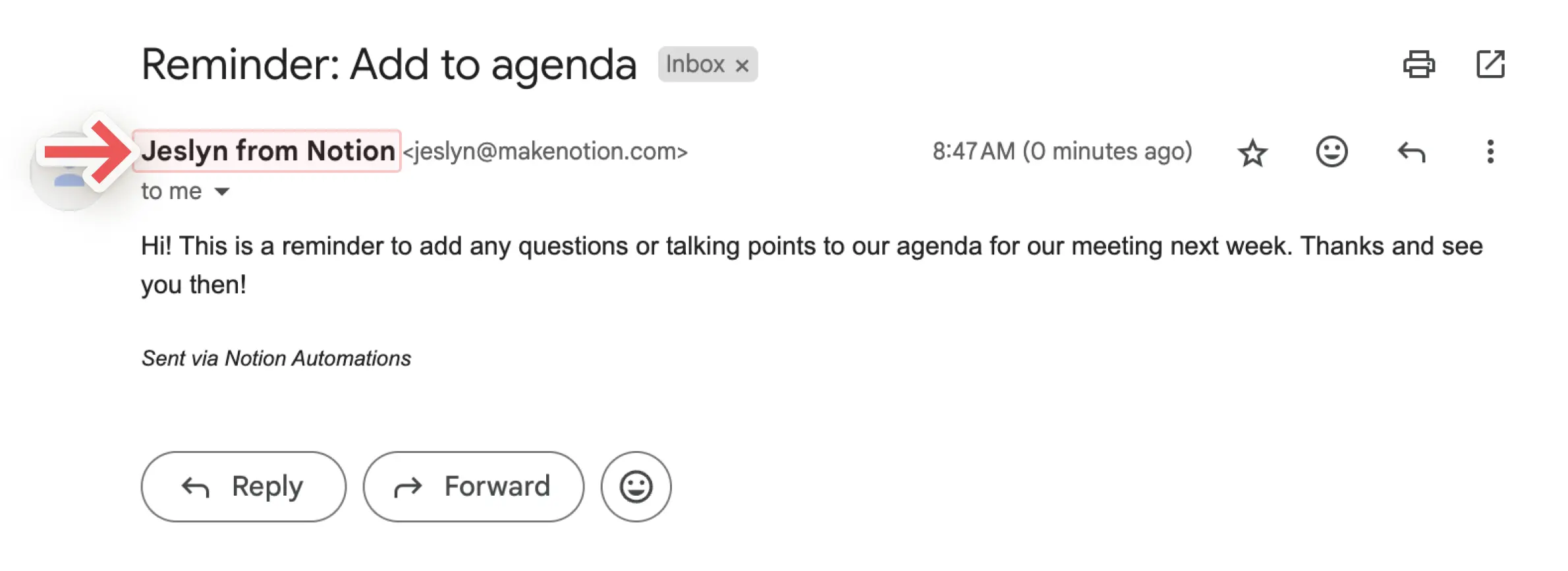
Send replies to: אם ברצונך שתשובות לאימייל שלך יישלחו למישהו אחר מלבד כתובת האימייל שבה השתמשת כדי לשלוח אותו, באפשרותך להשתמש בהגדרה אופציונלית זו כדי לשלוח את התשובה למאפיין של אדם, או לאדם בסביבת העבודה שלך.
הגדרת משתנים
באפשרותך להגדיר משתנה מותאם אישית עם אזכורים ונוסחאות. לאחר מכן תוכל להשתמש במשתנה זה בפעולות לחצן אחרות של מאגר ידע. כדי להגדיר משתנה:
בחר
•••בפינה הימנית העליונה של מאגר ידע שלך →מאפיינים→מאפיין חדש→לחצן.בוחרים ב-
עריכת אוטומציה.בחר
פעולה חדשה→הגדרת משתנים.לחץ על
Variable 1כדי לתת למשתנה שם, לערוך את הנוסחה או לשכפל אותו. באפשרותך גם לבחורAdd variable.בחר
@או∑בשדה המשתנה כדי להגדיר את המשתנים שלך.באפשרותך להשתמש במשתנים אלה בפעולות כפתור נוספות.
הערה:
בשלב זה, ניתן להשתמש באזכורים ובנוסחאות רק ב-פעולות של לחצן, לא בטריגרים.
לא ניתן להשתמש בנוסחאות בפעולות הלחצן הבאות:
הוספת בלוקים.
פתיחת דף או כתובת URL.
שליחת התראות ב-Slack.
באפשרותך להשתמש באזכורים ובנוסחאות בפעולות הכפתור שלך כדי לגרום לאוטומציות שלך לעבוד טוב יותר עבורך. לדוגמה:
ייתכן שתרצה להזכיר את התאריך בשם של דף חדש שהכפתור שלך יוצר במאגר ידע מסוים.
ייתכן שתרצה להגדיר כפתור כדי לשלוח התראה למישהו שמזכיר דף ספציפי בסביבת העבודה שלך ב-Notion.
כדי לכלול אזכור או נוסחה בפעולת אוטומציה של לחצן מאגר ידע:
בחר
•••בפינה הימנית העליונה של מאגר ידע שלך →מאפיינים→מאפיין חדש→לחצן.בוחרים ב-
עריכת אוטומציה.ניתן לבחור פעולה קיימת או לבחור
הוספת פעולה.בעת הגדרת פעולת הכפתור, בחר
@בשדה אם ברצונך לכלול תאריך, אדם, דף או קבוצה. בחר∑בשדה אם ברצונך ליצור נוסחה.בחר
Save.

Notion AI יכול לעזור ליצור ולערוך נוסחאות, כמו גם לענות על שאלות לגבי נוסחאות. למידע נוסף כאן →
כדי לוודא שהאוטומציה שלך פועלת כראוי, נעזור לך להבין היכן האוטומציה שלך אינה תקינה.
אם האוטומציה שלך נתקלת בשגיאות כלשהן בזמן שאתה מגדיר אותה:
תראה מידע על המיקום והמהות של שגיאות אלו בזמן שאתה בונה או עורך את האוטומציה.
לא תוכל לשמור את האוטומציה עד שתבצע את התיקונים הנדרשים.
אם האוטומציה שלך עבדה בעבר אך נתקלה בשגיאה, ייתכן ש:
מאגר ידע שהאוטומציה שלך מנסה להוסיף אליו או לערוך אינו קיים.
מאפיין של מאגר הידע שהאוטומציה שלך מנסה לערוך אינו קיים.
חיבור צד שלישי, כמו ל-Gmail או ל-Slack, אינו תקף עוד או דורש אימות.
באפשרותך לעבור לאוטומציה השבורה ולתקן אותה כדי שניתן יהיה להשתמש בה שוב.