אוטומציות למאגרי ידע

שיפור יעילותכם מתאפשר באמצעות אוטומציה של החלקים המייגעים ביותר בעבודתכם 🔁
מעבר לשאלות הנפוצותאוטומציות למאגר ידע הן רצפים של פעולות שמתרחשות בכל פעם שחל שינוי מסוים במאגר ידע. אוטומציות מורכבות מטריגרים (האירועים שמפעילים את האוטומציה) ומפעולות (התוצאה של האוטומציה). אוטומציות למאגר ידע נועדו לעזור לכם לחסוך זמן ולפשט את העבודה שלכם, והן יכולות להיות בסיסיות מאוד או מורכבות יותר, בהתאם לצרכים שלכם.
ניתן להשתמש באוטומציות למאגר ידע למטרות רבות, כולל:
הקצאת משימה לאדם ספציפי כאשר הסטטוס שלה משתנה.
שליחת התראת Slack לערוץ כאשר דף מתווסף למאגר ידע.

הערה:
אוטומציות לא יבצעו פעולות על דפים שהגישה אליהם מוגבלת. באפשרותך לבדוק ולשנות את הגישה לדף ב-תפריט השיתוף.
אוטומציות של מאגר ידע לא יכולות להיות מופעלות על ידי אוטומציות אחרות.פעולות כפתור, לעומת זאת, יכולות להפעיל אוטומציות של מאגר ידע. לדוגמה:
אוטומציית תבנית חוזרת לא תפעיל אוטומציה של מאגר ידע.
אוטומציה של מאגר ידע שיוצרת דף במאגר ידע אחר לא תפעיל אוטומציה של מאגר ידע.
משתמש שלוחץ על כפתור שיוצר דף יפעיל אוטומציה של מאגר ידע.
אוטומציות למאגר ידע זמינות ב-תוכניות בתשלום ב-כל הפלטפורמות.
אוטומציות למאגר ידע ניתנות ליצירה, עריכה או מחיקה על ידי משתמשי תוכנית בתשלום שיש להם גישה מלאה למאגר ידע.
עם זאת, אוטומציות Slack ניתנות לעריכה רק על ידי יוצר האוטומציה.
משתמשי תוכנית חינמית יכולים ליצור אוטומציות של התראות Slack, אך לא סוגים אחרים של אוטומציות.
משתמשי תוכנית חינמית יכולים להשתמש באוטומציות קיימות ב-תבניות, אך הם לא יוכלו לערוך אותן.
כדי ליצור אוטומציה למאגר ידע:
יש ללחוץ על
⚡בראש מאגר הידע →אוטומציה חדשהניתן לתת שם לאוטומציה למאגר ידע שלכם, אם תרצו
יש לבחור ב-
טריגר חדשליצירת טריגר. לאחר מכן, יש לבחור ב-הוספת טריגרליצירת טריגרים נוספים. ניתן ללמוד עוד על סוגי הטריגרים להלן →יש לבחור ב-
פעולה חדשהליצירת פעולה. לאחר מכן, יש לבחור ב-הוספת פעולהליצירת פעולות נוספות. ניתן ללמוד עוד על סוגי הפעולות להלן →בחרו
יצירה.

הידעת שניתן להוסיף גם מאפיין כפתור למאגר ידע? בלחיצת כפתור, ניתן לבצע פעולות במאגר ידע בשמך. למידע נוסף כאן →
באוטומציות יכול להיות טריגר אחד או מספר טריגרים. כשמגדירים אוטומציה, ניתן להחליט אם האוטומציה תתבצע כאשר אחד מאלה מתרחש או כאשר כולם מתרחשים.
הערה: אם יש לך מספר טריגרים של נערך שחייבים כולם להתרחש כדי שהאוטומציה שלך תתבצע, הטריגרים האלה צריכים לקרות בתוך חלון זמן קצר של כשלוש שניות. אם הם לא, ייתכן שהאוטומציה שלך לא תופעל כראוי. כדי להימנע מכך, באפשרותך:
ליצור אוטומציות נפרדות עבור כל טריגר.
להשתמש בטריגר ספציפי יותר מאשר
נערך, כמומוגדר כ-אומכיל.
ניתן לבחור מתוך שלושה סוגים של טריגרים לאוטומציות של מאגר ידע:
דף נוסףפירושו שהאוטומציה שלך תופעל כאשר דף חדש יתווסף למאגר הידע שלך.מאפיין נערךפירושו שהאוטומציה שלך תופעל כאשר מאפיין ספציפי ממאגר הידע שלך נערך. עבור מאפייני שם, אדם, מספר, טקסט, בחירה ויחס, באפשרותך לבחור אילו סוגי עריכות שבוצעו באותו מאפיין יפעילו אוטומציה. לדוגמה, ייתכן שיש לך רשימת אנשי קשר במאגר ידע ב-Notion ואתה מגדיר אוטומציה שבה הטריגר הוא מספר טלפון המתחיל בספרות 732, והפעולה היא הגדרת המדינה של אותו אדם לניו ג'רזי.בכל {frequency}פירושו שהאוטומציה שלך תהיה חוזרת. הטריגר יתרחש שוב ושוב בהתבסס על התדירות שתגדיר. באפשרותך להגדיר את האוטומציה שלך לחזור בכל יום, שבוע, חודש וכן הלאה. באפשרותך גם להגדיר שעה שבה האוטומציה תופעל, התאריך שבו טריגר האוטומציה יתחיל ויסתיים, ואת אזור הזמן.הערה: הטריגר
בכל {frequency}עובד עם כל פעולות האוטומציה למעטעריכת מאפיין.
באפשרותך להגדיר יותר מתנאי אחד עבור הטריגר שלך, כך ששני דברים או יותר חייבים להיות נכונים כדי שהאוטומציה תתרחש. שים לב שטריגר חוזר (כמו כזה שהגדרת לחזור בכל שבוע, חודש וכו') לא ניתן לשלב עם סוג אחר של טריגר.
הערה: אם ברצונך שהאוטומציה שלך תוסיף או תערוך דפים ומאגרי ידע, ודא שיש לך הרשאה לערוך את הדפים והמאגרי ידע האלה. בנוסף, ודא שהדפים הערוכים זמינים ואינם פרטיים או משותפים. אחרת, האוטומציה שלך לא תעבוד.
אוטומציות יכולות לבצע פעולה אחת או מספר פעולות. באפשרותך לבחור מתוך מגוון פעולות:
עריכת מאפייןתערוך את המאפיינים של דפים במאגר הידע שבו אתה נמצא כעת. עבור מאפייני בחירה מרובה, אנשים ויחס, באפשרותך להוסיף או להסיר ערכים בודדים במקום להוסיף או להסיר את כל הערכים בבת אחת. לדוגמה, ייתכן שיש לך מאגר ידע של משימות שבו אם שם המשימה מכיל את המילה "blog", השם שלך מתווסף למאפיין האנשים, גם אם יש אנשים אחרים שכבר הוקצו למשימה זו.הוספת דף אלתוסיף דף למאגר ידע לבחירתך, ותערוך את המאפיינים של אותו דף.עריכת דפים ב-תערוך דפים ומאפיינים במאגר ידע לבחירתך.שליחת התראה אלתשלח התראה לאנשים ספציפיים בסביבת העבודה שלך ב-Notion. הנמענים יכולים להיות עד 20 אנשים בסביבת העבודה שלך, או אנשים המשויכים למאפיין "אנשים" מסוים במאגר הידע שלך. הוסף הודעה שברצונך שתצורף להתראה.שליחת אימייל אלתשלח אימייל מחשבון ה-Gmail שלך לנמען אחד או יותר. למידע נוסף על כך בהמשך.שליחת webhookתשלח בקשות HTTP POST לכתובת ה-URL שצוינה. למידע נוסף ב-מאמר זה →שליחת התראת Slack אלתשלח התראה מותאמת אישית לערוץ ה-Slack הרצוי. תכונה זו זמינה רק בתוכנית Plus, תוכנית Business ו-תוכנית Enterprise. למידע נוסף כאן →הגדרת משתניםתאפשר לך ליצור משתנה מותאם אישית באמצעות אזכורים ונוסחאות. לאחר מכן תוכל להשתמש במשתנה זה בפעולות אוטומציה אחרות של מאגר ידע. למידע נוסף על כך בהמשך.

קבל השראה נוספת לשימוש בזרימות עבודה של מאגרי ידע ב-מדריך זה →
שליחת אימייל אל
הערה:
לצורך שימוש באוטומציה זו, יש צורך בחשבון Gmail.
ברגע שמישהו קישר את חשבון ה-Gmail שלו לאוטומציה, רק הוא יוכל לערוך את האוטומציה. אחרים יוכלו רק להשתמש באוטומציה.
אימיילים שנשלחו באמצעות אוטומציה זו עשויים להגיע לתיבת הדואר הנכנס של הנמען שלך תוך עד שתי דקות.
כדאי לזכור את מגבלות Gmail לגבי מספר הנמענים בהודעה, או את מספר האימיילים שניתן לשלוח ביום.
פעולת שליחת אימייל אל עבור אוטומציה של מאגר ידע תשלח אימייל מחשבון ה-Gmail שלך לכתובת אימייל אחת או יותר כאשר יתרחש טריגר. זה שימושי אם ברצונך לשלוח אימייל למישהו כדי להזכיר לו להשלים משימה שמועד סיומה חלף, או כדי לעדכן את הצוות שלך בסטטוס של כל הפרויקטים הפתוחים שלך.
כדי להגדיר אוטומציה לשליחת אימייל:
יש ללחוץ על
⚡בראש מאגר הידע, ולאחר מכן יש לבחוראוטומציה חדשהאו אוטומציה קיימתיש לבחור ב-
פעולה חדשהאו ב-הוספת פעולה→שליחת אימייל אל...אם חשבון ה-Notion שלכם כבר מקושר לחשבון Gmail, תוצג כתובת האימייל שלכם לצד
שליחת אימייל מ-. במידה ותרצו להשתמש בחשבון Gmail אחר עבור אוטומציה זו, יש ללחוץ על כתובת האימייל שלכם →הוספת חשבון Gmailבאפשרותך להגדיר חלקים שונים של האימייל שלך:
נמען: זה יכול להיות מאפיין של אדם (כמוWhoever triggeredאוPage creator), אדם בסביבת העבודה שלכם, או כתובת אימייל ספציפית. כתובת אימייל זו יכולה להיות חיצונית — היא לא חייבת להיות שייכת למישהו בסביבת העבודה שלכם או בארגון שלכם.בחר
CC/BCCלצד השדהנמעןכדי להוסיף באופן אופציונלי אנשים אחרים ב-CC או ב-BCC.
Subject: הזן נושא לאימייל שלך. בחר@בשדהSubjectאם ברצונך שהנושא שלך יכיל מאפיין מדף הטריגר שלך, שעה או תאריך, אדם או קבוצה בסביבת העבודה שלך, או קישור לדף בסביבת העבודה שלך. בחר∑בשדהSubjectאם ברצונך ליצור נוסחה עבור הנושא שלך.Message: הזן הודעה לאימייל שלך. בחר@בשדהMessageאם ברצונך שההודעה שלך תכיל מאפיין מדף הטריגר שלך, שעה או תאריך, אדם או קבוצה בסביבת העבודה שלך, או קישור לדף בסביבת העבודה שלך. בחר∑בשדהMessageאם ברצונך ליצור נוסחה עבור ההודעה שלך.Send with display name: שם תצוגה אופציונלי זה יופיע לצד האימייל שלך כאשר הנמען יקבל אותו. בחר@בשדה שם התצוגה אם ברצונך ששם התצוגה שלך יכיל מאפיין מדף הטריגר שלך, שעה או תאריך, אדם או קבוצה בסביבת העבודה שלך, או קישור לדף בסביבת העבודה שלך. בחר∑בשדה שם התצוגה אם ברצונך ליצור נוסחה עבור שם התצוגה שלך.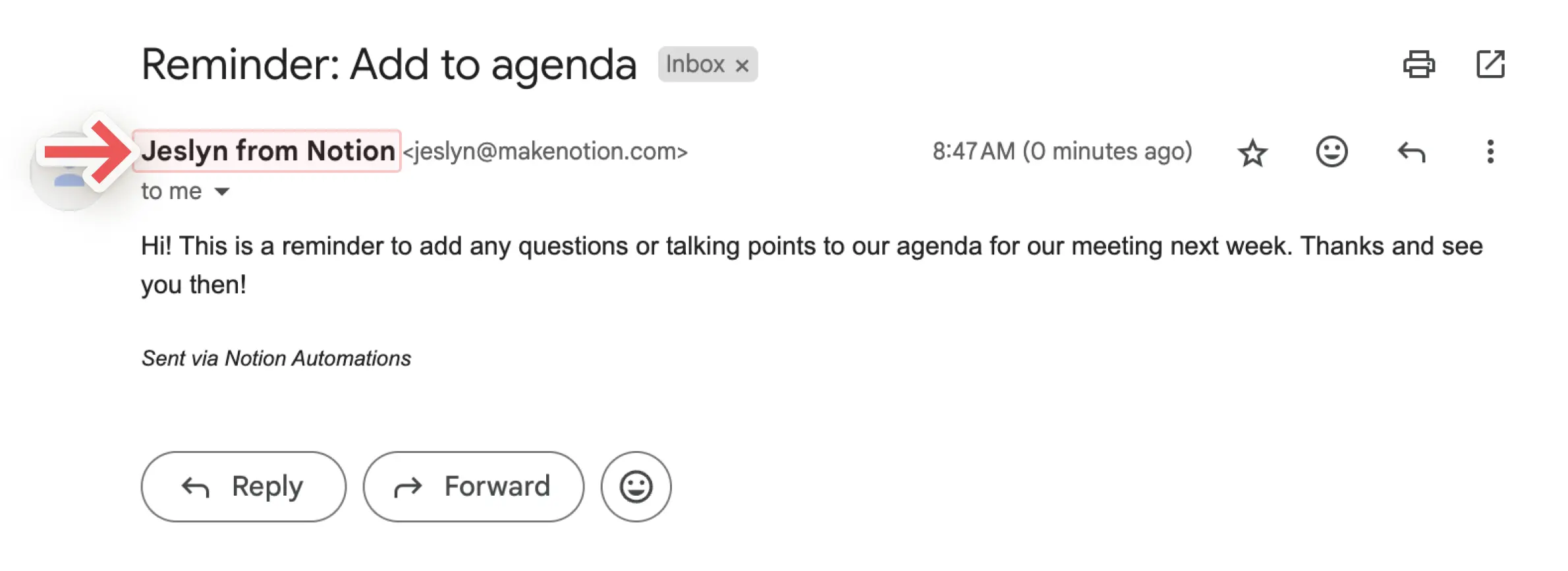
Send replies to: אם ברצונך שתשובות לאימייל שלך יישלחו למישהו אחר מלבד כתובת האימייל שבה השתמשת כדי לשלוח אותו, באפשרותך להשתמש בהגדרה אופציונלית זו כדי לשלוח את התשובה למאפיין של אדם, או לאדם בסביבת העבודה שלך.
הגדרת משתנים
באפשרותך להגדיר משתנה מותאם אישית עם אזכורים ונוסחאות. לאחר מכן תוכל להשתמש במשתנה זה בפעולות אוטומציה אחרות של מאגר ידע. כדי להגדיר משתנה:
לחץ על
⚡בראש מאגר הידע, ולאחר מכן בחראוטומציה חדשהאו אוטומציה קיימת.בחר
New actionאוAdd action→Define variables.לחץ על
Variable 1כדי לתת למשתנה שם, לערוך את הנוסחה או לשכפל אותו. באפשרותך גם לבחורAdd variable.בחר
@או∑בשדה המשתנה כדי להגדיר את המשתנים שלך.באפשרותך להשתמש במשתנים אלה בפעולות אוטומציה נוספות.
בוא נסתכל על דוגמה למתי ואיך תיצור משתנה מותאם אישית. נניח שברצונך להגדיר אוטומציה שבה כאשר משימת אב מסומנת כהושלמה, כל משימות המשנה שלה מסומנות אוטומטית כהושלמו.
לחץ על
⚡בראש מאגר הידע, ולאחר מכן בחראוטומציה חדשהאו אוטומציה קיימת.בחר בטריגר
Status set to Complete.בחר
New actionאוAdd action→Define variables.בחר
∑בשדה שמתחת ל-Variable 1.בחלון שנפתח, בחר
דף הטריגרברשימת המאפיינים משמאל.הוסף נקודה מיד אחרי
דף הטריגרבנוסחה שלך, כך שהנוסחה תקראדף הטריגר.. ברגע שתעשה זאת, תראה את המאפיינים של דף הטריגר ברשימת המאפיינים משמאל.בחר
Sub-item. הנוסחה שלך צריכה כעת לקרואדף הטריגר.Sub-item.Saveאת הנוסחה שלך. כעת, המשתנה המותאם אישית שלך מוגדר כפריטי המשנה של דף הטריגר, או במילים אחרות, הדף שמסומן כהושלם.כעת, בהגדרות האוטומציה של מאגר הידע שלך, בחר
Add action.בחר ב-
עריכת דפים ב....פתח את התפריט הנפתח
בחר מאגר ידעובחר ב-משתנה 1. המשמעות היא שהאוטומציה תערוך דפים המשויכים למשתנה 1, או במילים אחרות, פריטי משנה המשויכים לדף שמסומן כהושלם.פתח את התפריט הנפתח
ערוך מאפייןובחר ב-סטטוס.פתח את התפריט הנפתח
בחרובחר ב-הושלם.בחר
Save.
בפעם הבאה שתסמן פריט אב שיש לו פריטי משנה כהושלם, אתה אמור לראות שגם הסטטוסים של כל פריטי המשנה משתנים ל'הושלם'!
הערה:
בשלב זה, ניתן להשתמש באזכורים ובנוסחאות רק באוטומציות של מאגר ידע פעולות, לא בטריגרים.
לא ניתן להשתמש בנוסחאות בעת שליחת התראות Slack.
באפשרותך להשתמש באזכורים ובנוסחאות בפעולות האוטומציה של מאגר הידע שלך כדי לגרום לאוטומציות שלך לעבוד טוב יותר עבורך. לדוגמה:
ייתכן שתרצה לאזכר את התאריך בשם של דף חדש שנוצר במאגר הידע שלך.
ייתכן שתרצה להגדיר אוטומציה של מאגר ידע כדי לשלוח התראה למישהו שמזכיר דף ספציפי.
ייתכן שתרצה לשלוח הודעה באופן אוטומטי למישהו כאשר כרטיס נפתר, ולהשתמש בנוסחה בהודעה זו שמחשבת את הזמן שלקח להשלים את הכרטיס.
כדי לכלול אזכור או נוסחה בפעולת אוטומציה של מאגר ידע:
בחר בסמל המחוון בחלק העליון של מאגר ידע →
אוטומציות.בחר ב-
פעולה חדשהאו ב-הוסף פעולה. מצא את הפעולה הרצויה ובחר בה.בעת הגדרת פעולת האוטומציה, בחר ב-
@בשדה אם ברצונך לאזכר תאריך, אדם, דף או מאפיין מדף הטריגר במאגר הידע שלך. בחר ב-∑בשדה אם ברצונך ליצור נוסחה.בחר ב-
שמורכשתסיים.
Notion AI יכול לעזור ליצור ולערוך נוסחאות, כמו גם לענות על שאלות לגבי נוסחאות. למידע נוסף כאן →
כדי לוודא שהאוטומציה שלך פועלת כראוי, נעזור לך להבין היכן האוטומציה שלך אינה תקינה.
אם האוטומציה שלך נתקלת בשגיאות כלשהן בזמן שאתה מגדיר אותה:
תראה מידע על המיקום והמהות של שגיאות אלו בזמן שאתה בונה או עורך את האוטומציה.
לא תוכל לשמור את האוטומציה עד שתבצע את התיקונים הנדרשים.
אם האוטומציה שלך עבדה בעבר אך נתקלה בשגיאה, היא תיכנס להשהיה.
אנו נודיע לך על שגיאות במקרים מסוימים, כולל כאשר מאגר ידע או מאפיין מאגר ידע שהאוטומציה שלך מעדכנת חסרים, או כאשר חיבור צד שלישי כמו Gmail או Slack אינו תקף עוד או דורש אימות.
במקרים אחרים, כולל כאשר נוסחאות אינן מבוצעות כראוי או שיש בעיות ב-webhooks, ייתכן שלא תקבל הודעה.
באפשרותך ללחוץ על ההתראה כדי לעבור ישירות לאוטומציה התקולה ולתקן אותה כדי שניתן יהיה להשתמש בה שוב. לאחר שהאוטומציה שלך תוקנה, תצטרך להפעיל אותה, או לבטל את השהייתה, באופן ידני. כדי לעשות זאת:
פתח את מאגר הידע שאליו האוטומציה שלך מקושרת ובחר
•••→אוטומציות.רחף מעל האוטומציה שזה עתה תיקנת ובחר
•••.הפעל את
פעיל.
אוטומציות עלולות להיכשל אם הן מנסות לבצע חישובי תאריכים (כגון
dateAdd) על שדה ריק או לא מוגדר בעת הפעלת האוטומציה.כפתרון, צור תצוגה מסוננת הכוללת רק פריטים שבהם השדה אינו ריק, והגדר את האוטומציה לפעול רק על תצוגה זו.
אוטומציות עלולות להיכשל אם הן מוחלות על תצוגת מאגר ידע שמסננת רשומות רלוונטיות. ודא שהאוטומציה פועלת על תצוגה הכוללת את כל הפריטים שעליהם היא צריכה לפעול.
כדי לראות ולנהל את כל האוטומציות הקיימות עבור מאגר ידע:
לחץ על
⚡בראש מאגר הידע.רחף מעל האוטומציה ולחץ על
•••.בחר
עריכה,השהיהאומחיקה.
שאלות נפוצות
באיזו תדירות נסרק מאגר ידע עבור "שינויים" במאפיינים?
באיזו תדירות נסרק מאגר ידע עבור "שינויים" במאפיינים?
אוטומציות של מאגר ידע פועלות בטווח של שלוש שניות. לדוגמה, בתוך טווח של שלוש שניות זה, משתמש יכול להסיר טריגר ולמחוק כל שינוי, מה שגורם לכך שלא יחול שינוי במאפיין עבור האוטומציה.
האם אוטומציות פועלות על דפים בכל מאגר ידע, או על דפים בתצוגה אחת של מאגר ידע?
האם אוטומציות פועלות על דפים בכל מאגר ידע, או על דפים בתצוגה אחת של מאגר ידע?
כל אחת מהאפשרויות. במהלך תהליך היצירה, באפשרותך לציין אם האוטומציה צריכה לפעול על דפים בכל מאגר ידע, או בתצוגה ספציפית. אם מסננים כלשהם בתצוגה זו משתנים, האוטומציה תחול לאחר מכן על רשימת הדפים המותאמת.
האם אורחים עם גישה מלאה למאגר ידע יכולים ליצור אוטומציות?
האם אורחים עם גישה מלאה למאגר ידע יכולים ליצור אוטומציות?
למרבה הצער, אורחים אינם יכולים ליצור אוטומציות של מאגר ידע.
מדוע האוטומציה של מאגר ידע שלי לא מופעלת?
מדוע האוטומציה של מאגר ידע שלי לא מופעלת?
אם האוטומציה של מאגר ידע שלך לא מופעלת, ייתכן שהסיבה לכך היא:
האוטומציה מוגדרת להיות מופעלת על ידי אוטומציה אחרת. אוטומציות אינן יכולות כרגע להפעיל אוטומציות אחרות. מומלץ להשתמש בטריגר אחר, שאינו אוטומטי, במקום זאת.
הדף כבר לא תואם למסננים של תצוגה לאחר שהוא נערך. אוטומציות פועלות רק אם הדף עדיין תואם לתצוגה כאשר הטריגר מתרחש.
מאגר ידע נעול.