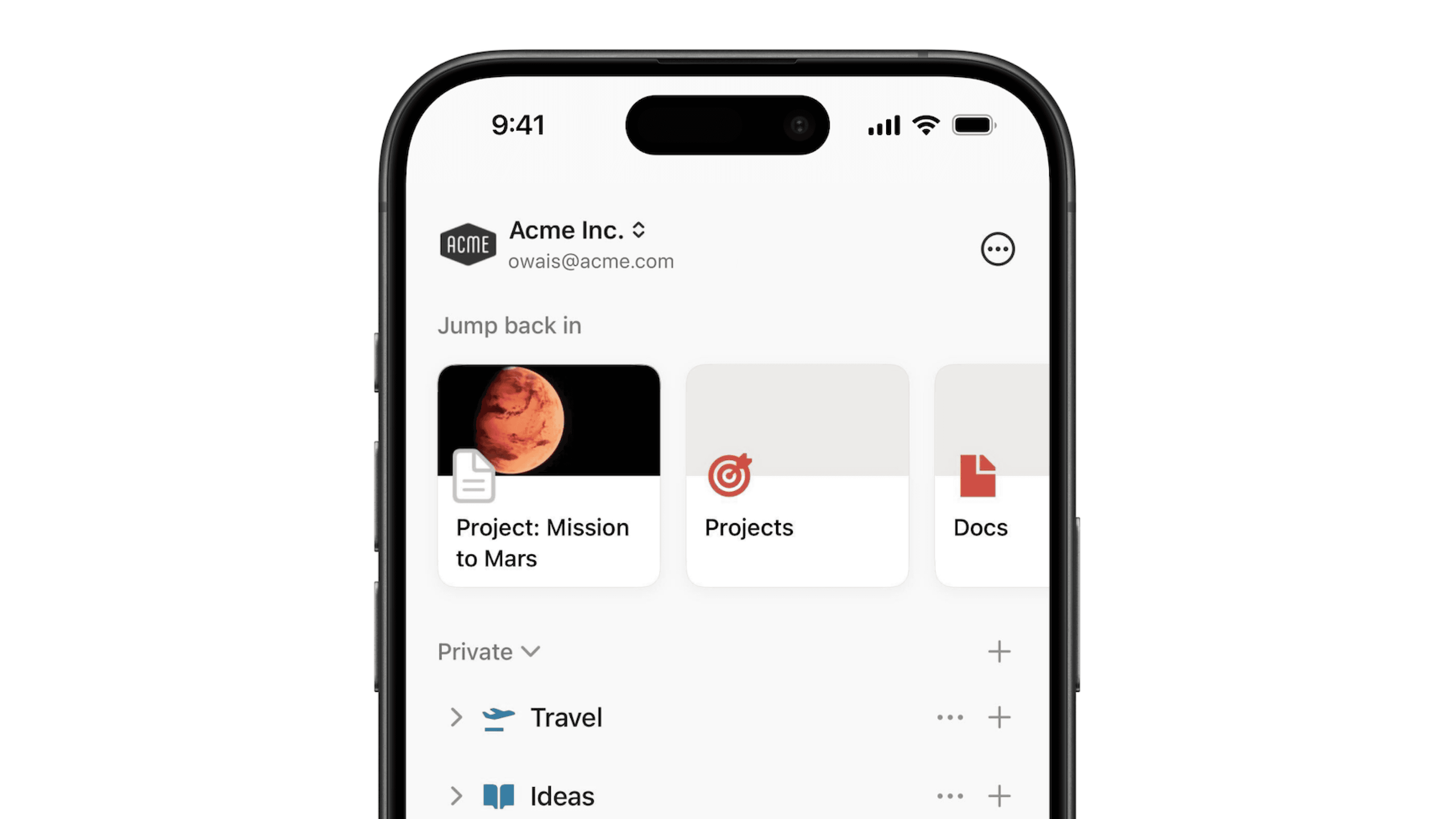
יצירה, הצטרפות ועזיבה של מרחבי צוות
מרחבי צוות מסייעים לארגון התוכן שלך באזורים ספציפיים. ניתן לשמור על סרגל הצד מסודר על ידי הצטרפות רק למרחבי צוות הדרושים לגישה – כך: 📚
כאשר אתה מצטרף לסביבת עבודה בתוכנית Plus, Business או Enterprise, תתווסף אוטומטית לכל מרחבי צוות שהוגדרו כברירת מחדל. כדי לראות את כל שאר מרחבי צוות הקיימים בסביבת העבודה שלך:
בסרגל הצד השמאלי שלך, לחץ על
••• עוד.בחלק העליון, תראה את מרחבי צוות שאתה חלק מהם.
מתחת לזה, תראה את כל מרחבי צוות הפתוחים והסגורים בסביבת העבודה.

Note: Workspaces on the Business Plan or Enterprise Plan have access to the private teamspace feature. Only members or owners of a private teamspace can invite other people, and it won’t be visible to people who are not added.
בעת הגדרת סביבת העבודה שלך, ייתכן שתרצה ליצור מרחב צוות נוסף.
גלול אל התווית
מרחבי צוותבסרגל הצד שלך ולחץ על כפתור ה-+מימין לתווית.כדי לשכפל מרחב צוות קיים, לחץ על ה-
•••לצד מרחב צוות ולחץ עלשכפול מרחב צוות.
הערה: בהתאם להגדרות סביבת העבודה שלך, פעולה זו עשויה להיות מוגבלת לבעלי סביבת עבודה בלבד. באפשרותך לבדוק אם זה המקרה על ידי מעבר אל הגדרות → מרחבי צוות.
כאשר אתה יוצר מרחב צוות, תהפוך כברירת מחדל לבעלים של מרחב צוות זה. באפשרותך להוסיף חברים ובעלים נוספים דרך הגדרות מרחב צוות:
רחף מעל שם מרחב צוות בסרגל הצד שלך.
לחץ על כפתור ה-
•••ולאחר מכן בחר באפשרותהגדרות מרחב צוות.לחץ על
הוספת חבריםאו חפש חבר או קבוצה כדי להוסיף אותם למרחב הצוות.התאם אישית את התפקיד שלהם על ידי לחיצה על התפריט הנפתח מימין לשמם.
בעת עיון בכל מרחבי צוות, תראה רשימה של מרחבי צוות פתוחים וסגורים בסביבת העבודה.
ניתן להצטרף למרחבי צוות פתוחים ישירות מתפריט זה.
ליד מרחבי צוות סגורים יופיע הכיתוב סגור. לחץ על
בקשהלצד מרחב צוות סגור כדי לבקש גישה.
כדי לעזוב מרחב צוות שאתה חבר בו כרגע:
רחף מעל שם מרחב צוות בסרגל הצד שלך.
לחץ על כפתור ה-
•••ולאחר מכן בחר באפשרותעזוב מרחב צוות.
למד עוד על ניהול מרחבי צוות כאן →