En quoi consiste l’IA de Notion ?
L’IA de Notion est intégrée dans votre espace de travail Notion pour vous permettre de débloquer des connaissances et d’effectuer des tâches en un seul clic. 🤖
Aller directement aux questions fréquentes
Remarque : l’IA de Notion est uniquement disponible sur les forfaits Business et Enterprise. Les utilisateurs des forfaits Free et Plus bénéficient d’un nombre limité de réponses IA gratuites afin de pouvoir tester les fonctionnalités de l’IA de Notion.
L’IA de Notion est votre coéquipier intégré et personnalisé. Plus besoin de basculer entre Notion et vos autres outils : l’IA de Notion vit au même endroit que vos plans de projet, vos tâches et tout ce que vous stockez dans Notion, et elle peut même rechercher des informations dans vos applications connectées. Elle prend en charge toutes sortes de tâches, de l’aide à la rédaction d’un rapport à la création d’une base de données de tâches complète pour votre équipe, afin que vous ayez plus de temps à consacrer à ce qui est le plus important.
En un coup d’œil, voici ce que l’IA de Notion peut faire. Nous détaillerons ses fonctionnalités dans cet article.
Prend en charge des tâches entières pour vous et discute avec vous via l’agent Notion. Votre agent Notion peut utiliser le contexte de votre espace de travail et de vos applications connectées pour créer et modifier des pages et des bases de données.
Cherche dans votre espace de travail et vos applications connectées comme Slack et Google Drive grâce à Recherche Enterprise et aux connecteurs IA de Notion.
Explore en profondeur des sujets spécifiques et génère des rapports via le mode Recherche.
Transcrit, résume et extrait des informations clés de vos réunions grâce aux Notes d’IA.
Vous aide à améliorer votre rédaction directement dans une page, ou à générer des contenus personnalisés dans une page via les blocs d’IA.
Traduit des pages dans d’autres langues.
Crée des bases de données, remplit automatiquement les propriétés de bases de données via le remplissage automatique et écrit des formules dans les bases de données et les automatisations.
Oh-oh ! Il semble que votre bloqueur de publicités empêche la lecture de la vidéo.
Regardez-la sur YouTube

Votre agent Notion ne se contente pas de réfléchir pour vous, il effectue réellement le travail à votre place. Il peut effectuer des tâches de A à Z, en consultant votre espace de travail et vos applications connectées, puis même créer ou modifier du contenu (pages, bases de données, graphiques, etc.) dans votre espace de travail pour vous.
Vous pouvez personnaliser l’apparence de votre agent Notion et utiliser des instructions et compétences pour définir la manière dont il répond. Votre agent Notion est un coéquipier personnalisable intégré à votre espace de travail, vous pouvez donc lui apprendre à travailler avec et pour vous.
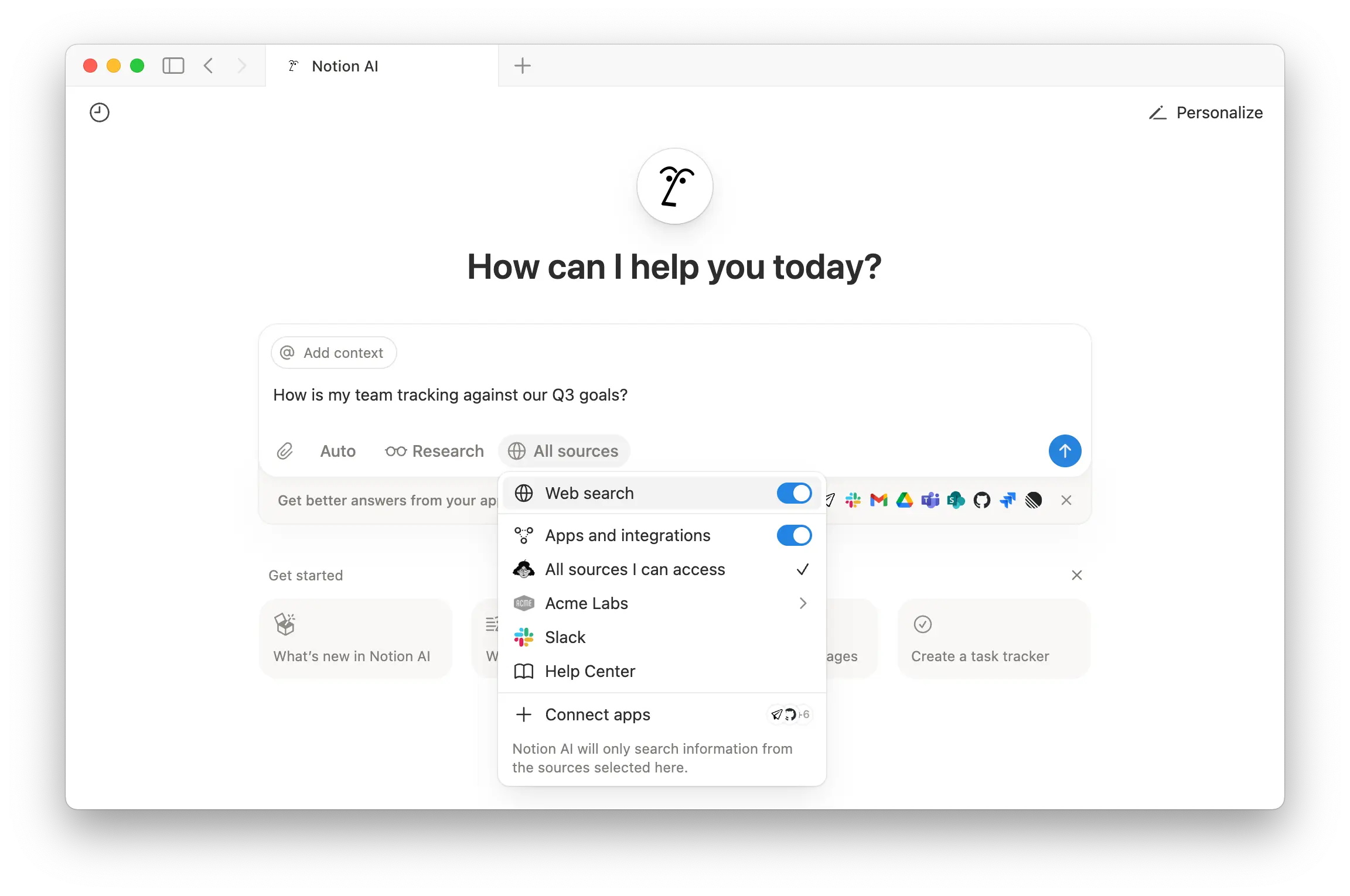
L’IA de Notion est puissante car elle est capable de trouver des réponses à vos questions en utilisant une grande variété d’informations. Cela inclut les pages de votre espace de travail Notion auxquelles vous avez accès, vos Connecteurs IA de Notion, qui se connectent à des applications comme Slack ou Google Drive, et des informations provenant du Web. Vous pouvez même basculer entre les derniers modèles d’IA.

En savoir plus sur la Recherche Enterprise
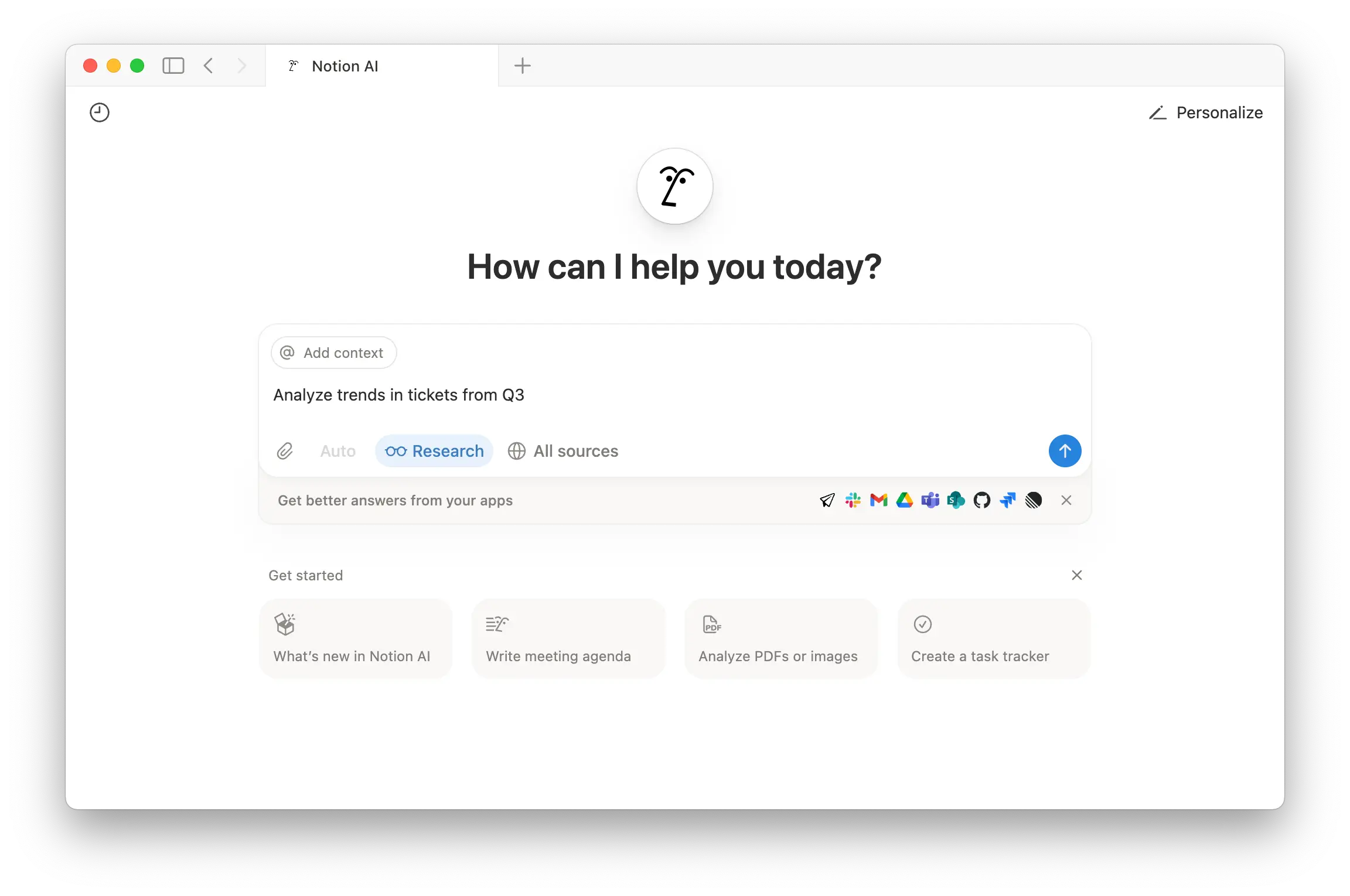
Si vous utilisez le Forfait Business ou le Forfait Enterprise, vous pouvez accéder à IA de Notion dans votre barre latérale et activer le mode Recherche pour effectuer des analyses sur des requêtes plus complexes ou ouvertes. Vous pourriez essayer de créer un rapport sur un projet ou d’explorer une hypothèse, en utilisant des informations provenant de votre espace de travail et du Web.
En savoir plus sur le mode Recherche
Oh-oh ! Il semble que votre bloqueur de publicités empêche la lecture de la vidéo.
Regardez-la sur YouTube
L’IA de Notion peut transcrire vos réunions et résumer vos notes de réunion. Les Notes d’IA fonctionnent avec n’importe quel client, conservent toutes vos idées et décisions au même endroit, et sont consultables avec l’IA de Notion.
En savoir plus sur les Notes d’IA
En version bêta, la génération d’images est soumise aux limites suivantes par utilisateur·rice :
10 générations ou modifications d’images par période de 24 heures
30 générations ou modifications d’images par période de 30 jours
Les limites se réinitialisent sur une base glissante. Si vous voyez une erreur lors de la création ou de la modification d’images, réessayez après le délai imparti.
Créez de nouvelles images et modifiez celles existantes à l’aide de l’IA de Notion. Cela est utile pour des éléments tels que des diagrammes, des organigrammes et des notes visuelles que vous pouvez affiner avec des instructions supplémentaires.
La génération d’images par IA est disponible sur les forfaits Business et Enterprise. Les propriétaires et administrateurs d’espaces de travail peuvent également contrôler si elle est activée.
Pour en savoir plus sur la création d’images avec l’IA de Notion, consultez cet article.
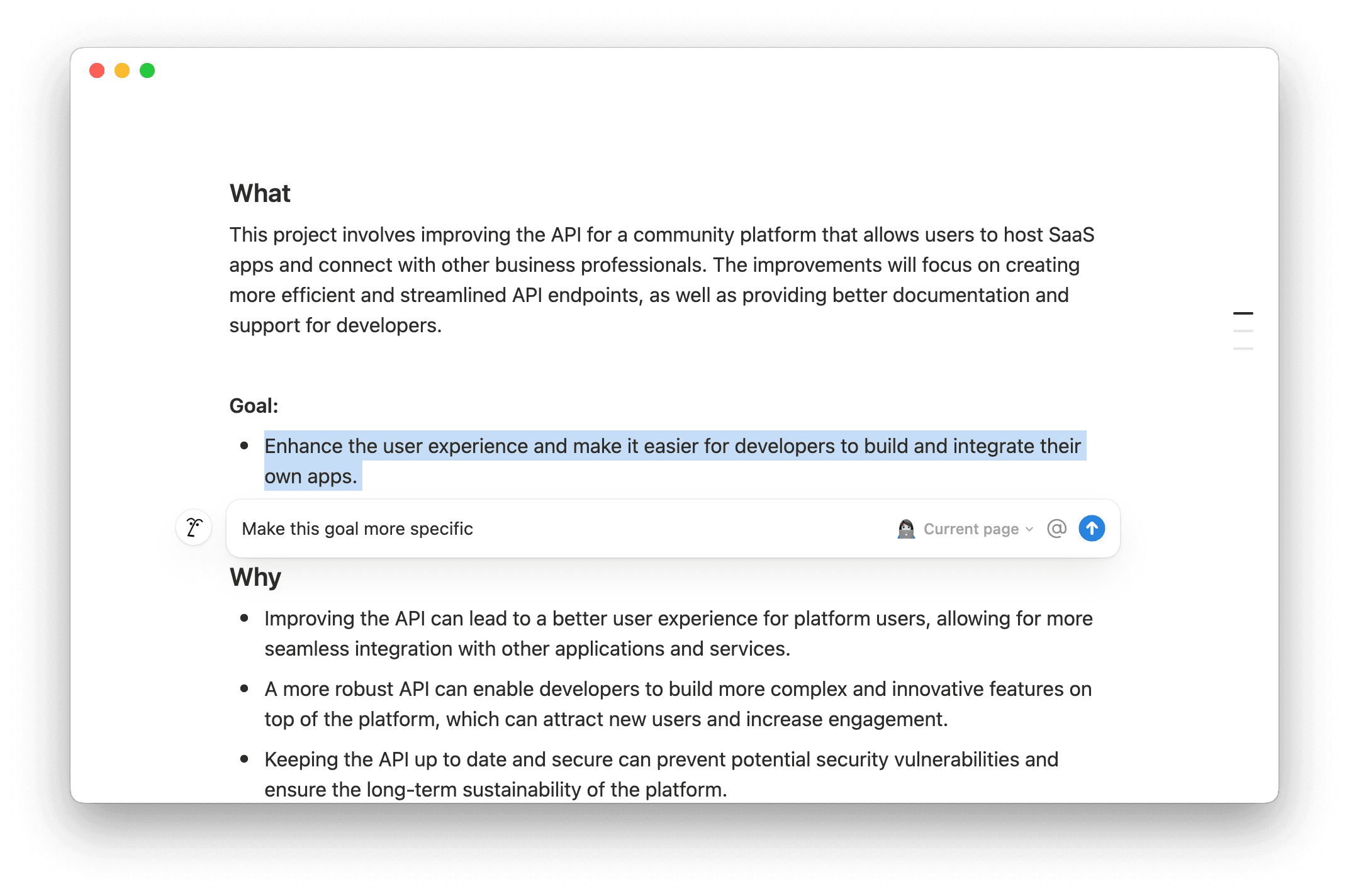
Que ce soit pour créer un brouillon ou modifier une page existante, l’IA de Notion peut vous aider. Elle peut même générer du contenu pour vous en fonction du contexte de votre espace de travail : il suffit d’@mentionner une page ou une personne spécifique dans votre requête.
Surlignez du texte ou appuyez sur la touche Espace sur une page, puis demandez à l’IA de :
Modifier la page, par exemple en ajoutant un résumé ou en traduisant le contenu.
Modifier une section particulière de la page en corrigeant la grammaire, en allongeant ou en raccourcissant un paragraphe, ou en adaptant le ton.
Créer du contenu, comme un plan, un brouillon d’e-mail ou un tableau.
Lancer une réflexion sur un sujet spécifique.
Lorsque l’IA de Notion crée ou modifie du contenu pour vous, vous avez la possibilité d’accepter ou d’annuler ces modifications, ou de lui demander de réessayer.
Blocs d’IA
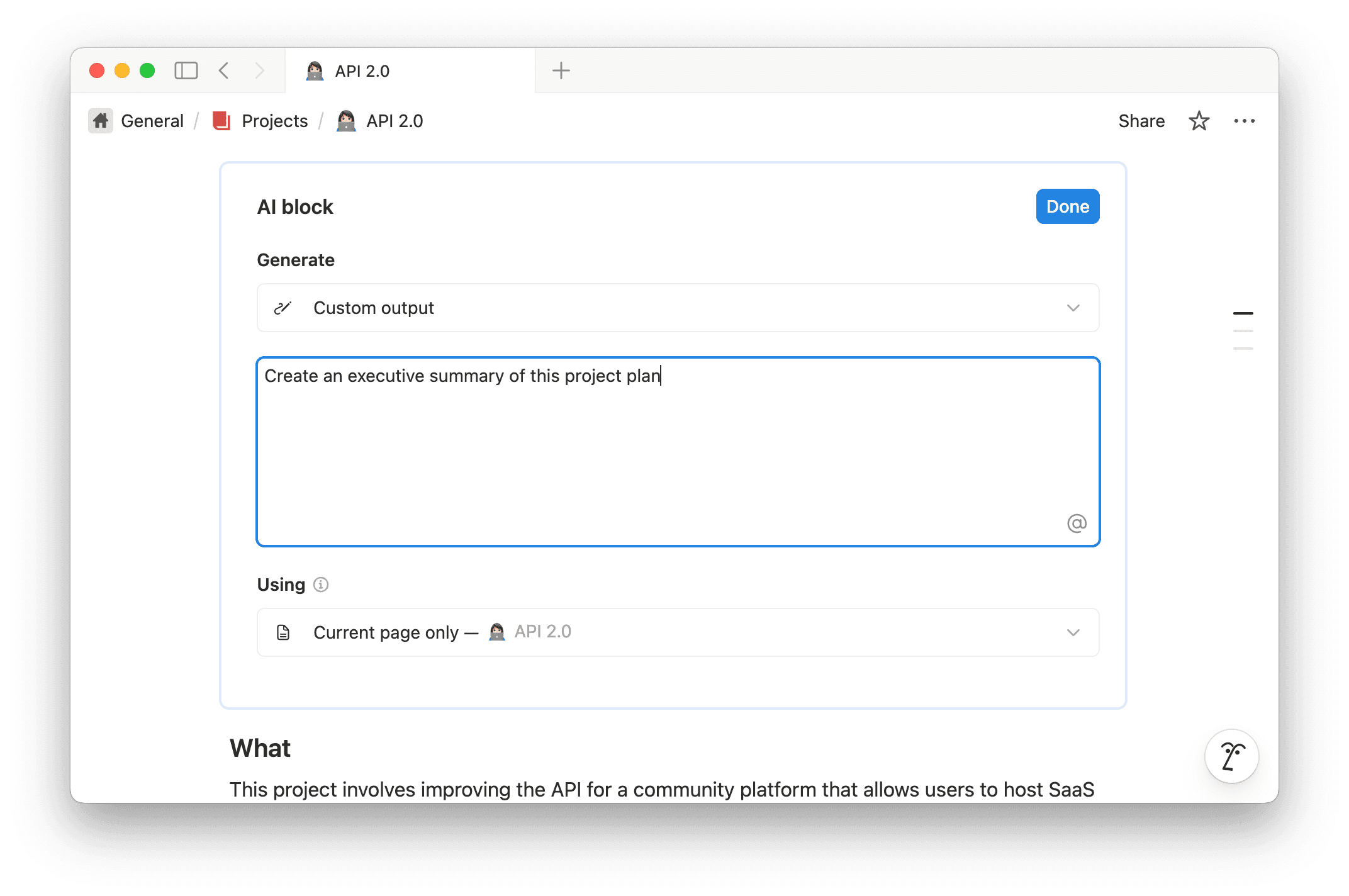
Vous pouvez alimenter un bloc entier avec l’IA de Notion. Tapez /bloc d’IA dans une page et donnez à l’IA de Notion une instruction sur ce qu’elle doit générer. Il peut s’agir d’une sortie personnalisée, d’un résumé de la page dans laquelle vous vous trouvez ou des points clés de cette page.
Si vous souhaitez un résultat personnalisé, donnez à l’IA de Notion autant d’informations que possible pour décrire le contenu qu’elle doit générer. Utilisez @mention pour faire référence à des personnes, des pages et des dates. Vous pouvez également cliquer dans le champ sous Contexte spécifié pour sélectionner le contenu de votre espace de travail Notion et de toute application connectée que l’IA de Notion doit utiliser en priorité pour générer du contenu. Sous Recherche, sélectionnez toute source supplémentaire que vous souhaitez que l’IA de Notion prenne en compte pour générer votre contenu.
Sélectionnez Terminé → Générer sur un bloc d’IA pour générer du contenu basé sur la sortie sélectionnée. Vous pouvez continuer à utiliser le même bloc d’IA au fil du temps : il suffit de cliquer sur Générer pour actualiser le contenu ! Vous pouvez également modifier la configuration de votre bloc d’IA en sélectionnant l’icône du curseur à l’intérieur du bloc.
Traduire une page
Accédez à ••• en haut de la page → Traduire et l’IA de Notion traduira la page dans la langue de votre choix. Vous pouvez également ouvrir une discussion avec votre agent Notion et sélectionner Traduire cette page.
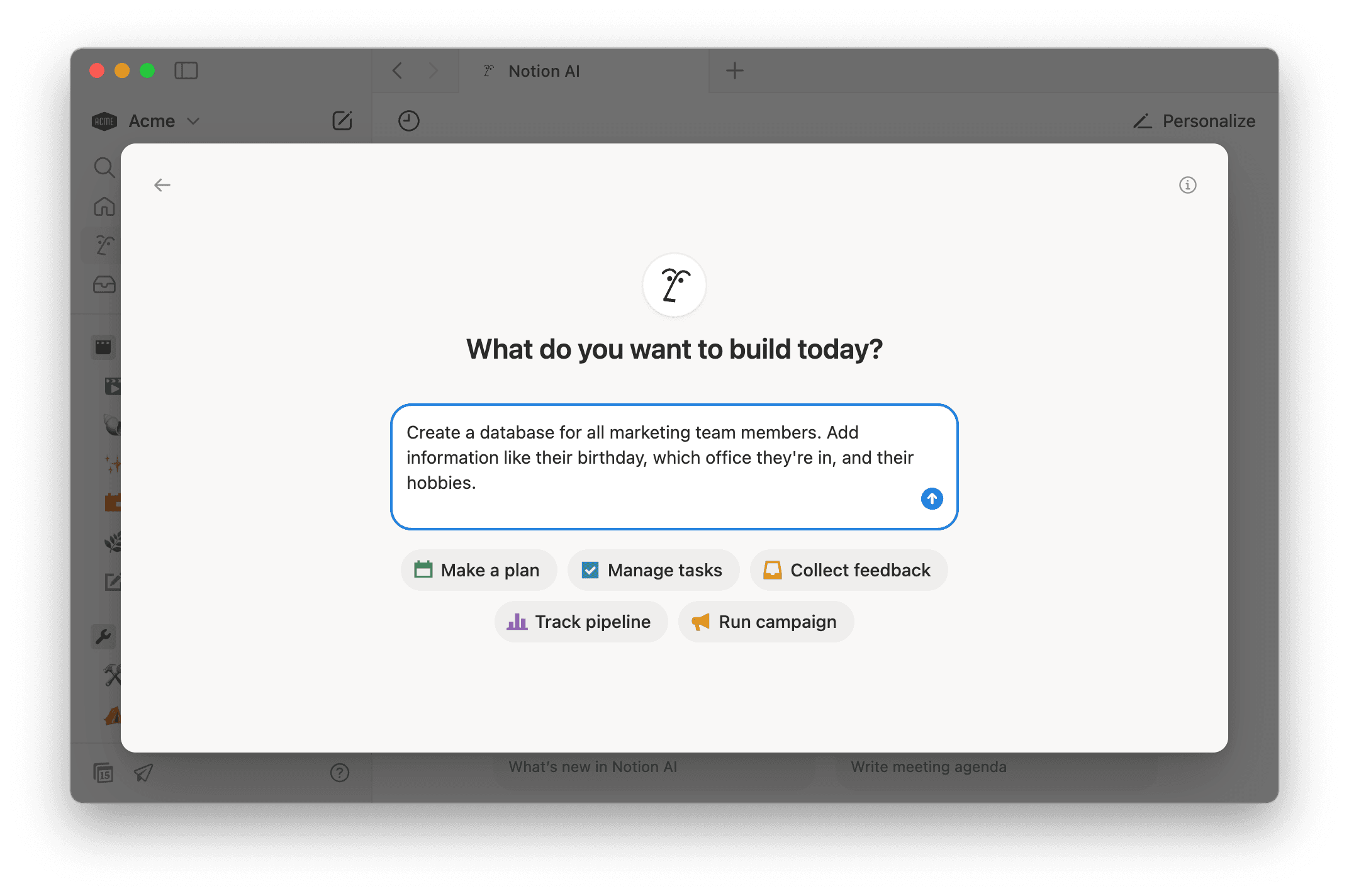
L’IA de Notion peut vous aider à créer des bases de données, avec leurs vues et leurs propriétés, y compris des relations avec d’autres bases de données. L’IA de Notion peut ensuite remplir les pages de la base de données avec plus de contexte et d’informations, comme des résumés, des mots-clés, et plus encore. Si votre base de données possède une propriété de type formule, l’IA de Notion peut également vous aider à rédiger ou à modifier vos formules.
En savoir plus sur l’IA de Notion pour les bases de données
Les propriétaires d’espace de travail disposant d’un forfait Notion peuvent accéder à Paramètres → IA de Notion et ajuster les paramètres suivants :
Partager les données pour améliorer l’IA de Notion: autorisez le partage des données de votre espace de travail avec Notion pour contribuer à l’amélioration de l’IA de Notion.Connecteurs IA: configurez les connecteurs IA de Notion pour vos différentes applications tierces.Recherche sur le Web avec l’IA:Activer la recherche sur le Web pour l’espace de travail: activez cette option si vous souhaitez que l’IA de Notion puisse chercher des informations sur le Web lorsqu’elle répond à des questions.Exiger une confirmation pour les requêtes Web: activez cette option si vous souhaitez que l’IA de Notion demande une confirmation avant de consulter des sites Web externes.
Personnalisation: donnez à votre agent Notion un nom, des accessoires et des instructions sur la façon de se comporter.Notes d’IA: activez divers paramètres pour les Notes d’IA, notamment le stockage audio, la suppression des transcriptions, et plus encore. En savoir plus sur ces paramètres ici →
Par défaut, vous pouvez utiliser le raccourci clavier Maj. + Cmd/Ctrl + J pour lancer l’IA de Notion dès que vous en avez besoin, y compris lorsque vous ne travaillez pas dans Notion. Pour personnaliser ce raccourci, accédez à Paramètres → Préférences et saisissez le raccourci de votre choix à côté de Raccourci clavier pour l’IA de Notion.
Il existe plusieurs façons d’accéder à l’IA de Notion sur votre appareil iOS :
Dites à Siri d’ouvrir l’IA de Notion.
Recherchez Notion dans Spotlight ;
Ouvrez l’application
Raccourcissur votre appareil. RecherchezNotionet appuyez surIApour poser une question. Si vous souhaitez enregistrer le raccourci vers l’IA de Notion sur votre écran d’accueil, maintenezIAappuyé, puis appuyez surAjouter à l’écran d’accueil.Si vous avez l’iPhone 15 Pro, vous pouvez personnaliser le bouton Action pour qu’il ouvre l’IA de Notion.
La sécurité de vos données est notre priorité. En savoir plus sur les pratiques de l’IA de Notion en matière de sécurité et de confidentialité →
Vous pouvez nous partager votre avis sur l’IA de Notion en utilisant les icônes de pouce levé et de pouce baissé dans l’IA de Notion. Si vous donnez un avis défavorable à l’IA de Notion, vous pourrez également nous expliquer pourquoi.
Votre avis n’est pas utilisé dans le cadre de l’entraînement de l’IA de Notion. Il est partagé avec l’équipe de Notion pour nous permettre d’améliorer votre expérience. En savoir plus sur l’utilisation de vos données ici →
Questions fréquentes
Puis-je désactiver la recherche sur le Web pour l’IA de Notion ?
Puis-je désactiver la recherche sur le Web pour l’IA de Notion ?
Oui, le propriétaire de l’espace de travail peut désactiver la recherche sur le Web pour l’IA de Notion dans l’ensemble de son espace de travail. Pour ce faire, accédez à Paramètres → IA de Notion et, sous Recherche sur le Web par l’IA, désactivez Activer la recherche sur le Web pour l’espace de travail.