Rédiger un e-mail
Rédigez de superbes e-mails avec les mêmes blocs Notion que vous connaissez et adorez. ✍🏼

Notion Mail fermera ses portes le 22 septembre 2026. Découvrez ce qui change et comment enregistrer vos données →
Pour rédiger un e‑mail, cliquez sur 📝 en haut de la barre latérale de Notion Mail.
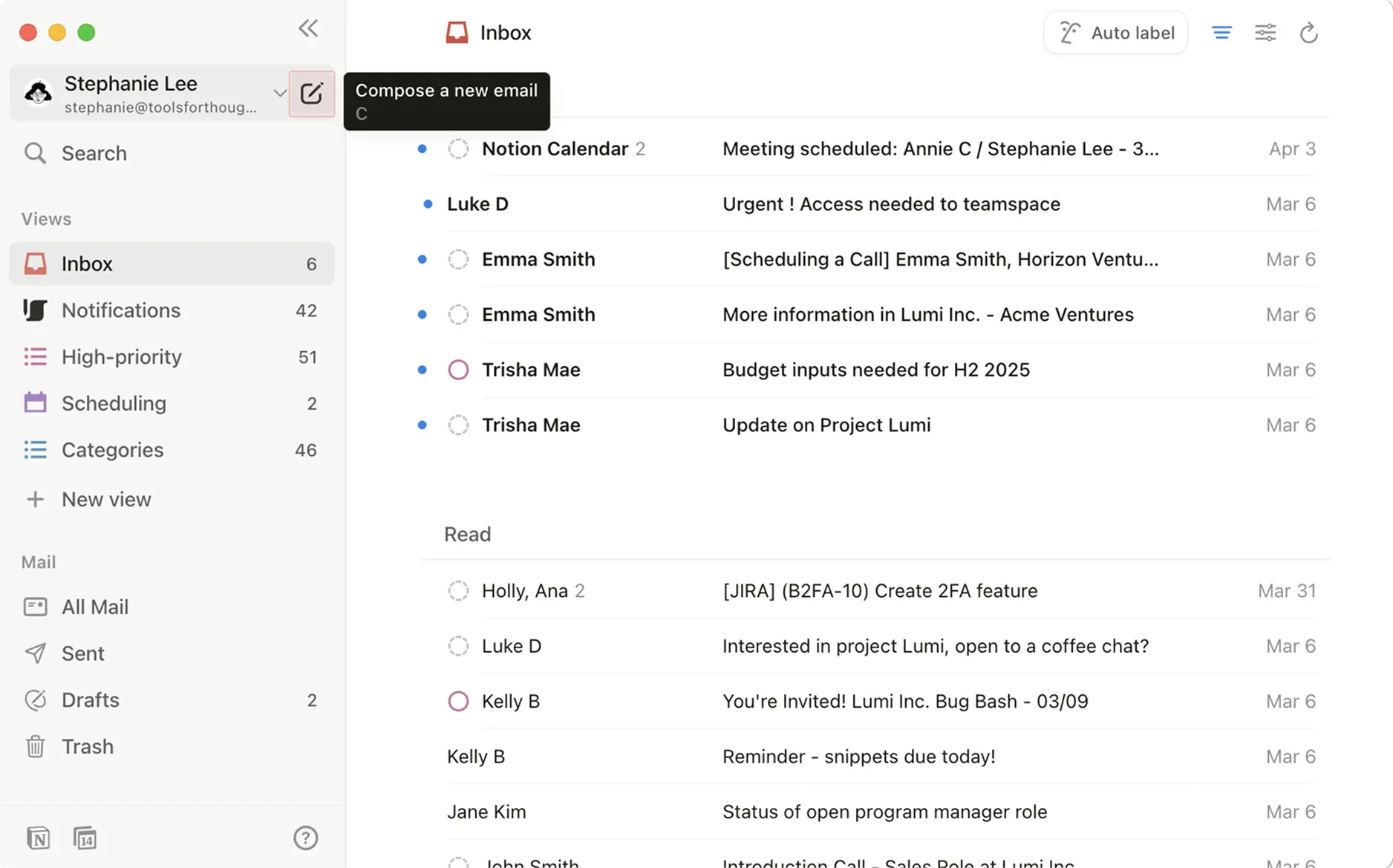
Ajoutez un destinataire et un objet, puis cliquez dans le corps de votre e-mail pour commencer à rédiger.
Saisissez / dans le corps de votre message pour afficher un menu de blocs que vous pouvez utiliser pour créer votre e-mail. Les blocs, comme ceux de Notion, sont des types de /contenu allant du texte brut aux titres en passant par les images, qui peuvent vous aider à agrémenter vos e-mails.
Sélectionnez un bloc dans le menu ou saisissez une slash-commande comme /image pour utiliser un type de bloc précis.
Les extraits sont de courts modèles de texte que vous pouvez utiliser encore et encore pour gagner du temps lors de la rédaction de vos e-mails. Si vous dites quelque chose fréquemment dans vos échanges par e-mail, vous pouvez en faire un extrait. Il peut s’agir de votre numéro de téléphone, d’une invitation à entrer en contact ou d’un lien vers votre site Web.
Pour créer et insérer un extrait depuis votre éditeur de message :
Ouvrez l’éditeur de message et cliquez sur
{}en bas.Sélectionnez
Nouvel extrait.Définissez un raccourci pour votre extrait. Il s’agit de la slash-commande à Saisir dans l’éditeur de message pour afficher votre extrait, comme
/lien vers le site Web.Saisissez le contenu de votre extrait. Votre extrait peut être un e-mail complet avec un objet et des destinataires.
Une fois terminé, sélectionnez
Enregistrer.
Pour transformer un brouillon d’e-mail en un extrait :
Ouvrez l’éditeur de message et cliquez sur
{}en bas.Sélectionnez
Transformer en extrait.Votre extrait se verra attribuer un nom de raccourci, que vous pourrez modifier. Vous pouvez également modifier le contenu de l’extrait, son objet et son destinataire.
Une fois terminé, sélectionnez
Enregistrer.
Pour utiliser un extrait existant dans un brouillon d’e-mail, ouvrez le menu / dans l’éditeur de message et recherchez votre extrait ou utilisez le raccourci que vous avez créé pour celui-ci. Vous pouvez également sélectionner {} en bas de l’éditeur de message pour insérer un extrait existant.
Les réponses rapides sont des suggestions générées pour vous en fonction du contexte de votre fil de discussion. Lorsque vous avez un e-mail ouvert, une réponse rapide apparaît en bas et vous pouvez cliquer dessus pour amorcer votre réponse.
Remarque : Les réponses rapides ne seront générées que pour les conversations que vous avez avec d’autres personnes. Elles ne seront pas générées en réponse aux newsletters, factures et autres e-mails similaires.
IA de Notion peut vous aider à rédiger des e-mails. En savoir plus ici →
Pour joindre un fichier à votre e-mail, cliquez sur 📎 en bas de l’éditeur de message, puis sélectionnez un fichier sur votre appareil.
Si vous envoyez un e-mail pour convenir d’un rendez-vous avec quelqu’un, vous pouvez facilement partager votre disponibilité dans Notion Calendar directement depuis votre éditeur de message. Sélectionnez 📅 en bas de l’éditeur de message pour insérer votre disponibilité. En savoir plus à ce sujet ici →
Pour programmer l'envoi d'un e-mail à une date et une heure précises, sélectionnez v à côté de Envoyer en bas de l’éditeur de message, puis choisissez la date et l'heure souhaitées. Vous pouvez également ajuster le fuseau horaire.
Pour supprimer un brouillon, cliquez sur 🗑 en bas de l’éditeur de message.
Si vos messages ne s’envoient pas, cela peut être dû aux éléments suivants :
Expiration du délai de connexion au réseau Gmail.
Erreur liée à la limite de débit du service Gmail.
Erreur interne ou problème de serveur du service Gmail.
Un jeton Gmail a été révoqué, ce qui signifie que Notion Mail n’est plus autorisé à envoyer votre message.