Vues, groupes, filtres et propriétés
Utilisez des vues et des propriétés personnalisées pour organiser vos e-mails selon vos besoins. 🗄️

Notion Mail fermera ses portes le 22 septembre 2026. Découvrez ce qui change et comment enregistrer vos données →
Les vues dans Notion Mail font apparaître les mails de la manière qui vous convient. Elles prennent ce qui se trouve dans votre boîte de réception et les affichent de manière unique pour votre commodité. Par exemple, vous pouvez configurer trois vues différentes qui vous présentent vos mails de trois manières différentes :
Une vue qui organise vos e-mails par client.
Une vue qui organise vos e-mails par priorité.
Une vue qui organise vos e-mails selon qu’ils nécessitent un suivi ou non.
Les vues offrent flexibilité et personnalisation — par exemple, vous pouvez inclure des e-mails provenant de plusieurs étiquettes dans une seule vue, inclure ou exclure des e-mails archivés, et grouper par au sein des vues pour obtenir des informations encore plus précises. Chaque vue est constituée d'une combinaison unique de filtres, de groupes et de propriétés, que nous détaillerons ci-dessous.
Lorsque vous créez un compte Notion Mail, vous verrez une section Vues dans votre barre latérale avec certaines vues déjà créées pour vous en fonction des mails et des étiquettes que vous aviez auparavant. Cliquez dans une vue pour explorer comment elle est organisée. Vous pouvez également cliquer sur les icônes de filtre, de groupe et de modification en haut de n'importe quelle vue pour voir comment votre vue actuelle est configurée et la personnaliser selon vos besoins.
Remarque : vous ne pouvez pas faire glisser un e-mail d’une vue à une autre.
Créer une nouvelle vue
Pour créer une nouvelle vue dans Notion Mail :
Dans la section
Vuesde votre barre latérale, cliquez surNouvelle vue.Vous pouvez créer votre propre vue en ajoutant une description, en la configurant manuellement ou en partant d’un modèle. Vous pouvez également choisir une vue suggérée.
Une fois votre vue créée, vous verrez tous vos mails organisés d'une manière spécifique. Vous pouvez cliquer sur les icônes de filtre et de modification de vue en haut de votre boîte de réception pour voir comment votre vue actuelle est configurée et la personnaliser comme vous le souhaitez.
Supprimer une vue
Pour supprimer une vue dans Notion Mail, sélectionnez l'icône de modification de vue en haut de Notion Mail → Supprimer la vue. Notez que vous ne pouvez pas supprimer votre vue Boîte de réception.
Les groupes offrent un moyen de diviser votre vue en fonction de certaines caractéristiques ou propriétés des e-mails qu’elle contient. Par exemple, vous pouvez regrouper vos e-mails par Starred — cela divisera votre vue en e-mails marqués d'une étoile et ceux qui ne le sont pas.
Pour diviser votre vue en groupes :
Sélectionnez l’icône de modification en haut de Notion Mail →
Grouper→Grouper par.Recherchez une option de regroupement ou sélectionnez-en une. Vous pouvez choisir de grouper par
Date,Suivi,Important,e-mail ou domaine,Priorité,ÉtiquetteouNon lus.
Les filtres vous permettent de vous concentrer sur les e-mails les plus pertinents pour vos besoins. Par exemple, vous pouvez configurer un filtre qui supprime les e-mails envoyés depuis des adresses e-mail ou des domaines spécifiques, ou un filtre qui affiche les e-mails reçus entre certaines dates.
Pour filtrer une vue :
Sélectionnez l’icône de filtre en haut de Notion Mail.
Recherchez un filtre ou sélectionnez-en un. Vous pouvez filtrer par :
Non lus,Lus,Pièce jointe,Événement de calendrier,De,À,CC,CCI,Objet,Date, etc.
Remarque :
Les étiquettes imbriquées et les sous-dossiers ne sont actuellement pas pris en charge dans Notion Mail. Vous pouvez utiliser la fonction Grouper par en combinaison avec des étiquettes pour créer une vue hiérarchique de vos e-mails.
Il n’existe aucun moyen de filtrer ou de regrouper les e-mails sans étiquette.
Lorsque vous commencez à utiliser Notion Mail, vous verrez automatiquement les étiquettes que vous aviez dans Gmail, telles que Mises à jour et Important.
Pour filtrer par étiquette, créez une vue appliquant cette étiquette ou utilisez la syntaxe
label:dans la barre de recherche.À l’heure actuelle, vous ne pouvez ni modifier ni masquer ces étiquettes dans Notion Mail.
Si vous ne voyez pas toutes vos étiquettes, accédez à
Étiquette, cliquez surGrouper par, puis recherchez le nom de l’étiquette.Pour filtrer les e-mails
archivésd’une vue d’étiquette :Sélectionnez l’icône de
filtreen haut de Notion Mail.Réglez le filtre sur
La boîte de réception contientet décochezArchive. Sinon, réglez le filtre surLa boîte de réception ne contient paset cochezArchive.
Remarque : Les catégories dans Notion Mail sont des propriétés qui se synchronisent depuis Gmail, comme Promotions et Social. Les étiquettes, comme Important, sont également transférées depuis Gmail, mais vous pouvez aussi en créer de nouvelles dans Notion Mail.
Vous pouvez également créer de nouvelles étiquettes dans Notion Mail. Pour ce faire :
Sélectionnez l’icône de modification en haut de Notion Mail →
Propriétés→Étiquette.Saisissez le nom de la nouvelle étiquette dans le champ de texte, puis appuyez sur la touche
Entrée.
Pour appliquer une étiquette à un e-mail :
Survolez l'e-mail et cochez la case qui apparaît. Vous pouvez sélectionner plusieurs e-mails si vous le souhaitez.
Sélectionnez l’icône d’étiquette en haut de Notion Mail.
Sélectionnez l’étiquette que vous souhaitez appliquer ou créez-en une nouvelle en saisissant son nom dans le champ de texte, puis en sélectionnant
Ajouter {nom de votre étiquette}.
Lorsque vous modifiez des étiquettes dans Notion Mail, ces modifications seront synchronisées avec Gmail.
Vous souhaitez que Notion AI applique l'étiquette automatique à vos e-mails entrants ? Découvrez comment configurer cela dans cet article →
Supprimer une étiquette
Si vous souhaitez supprimer une étiquette existante :
Sélectionnez l’icône de modification en haut de Notion Mail →
Propriétés→Étiquette.Sélectionnez l’étiquette que vous souhaitez supprimer →
Supprimer.
Une fois supprimée, l’étiquette sera également retirée de tous les e-mails auxquels elle avait été appliquée.
Les vues sont composées de fonctionnalités familières comme les filtres et les groupes, mais ce qui les rend vraiment puissantes, ce sont les propriétés. Vous pouvez créer des propriétés qui s'appliquent à vos e-mails pour débloquer encore plus de façons d'organiser et de gérer votre boîte de réception. Chaque vue peut avoir son propre ensemble de propriétés.
Certains éléments clés de vos e-mails, comme l’objet ou l’expéditeur, sont déjà des propriétés dans Notion Mail. Vous pouvez ainsi les utiliser pour filtrer ou regrouper vos e-mails dans une vue donnée.
Pour voir vos propriétés existantes dans une vue Notion Mail :
Sélectionnez l’icône de modification en haut de Notion Mail →
Propriétés.Vous verrez les propriétés qui sont
Affichées dans la listeouMasquées dans la liste. Cliquez sur👁️à côté d'une propriété pour l'afficher ou la masquer.Cliquez sur une propriété pour voir sa configuration.
Pour ajouter une nouvelle propriété à une vue dans Notion Mail :
Sélectionnez l’icône de modification en haut de Notion Mail →
Propriétés.Cliquez sur
Ajouter une propriété.Sélectionnez une propriété : elle s’affichera dans votre liste de propriétés.
Imaginons que vous utilisiez votre compte Notion Mail avec un compte Gmail créé pour planifier votre prochain mariage. Votre partenaire et vous utilisez tous deux cette adresse e-mail, et vous souhaitez pouvoir marquer chaque e-mail dans votre Boîte de réception avec la personne qui doit y répondre. Pour cela, nous pouvons créer une propriété Sélection. Pour ce faire :
Sélectionnez l’icône de modification en haut de Notion Mail →
Propriétés.Cliquez sur
Ajouter une propriété.Dans le menu qui s’affiche, cliquez sur
Sélection. Cela vous permettra de vous ajouter, vous et votre partenaire, comme options.Une fois la propriété
Sélectioncréée, cliquez dessus dans la liste des propriétés.Donnez un nom à la propriété, par exemple
Qui doit répondre.Sélectionnez
Ajouter une optionet saisissez votre nom. Faites de même et saisissez le nom de votre partenaire.
Désormais, lorsque vous ouvrez un e-mail dans votre boîte de réception, vous verrez une option pour Ajouter Qui doit répondre en haut, et vous pourrez vous assigner ou assigner votre partenaire à cet e-mail. Vous pourriez même créer une nouvelle vue où vous regroupez par Qui doit répondre afin de voir tous les e-mails auxquels vous devez répondre, suivis de tous les e-mails auxquels votre partenaire doit répondre ! Sinon, vous pourriez créer une vue qui filtre les e-mails auxquels vous seul devez répondre afin de rendre votre planification de mariage un peu plus rapide et facile.
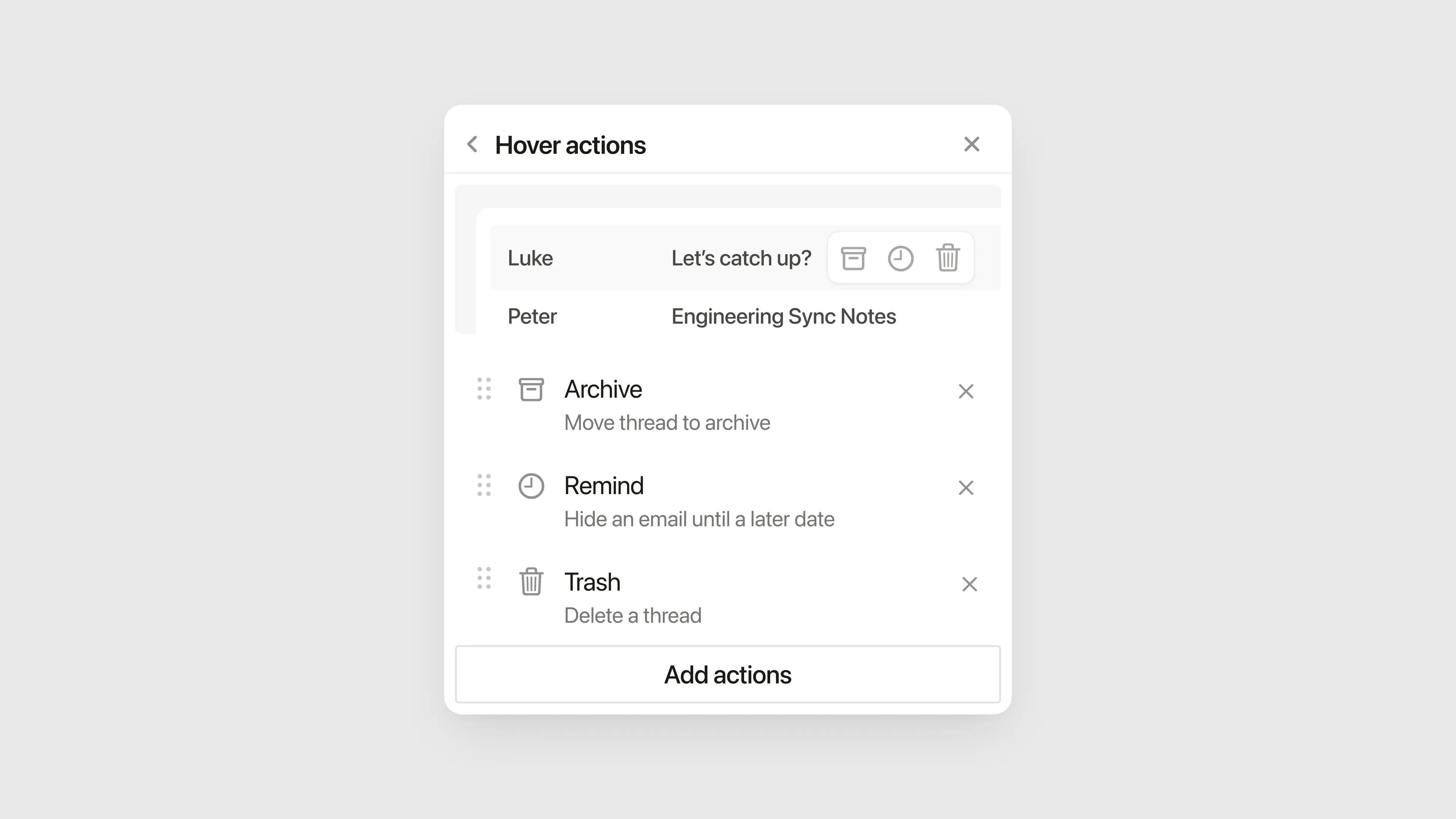
En plus de gérer vos groupes, filtres et propriétés, vous pouvez également décider des actions à effectuer lorsque vous survolez un e-mail. Les actions au survol peuvent être appliquées au niveau de chaque vue, ce qui vous permet d'effectuer des actions rapides spécifiques en fonction de la vue dans laquelle vous vous trouvez ! Pour définir vos actions au survol :
Sélectionnez l’icône de modification en haut de Notion Mail →
Personnaliser les actions de survol.Vous verrez une liste de vos actions disponibles, ainsi que celles que vous pouvez ajouter à votre vue. Cliquez sur
🗑️à côté d'une action pour la supprimer de votre liste. Cliquez surAjouter une action au survolpour ajouter une autre action. Les actions incluent répondre, déplacer vers la corbeille, appliquer une étiquette spécifique et marquer comme spam.Vous pouvez cliquer et faire glisser vos actions pour les réorganiser, si vous le souhaitez.
Une fois vos actions de survol définies, vous les verrez chaque fois que vous survolez un fil de discussion.