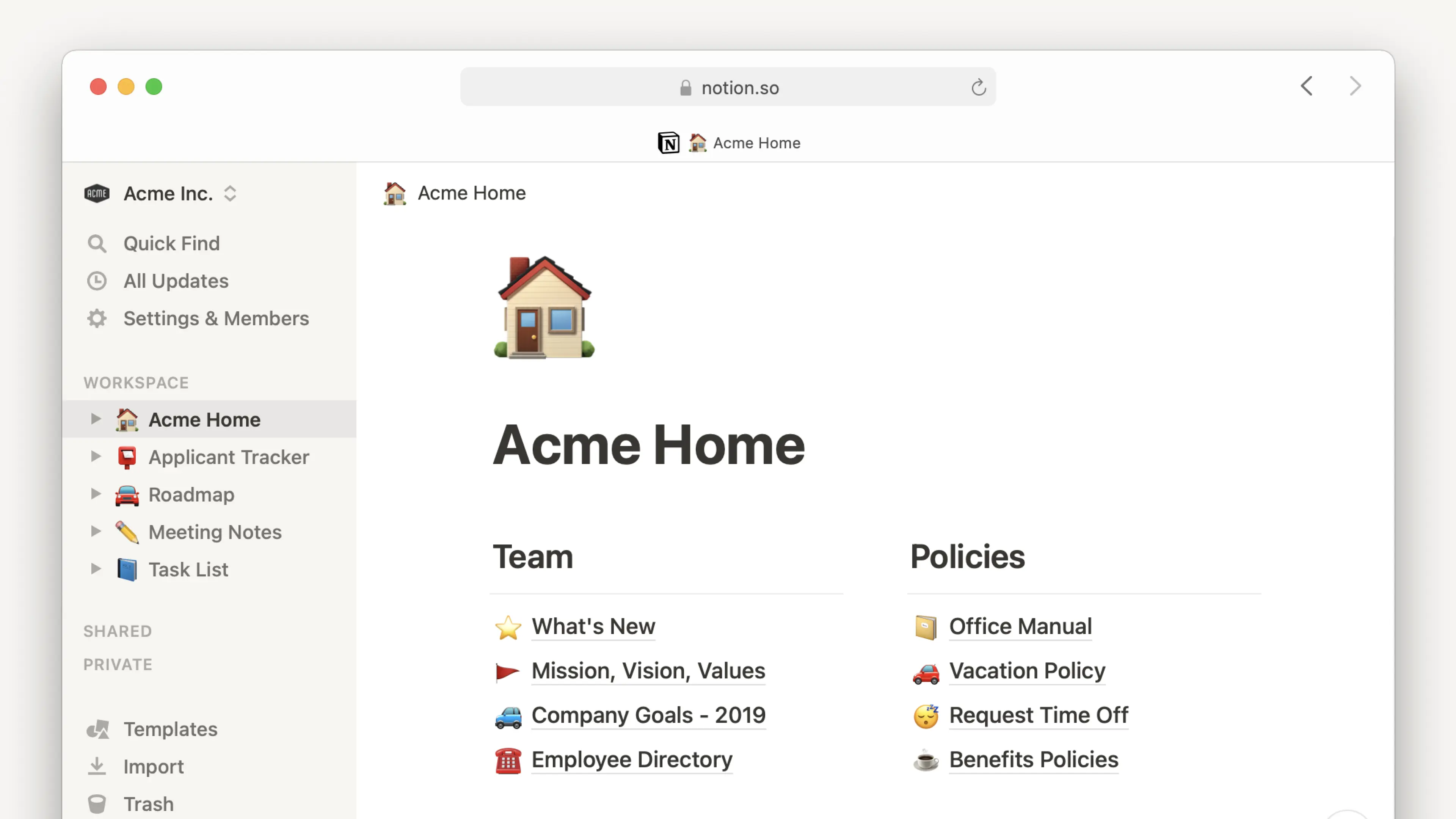
Die Desktop-App von Notion
Notion kann für Mac und PC als Desktop-Version heruntergeladen werden. Hier erfährst du, wie das geht 🖥
Zu den FAQsNotions Desktop-App bietet eine übersichtliche und ablenkungsfreie Oberfläche ohne großen Schnickschnack. Der Wechsel zwischen den Tabs in der Desktop-App erfolgt reibungslos und schnell, sodass du effizienter arbeiten kannst. Du kannst sogar den Mauszeiger über einen Tab bewegen, um eine Vorschau der darin enthaltenen Seite anzuzeigen.
Wenn etwas Wichtiges passiert, z. B. wenn jemand dich erwähnt, dir eine Aufgabe zuweist oder du eine Erinnerung für dich selbst eingerichtet hast, erhältst du eine Push-Benachrichtigung in der Desktop-App.
Suche öffnen, wenn du einen neuen Tab erstellst
Die Navigation zu einer neuen Seite ist in der Desktop-App ganz schnell und einfach möglich. Mit Notion für Desktop kannst du jeden neuen Tab, den du erstellt, so einstellen, dass sich ein Suchfenster öffnet. Über das Suchfenster, das sich beim Öffnen eines neuen Tabs öffnet, kannst du:
nach der gewünschten Seite suchen und ganz schnell dorthin navigieren.
eine neue Seite öffnen oder einen Chat mit der Notion-KI mit nur einem Klick in einem neuen Tab starten.
zu einem bereits vorhandenen Tab springen.
Diese Einstellung ist standardmäßig aktiviert, du kannst sie aber wie folgt deaktivieren:
Gehe in deiner Seitenleiste zu den
Einstellungen→Einstellungen.Schalte
Quick Find beim Erstellen eines neuen Tabsaus. Wenn diese Einstellung deaktiviert ist, öffnen neue Tabs die in der EinstellungBeim Startenfestgelegte Standardseite.
Direktsuche
Auf dem Desktop kannst du die Suche und Notion-KI auch außerhalb der Notion-App verwenden. Starte die Direktsuche mit einem anpassbaren Tastaturkürzel, deiner Menüleiste auf dem Mac oder deiner Taskleiste bei Windows, damit du die Suche nutzen oder die Notion-KI etwas fragen kannst, ohne zwischen Fenstern zu wechseln oder die Desktop-App aufrufen zu müssen. Um den Zugriff auf Notion auf diese Weise zu erleichtern, passieren standardmäßig ein paar Dinge:
Die Direktsuche wird aktiviert. Um sie zu deaktivieren, gehe in deiner Seitenleiste zu
Einstellungen→Präferenzen. DeaktiviereDirektsuche verwenden. Du kannst auchNotion in der Menüleiste anzeigendeaktivieren oder deinTastaturkürzel für die Direktsucheanpassen.Notion wird so eingestellt, dass es bei der Anmeldung geöffnet wird. Um dies auszuschalten:
Auf dem Mac: Klicke mit der rechten Maustaste auf das Notion-Symbol im Dock → wähle
Optionen→Bei Anmeldung öffnen, um das Häkchen daneben zu entfernen.Unter Windows: Klicke mit der rechten Maustaste auf das Notion-Symbol in der Taskleiste → wähle
Startvorgaben→Notion bei Anmeldung öffnen, um das Häkchen daneben zu entfernen.
Desktop-App für Mac
Um die Desktop-App für Mac zu erhalten, gehe zu notion.com/desktop und klicke auf
Für macOS herunterladen.Öffne die heruntergeladene Datei und folge den Anweisungen zur Installation von Notion.
Öffne Notion und melde dich mit deiner E-Mail-Adresse an.
Desktop-App für Windows
Um die Desktop-App für Windows zu erhalten, gehe zu notion.com/desktop und klicke auf
Für Windows herunterladen.Öffne die heruntergeladene Datei und folge den Anweisungen zur Installation von Notion.
Öffne Notion und melde dich mit deiner E-Mail-Adresse an.
Windows MSIX installer
Notion ist auch als MSIX-Paket für Windows verfügbar. MSIX ist ein modernes App-Format, das sicherer ist, sauberer installiert und deinstalliert werden kann und für IT-Teams einfacher unternehmensweit bereitzustellen ist.
So lädst du den MSIX-Installer herunter:
Gehe zu notion.com/desktop.
Wähle die Version für dein Gerät aus:
x64 (die meisten Windows-PCs): notion.com/desktop/windows-msix/download
Arm (einige Surface-Laptops): notion.com/desktop/windows-msix-arm/download
Deinstalliere deine aktuelle Notion-Desktop-App, öffne dann die MSIX-Datei und befolge die Installationsschritte.
Öffne Notion und melde dich an.
Deine Daten bleiben erhalten. Die MSIX-Version liest dein vorhandenes Profil und deine Anmeldedaten vom selben Speicherort wie die vorherige App. Deine Fenster und Tabs werden genau wie zuvor angezeigt.
Was ist bei MSIX anders?
Beim Anmelden starten wird zusätzlich zur Notion-App über die Windows-Einstellungen verwaltet. Um die In-App-Einstellung
Stelle sicher, dass du Notion mindestens einmal gestartet hast, bevor du die Einstellung
Beim Anmelden öffnenverwendest.Link-Verarbeitung (Öffnen von Notion-Links in der App statt im Browser) wird jetzt über Windows-Einstellungen → verwaltet.
Apps für Websites. Sobald dies eingerichtet ist, werdenhttps://-Links zu Notion-Seiten direkt in der App geöffnet, ohne vorher den Browser zu verwenden.
Tipp: Wenn du dich in einer verwalteten IT-Umgebung befindest, frage bei deinem IT-Team nach, bevor du zu MSIX wechselst, um sicherzustellen, dass dies in der Einrichtung deines Unternehmens unterstützt wird.
Notion wird automatisch aktualisiert. Wir veröffentlichen regelmäßig Updates mit Fehlerkorrekturen und Verbesserungen.
So suchst du nach Updates:
Auf dem Mac: Klicke in der Menüleiste auf
Notionund dann aufNach Updates suchen.In Windows: Klicke in der Menüleiste auf
Dateiund dann aufNach Updates suchen. Wenn du deine Menüleiste nicht sehen kannst, drücke zunächst dieAlt-Taste.

Hinweis: IT-Abteilungen können für die Notion-Desktop-App auf macOS-Geräten über ihren Bereitstellungsprozess Update-Einstellungen verwalten.
Wenn dir neue Funktionen nicht angezeigt werden, kannst du über Cmd/Strg + R Notion neu laden.
In seltenen Fällen muss Notion neu installiert werden, damit ein Update angewendet werden kann. Wir informieren dich, wenn das der Fall ist.
Wenn Links zu Notion-Seiten nicht automatisch in der Desktop-App geöffnet werden, befolge die folgenden Schritte:
Öffne den Link in deinem Browser.
Klicke oben rechts auf der Seite auf
•••. Scrolle im angezeigten Menü ganz nach unten und klicke aufIn Mac/Windows App öffnen.
Wenn du ein Windows-Gerät nutzt und die Notion-Desktop-App automatisch von deinem Browser gestartet wird oder Notion-Links weiterhin auf dem Desktop geöffnet werden, stelle sicher, dass in den Notion-Einstellungen festgelegt ist, dass Links immer im Browser geöffnet werden.
Das funktioniert so:
Gehe in der Notion-Desktop-App zu
Einstellungen→Einstellungen.Schalte
Notion-Links im Browser öffnenein.Gehe in der Notion-Web-Version zu
Einstellungenund deaktiviereLinks in Desktop-App öffnen.
Wenn deine Notion-Einstellungen bereits festlegen, dass Links im Webbrowser geöffnet werden und die Desktop-App weiterhin automatisch geöffnet wird, haben Einstellungen auf Geräteebene möglicherweise Vorrang vor den Notion-Einstellungen. Du kannst diese Einstellungen anpassen, indem du den Anweisungen hier folgst →
Wenn du versuchst, die Notion-Desktop-App auf einem Mac-Gerät zu öffnen, wird möglicherweise die Fehlermeldung „Du kannst die Notion-Anwendung nicht öffnen, weil die Anwendung auf diesem Mac nicht unterstützt wird“. Dies kann passieren, wenn du eine Version der App heruntergeladen hast, die nicht mit dem Prozessor deines Geräts kompatibel ist.
So behebst du das Problem:
Deinstalliere die App.
In diesem Artikel findest du, welcher Prozessor mit welcher Version der App kompatibel ist. Du kannst überprüfen, welchen Prozessor du hast, indem du oben links auf dem Bildschirm auf das Apple-Logo klickst und dann auf
Über diesen Mac.Lade die richtige Version der App herunter und installiere sie.
FAQs
Gibt es Notion für Linux?
Gibt es Notion für Linux?
Momentan gibt es leider weder Notion für Linux noch dahin gehende Planungen 🐧
Wir hoffen, dass du dich mit Notion für Chrome, Firefox oder Safari anfreunden kannst.
Wie kann ich auf die aktuellste Version updaten?
Wie kann ich auf die aktuellste Version updaten?
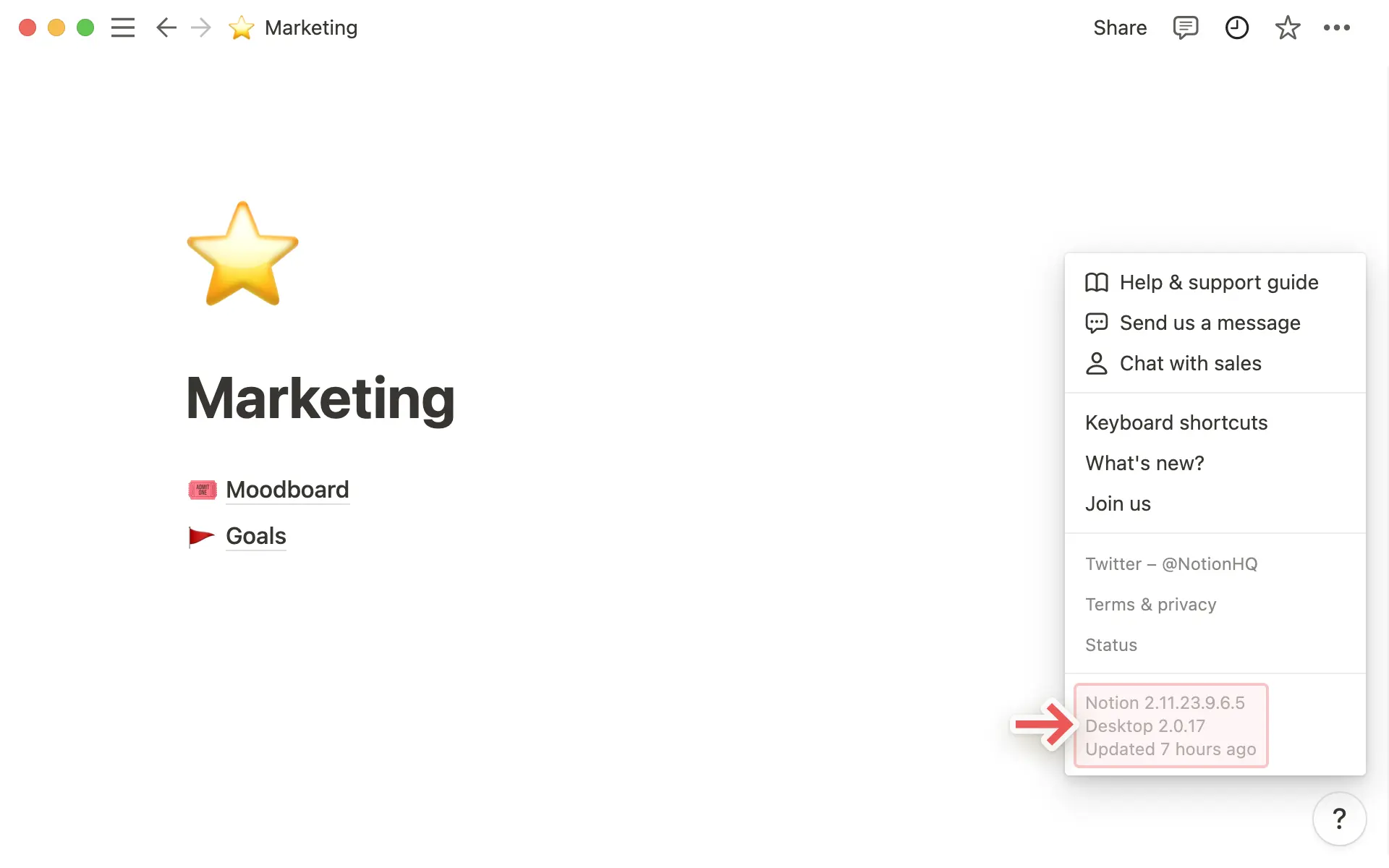
Notion aktualisiert sich automatisch! Wenn du in deiner linken Seitenleiste auf ? → Mehr klickst, siehst du, wann deine App das letzte Mal Alle Updates erhalten hat.
Wird Notion mehrere Tage lang nicht aktualisiert, kannst du mit der Tastenkombination Cmd/Strg + r ein Update erzwingen.
Wie lassen sich Notion-Links automatisch in der Desktop-App öffnen?
Wie lassen sich Notion-Links automatisch in der Desktop-App öffnen?
Wenn du möchtest, dass alle Links zu Notion-Seiten in deiner Desktop-App geöffnet werden:
Öffne Notion in deinem Internetbrowser.
Gehe zu
Einstellungen→Einstellungen.Schalte
Links in der Desktop-App öffnenein.
Du musst die Desktop-App bereits installiert haben. Außerdem musst du in deiner Desktop-App zu Notion gehen und sicherstellen, dass Notion-Links im Browser öffnen in deinen Einstellungen deaktiviert ist.