Daten in Notion importieren
Wenn deine Dokumente, Notizen und Spreadsheets über verschiedene Apps verteilt sind, kannst du sie in Notion importieren, um alles an einem Ort zu halten 🚚
Zu den FAQsNotion-Importe sind in der Desktop- und Webversion verfügbar (noch nicht in der mobilen Version).
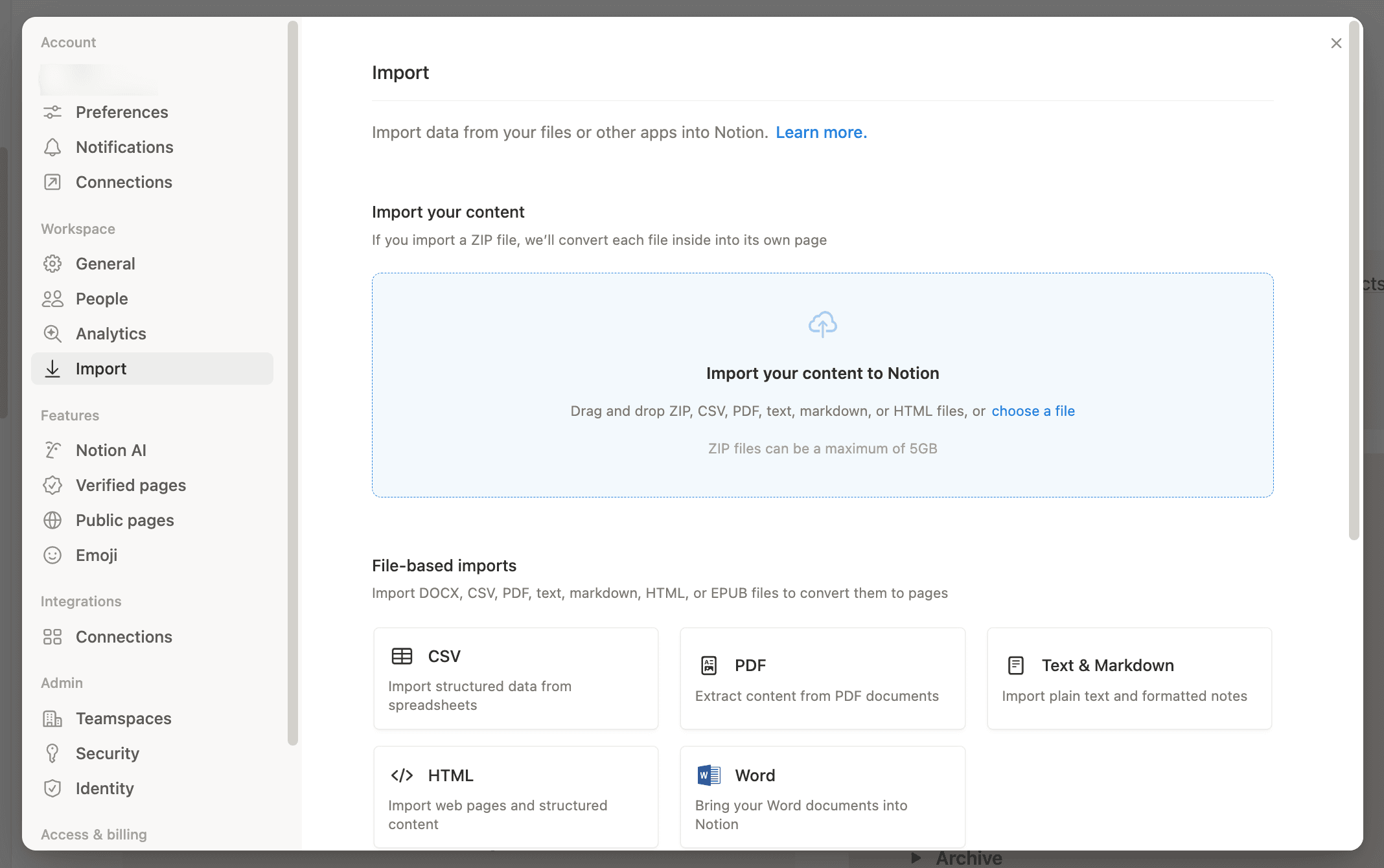
Um einen Import zu starten, gehe zu Einstellungen → Importieren oder gib/auf einer beliebigen Seite ein und suche nach dem gewünschten Importer.
Bevor du mit dem Import beginnst, wirf einen kurzen Blick auf die Abschnitte Was importiert wird, Was nicht importiert wird und die Einschränkungen unten, damit es keine Überraschungen gibt.
Mit Notion kannst du die folgenden Dateitypen ganz einfach importieren:
Unformatierter Text (.txt)
Text und Markdown (.txt, .md, .markdown)
Microsoft Word (.docx)
CSV (.csv)
HTML (.html)
PDF (.pdf)
ZIP (.zip)
Du kannst auch Daten aus verschiedenen Apps wie Confluence, Asana, Evernote und Trello importieren.
Es gibt mehrere Möglichkeiten, einen Import zu starten:
Gib
/auf einer beliebigen Seite ein und suche nach dem, was du importieren möchtest (z. B.CSVoderTrello).Oder gehe in deiner Seitenleiste zu
Einstellungen→Importierenund wähle dann eine App oder einen Dateityp aus.
Du kannst mehrere Dateien auf einmal für PDFs, HTML, Markdown, Word (.docx) und reiner Text (.txt) importieren. CSV und ZIP verwenden andere Importoptionen, daher kannst du nicht mehrere Dateien gleichzeitig importieren.
Verfolge den Fortschritt deines Imports:
Sobald du einen Import startest, kannst du die Upload-Dauer, den Status und die Größe anzeigen.
Gehe in deiner Seitenleiste zu
Einstellungen.Navigiere zu
ImportierenWähle den Tab
In BearbeitungoderErledigtaus

Einige Verbindungen haben ihre eigenen Seiten:
Für Confluence klicke auf diesen Artikel →
Für Asana klicke auf diesen Artikel →
Für Monday.com klicke auf diesen Artikel →
Evernote-Notizbücher werden als Seiten importiert, Notizen als Datenbankelemente.
Du kannst deine Evernote-Notizbücher in Notion importieren und dabei die gleiche Struktur beibehalten.
Gehe in deiner Seitenleiste zu
Einstellungen→Importieren→Importe von Drittanbietern→Evernote. Alternativ kannst du den Befehl/evernoteauf einer Seite verwenden und unterImportierenauswählen.Melde dich in Evernote an.
Erteile Evernote die Berechtigung, eine Verbindung zu Notion herzustellen.
Sobald dein Evernote-Konto verbunden ist, setze einen Haken in die Kontrollkästchen neben den Notizbüchern, die du verschieben möchtest.
Wähle aus, wohin jedes Notizbuch verschoben werden soll. Sende es an einen Teamspace oder Privatbereich oder wähle eine bestehende Datenbank als Ziel aus.
Wenn du eine bestehende Datenbank auswählst, ordne deine Notizfelder (wie Erstellt um und Erstellt von) den Eigenschaften der Datenbank zu und wähle dann
Importieren. Wähle andernfallsImportieren, um deine Notizbücher als neue Seiten zu importieren.Deine Evernote-Notizen werden in der Seitenleiste von Notion als Seiten angezeigt. Dort findest du sie als Einträge einer Listendatenbank.
Die Notizen können in Notion beliebig verschoben werden.
Was importiert wird:
Notizbücher
Notizen
Was nicht importiert wird:
Evernote-Teams
Wie es auf Notion abgebildet wird:
Notizbücher werden als Seiten in der Seitenleiste importiert.
Die Notizen in jedem Notizbuch werden als Elemente in einer Listendatenbank importiert und beim Import in einer Galerieansicht angezeigt.
Einschränkungen:
Zuverlässig bis zu ~5.000 Notizen. Größere Importe können fehlschlagen.
Es gibt keinen Fortschrittsbalken und keine Statusverfolgung, und Evernote-Ratenlimits können lange Verzögerungen während des Imports verursachen.
Bilder in Notizen werden möglicherweise nicht korrekt dargestellt und müssen nach dem Import möglicherweise bereinigt werden.
Häufige Fehler beheben:
Wenn ein Importvorgang zu stocken scheint, warte ab, ob er wieder aufgenommen wird, und versuche dann, kleinere Stapel zu importieren.
Wenn du 3 Stunden lang keine neu hinzugefügten Notizen siehst, melde dich bitte, damit wir das Problem untersuchen können.
Wenn Erstellungs-/Aktualisierungsdaten nach dem Import falsch aussehen, ist das zu erwarten. Füge bei Bedarf nach dem Import eine Datum-Eigenschaft in Notion hinzu.
Trello-Boards werden als Notion-Datenbank importiert, wobei Karten als Elemente dienen. Du kannst ein Trello-Board in wenigen Schritten in Notion importieren.
Gehe in deiner Seitenleiste zu
Einstellungen→Importieren→Importe von Drittanbietern→Trello. Alternativ kannst du den Befehl/Trelloauf einer Seite verwenden und unterImportierenauswählen.Melde dich in deinem Trello-Konto an.
Erteile Notion eine Zugriffsberechtigung. Nur so kannst du deine Trello-Boards importieren.
Wenn du dein Trello-Konto verknüpft hast, wählst du aus dem Dropdown-Menü die gewünschten Boards aus.
Wähle aus, wohin deine Boards importiert werden sollen. Sende sie an einen Teamspace oder Privatbereich oder wähle eine bestehende Datenbank als Ziel aus.
Wenn du in eine bestehende Datenbank importierst, ordne Trello-Felder (wie Status und Label) kompatiblen Eigenschaften dieser Datenbank zu und wähle dann
Weiter, um den Import zu starten.
Was importiert wird:
Boards
Listen
Karten
Was nicht importiert wird:
Trello-Inhalte, die nicht als Board, Liste oder Karte dargestellt werden können, werden möglicherweise nicht übertragen.
Wie es auf Notion abgebildet wird:
Boards werden als Notion-Datenbank importiert.
Karten werden als Datenbankelemente importiert.
Listen werden als Datenbankgruppen importiert
Einschränkungen:
Zuverlässig für bis zu ~5.000 Karten pro Board. Teile sehr große Boards vor dem Import in kleinere Boards auf.
Empfohlenes Limit von ~5.000 Kommentaren pro Board. Ein Überschreiten kann zu Kommentarverlust führen (selbst wenn der Import erfolgreich ist).
Importe sind nur Board für Board möglich, nicht als vollständige Workspace-Importe.
Power-Ups, Automatisierungen und Berechtigungen werden nicht übernommen und müssen in Notion neu erstellt werden.
Häufige Fehler beheben:
Wenn du Trello nicht verbinden kannst oder beim Laden hängen bleibst, entferne dein Trello-Konto und füge es erneut hinzu. Bestätige dann, dass du Zugriff auf die Boards hast, die du importieren möchtest.
Wenn dir der Fehler „Nicht erkannte URL“ angezeigt wird, stelle sicher, dass du ein unterstütztes Trello-URL-Format verwendest.
Importiere Quip, indem du einzelne Seiten (Markdown oder HTML) exportierst und dann in Notion importierst.
Quip erlaubt nur das Exportieren einer Seite nach der anderen. Du kannst Seiten dennoch zu Notion verschieben – du importierst sie einfach nacheinander.
Klicke in Quip auf das Dokumentensymbol oben links auf einer beliebigen Seite und klicke dann auf
Exportieren.Export als Markdown oder HTML.
Gehe in Notion zu
Einstellungen→Importieren.Nun kannst du die aus Quip exportierte Datei hochladen.
Was importiert wird:
Einzelne Quip-Seiten (exportiert als Markdown oder HTML)
Was nicht importiert wird:
Massenexporte mehrerer Quip-Seiten (Quip erlaubt nur den Export einer Seite auf einmal).
Live-Apps
Umfragen
Tabellenkalkulationen
Wie es auf Notion abgebildet wird:
Jede exportierte Datei wird als Notion-Seite importiert.
Einschränkungen:
Du kannst über die Benutzeroberfläche von Quip nicht mehrere Seiten auf einmal exportieren, sodass Self-Service-Migrationen langsamer sein können.
Formatierungstreue: Komplexe Tabellen, spezielle Hervorhebungen und fortgeschrittene Formatierungen können beeinträchtigt werden. Erwarte nach dem Import etwas manuelle Nacharbeit.
Kommentare, Berechtigungen und der Revisionsverlauf werden bei Self-Service-Exporten nicht übertragen.
Sehr große Dateien oder große ZIP-Dateien können Fehler verursachen oder nur teilweise importiert werden. Importiere bei Bedarf in kleineren Chargen.
Häufige Fehler beheben:
Wenn komplexe Tabellen schlecht importiert werden: Vereinfache vor dem Export die Tabelle in Quip oder exportiere Tabellendaten als CSV und importiere sie in eine Notion-Datenbank.
Wenn Bilder oder Anhänge fehlen: Stelle sicher, dass die Assets im Exportpaket enthalten sind, oder lade sie nach dem Import erneut in Notion hoch.
Wenn du bei Quip HTML/Markdown die Meldung „Import fehlgeschlagen“ siehst: Versuche es mit Markdown anstelle von HTML (oder umgekehrt), teile große Dokumente/ZIP-Dateien in kleinere Einheiten auf und exportiere sie zusammen mit den Assets erneut aus Quip.
In Dropbox Paper können Dateien einzeln oder zusammen exportiert werden.
Einzelne Dateien migrieren:
Gehe in Dropbox Paper im Menü oben rechts auf
Herunterladen.Lade die Seite als
Word-Dateiherunter.Gehe in Notion zu
Einstellungen→Importieren→Word.Lade die heruntergeladene
.docx-Datei hoch.
Alle Dokumente auf einmal migrieren:
Wähle in Dropbox Paper im Menü unten links auf deinem Bildschirm die Option
Erstellte Dokumente herunterladen.Wähle als Herunterladen-Format
Word. Nun wird eine ZIP-Datei auf deinen Computer heruntergeladen.Entpacke die Datei.
Gehe in Notion zu
Einstellungen→Importieren→Word.Lade die
.docx-Dateien hoch.
Du kannst alle deine Dateien auf einmal aus Hackpad exportieren.

Hinweis: Wenn Hackpad eine ZIP-Datei exportiert, kannst du sie auch mit dem ZIP-Importer importieren (wie im ZIP-Abschnitt unten beschrieben), um mehrere Markdown-Dateien gleichzeitig in Notion-Seiten zu konvertieren.
Gehe dazu rechts neben dem Hackpad-Feed auf Exportieren.
Gehe auf „Als Markdown exportieren“. Nun kannst du eine Zip-Datei herunterladen.
Entpacke die heruntergeladene Datei.
Gehe in deiner Seitenleiste in Notion zu
Einstellungen→Importieren→Text und Markdown.Nun kannst du die aus Hackpad exportierten Markdown-Dateien hochladen.
Jedes Google-Dokument wird als eigene Notion-Seite importiert (ein Dokument nach dem anderen).
Hinweis: Du kannst derzeit nur ein Google Doc auf einmal importieren. Wenn du es lieber in Google Drive behalten möchtest, kannst du es auch in Notion einbetten. Mehr erfahren über Einbetten →
Starte einen Import auf eine der folgenden Arten:
Füge einen Google Docs-Link in Notion ein → wähle
Aus Google Drive importieren.Gib
/Google Docsauf einer Seite ein.Gehe zu
Einstellungen→Importieren→Google Docs.
Dann:
Klicke auf
Google-Konto verbindenund melde dich an.Wähle das Dokument aus, das du importieren möchtest, und klicke dann auf
Auswählen.
Was importiert wird:
Dein Google-Dokument wird als Notion-Seite importiert.
Was nicht importiert wird:
Vorschläge
Kommentare von anderen Nutzer/-innen (zeigt „Notion-Importer“ an)
Horizontale Linien (d. h. Trennlinien)
Farbe
Erweiterte Layouts, Kopf-/Fußzeilen, spezielle Objekte (oft abgeflacht oder weggelassen)
Codeblock-Stil wird nicht korrekt in Notion importiert
Wie es auf Notion abgebildet wird:
1 Google-Dokument → 1 Notion-Seite
Einschränkungen:
Beschränkungen hinsichtlich der Dateigröße: 5 MB pro Datei im Free Plan und 50 MB pro Datei in kostenpflichtigen Plänen (z. B. Plus, Business und Enterprise).
Einige Formatierungen werden nicht 1:1 übernommen, z. B. Vorschläge, Kommentare, Farben, Trennlinien, Kopf-/Fußzeilen und komplexe Layouts.
Google Docs-Checklisten werden als Aufzählungspunkte importiert (nicht als Aufgaben).
Große Einheiten können zu zeitweiligen „Importfehlern“ führen, insbesondere nach mehreren erfolgreichen Importen hintereinander.
Häufige Fehler beheben:
Wenn du die maximale Größe von Dateien erreicht hast oder wiederholt Fehler aufgetreten sind, exportiere sie mit Google Takeout als DOCX und importiere sie in kleineren Einheiten.
Wenn es zu Problemen mit der Formatierung kommt, vereinfache zuerst Tabellen/komplexe Stylings in Google Docs oder versuche, sie als .docx zu exportieren und in Notion zu importieren.
Importiere Word-Dokumente (.docx) als Notion-Seiten.
Gehe zu
Einstellungen→Importieren→Word.Lade eine oder mehrere
.docx-Dateienhoch, die du von deinem Computer importieren möchtest.
Wenn du mehrere Dateien auswählst, importiert Notion sie zusammen und zeigt den Fortschritt an.
Was importiert wird:
Text
Überschriften
Listen
Bilder
Tabellen
Was nicht importiert wird:
Kommentare und nachverfolgte Änderungen
Erweiterte Layouts (Textfelder, Formen, SmartArt, WordArt)
Einschränkungen:
Beschränkungen hinsichtlich der Dateigröße: 5 MB pro Datei im Free Plan und 50 MB pro Datei in kostenpflichtigen Plänen.
Komplexe Tabellen (wie zusammengeführte Zellen) werden möglicherweise nicht korrekt importiert.
Einige Word-Formatierungen werden nicht übernommen, z. B. Kommentare, nachverfolgte Änderungen und erweiterte Layouts (Textfelder, SmartArt, WordArt).
Häufige Fehler beheben:
Wenn Tabellen verzerrt aussehen: Vereinfache Tabellen in Word (entferne zusammengeführte Zellen) und versuche erneut, sie zu importieren.
Wenn die Formatierung nicht korrekt angezeigt wird oder Inhalte fehlen: Versuche, das Dokument als HTML-Datei aus Word zu exportieren, und importiere die HTML-Datei dann in Notion.
Um eine Excel-Tabelle zu importieren, exportiere sie zunächst als CSV-Datei und importiere sie dann, um eine Notion-Datenbank zu erstellen.
Inhalte in Microsoft Excel können als
.csv-Dateien exportiert werdenGehe in Notion zu
Einstellungen→Importieren→CSV.Nun kannst du die exportierten
.csv-Dateien, die du importieren möchtest, von deinem Computer hochladen.
Hinweis: Wenn deine Spreadsheet groß ist, teile es vor dem Import in mehrere CSVs auf, um Fehler zu reduzieren und die Zuordnung von Eigenschaften zu erleichtern.
Mit ZIP-Importen kannst du viele Dateien auf einmal importieren (anstatt sie einzeln zu importieren).
Gib auf einer beliebigen Seite
/zipein und lade sie dann unter „ZIP-Datei in Seiten konvertieren“ hoch.Gehe zu
Einstellungen→Importierenund lade sie dann unter „ZIP-Datei in Seiten konvertieren“ hoch.
Was importiert wird:
DOCX, CSV, Text, Markdown (.md), HTML (.html/.htm), XLSX/XLS, TSV/DSV, ODS, EPUB, OPML.
Was nicht importiert wird:
PDFs, HWP-Dateien und Dateitypen, die nicht zuerst in ein unterstütztes Format konvertiert werden können
Wie es auf Notion abgebildet wird:
DOCX, Text, Markdown, HTML/HTM, EPUB, OPML werden als Notion-Seiten importiert.
CSV, XLSX, TSV/DSV, ODS werden als Notion-Datenbanken importiert.
Einschränkungen:
Du kannst bis zu 5 GB pro ZIP-Datei importieren. Eine sehr hohe Anzahl an Dateien kann selbst unter 5 GB zu Fehlern führen (10.000+ Dateien führen wahrscheinlich zu Fehlern oder teilweisem Importieren). Versteckte Ordner oder Dateien (wie .DS_Store) können Fehler verursachen. Dateien mit nicht standardmäßigen Erweiterungen (Beispiel: „.md copy 273“) werden möglicherweise nicht wie erwartet konvertiert.
Häufige Fehler beheben:
Wenn ein ZIP-Upload fehlschlägt, obwohl die Datei kleiner als die maximale Größe ist, reduziere die Anzahl der Dateien, entferne versteckte Ordner, komprimiere die Datei erneut und versuche es nochmal.
Wenn die Benutzeroberfläche anzeigt, dass der Vorgang fehlgeschlagen ist, überprüfe deinen Workspace auf teilweise importierte Seiten, bevor du es erneut versuchst.
Du kannst jeweils eine HTML-Datei importieren. Stelle sicher, dass sich alle deine HTML-Dateien und alle Bilder oder Assets, auf die sie verweisen, im selben Ordner befinden.
Gehe in Notion auf
Einstellungen.Wähle
Importierenund dannHTMLaus.
Um mehrere HTML-Dateien zu importieren, kannst du beim Import mehrere Dateien gleichzeitig auswählen. Wenn du eine Ordnerstruktur beibehalten (und viele Assets einbeziehen) musst, kannst du den Ordner auch zippen und den ZIP-Importer verwenden.
Was importiert wird:
Überschriften, Absätze, Listen, Links, Codeblöcke, einfache Tabellen
Bilder, wenn Assets enthalten und während des Imports erreichbar sind
Was nicht importiert wird:
Komplexe Stylings und Layouts, Skripte, Einbettungen, Kommentare, Seitenverlauf
Wie es auf Notion abgebildet wird:
HTML-Überschriften werden Notion-Überschriften zugeordnet (H4+ wird zu H3).
Listen und Absätze werden in Notion Listen und Textblöcken zugeordnet.
Einschränkungen:
Beschränkungen hinsichtlich der Dateigröße: 5 MB pro Datei (Free), 50 MB pro Datei (kostenpflichtig)
Anfragenlimit: ca. 120 Dateiimporte pro 12 Stunden.
Komplexe Layouts, Skripte, Einbettungen und komplexe Tabellen können abgeflacht werden oder eine Überarbeitung erfordern.
Häufige Fehler beheben:
Wenn ein HTML-Import fehlschlägt, teile die Datei in kleinere Dateien/ZIP-Dateien auf, stelle sicher, dass alle Assets enthalten sind, und entferne Skripte oder ungewöhnliches Markup.
Wenn Bilder fehlen, stelle sicher, dass die Assets im selben Ordner/ZIP enthalten sind und die Pfade korrekt sind.
Du kannst Text- und Markdown-Dateien einzeln oder aber einen ganzen Ordner auf einmal in Form einer ZIP-Datei importieren.
Gehe in deiner Seitenleiste zu
Einstellungen→Importieren→Text und Markdown.Lade deine
.md-oder.txt-Datei hoch.
Du kannst beim Import auch mehrere .md/.txt-Dateien gleichzeitig auswählen. Wenn du die Ordnerstruktur beibehalten möchtest, zippe einen Ordner und importiere die ZIP-Datei.
Was importiert wird:
Einfacher Text und Standard-Markdown
Überschriften, Listen und Codeblöcke
Was nicht importiert wird:
Anker-Links
Erweiterte oder nicht standardmäßige Markdown-Erweiterungen (toolspezifische Formatierung)
Einschränkungen:
Beschränkungen hinsichtlich der Dateigröße: 5 MB pro Datei (Free), 50 MB pro Datei (kostenpflichtig)
Anfragenlimit: bis zu ~120 Dateiimporte alle 12 Stunden
Anker-Links und nicht standardmäßige Markdown-Erweiterungen werden möglicherweise nicht sauber importiert.
Häufige Fehler beheben:
Wenn große ZIP-Dateien nur teilweise importiert werden oder fehlschlagen, teile sie in kleinere ZIP-Dateien auf und versuche es erneut. Erstelle die ZIP-Datei durch Zippen eines Ordners (nicht einzelner Dateien), um die Struktur zu erhalten.
Wenn Links/Anker nicht funktionieren, erstelle die Navigation in Notion mithilfe von Überschriften und einem Inhaltsverzeichnis neu.
Markdown-Dateien öffnen
Du kannst bis zu 10 Markdown-Dateien gleichzeitig in Notion Desktop öffnen, um sie mit der Formatierung von Notion zu lesen. Das Öffnen einer Markdown-Datei erstellt eine schreibgeschützte Kopie der Datei in Notion.
Klicke im Finder (Mac) oder Datei-Explorer (Windows) mit der rechten Maustaste auf eine Markdown-Datei.
Wähle
Öffnen mit→Notion. Die Datei wird in einem neuen Tab als schreibgeschützte Vorschau geöffnet.
Um Markdown-Dateien durch Doppelklick zu öffnen, lege Notion in den Einstellungen deines Betriebssystems als Standard-App für diesen Dateityp fest. Wenn du auf mehrere Dateien doppelklickst, wird jede in einem separaten Tab geöffnet. Siehe die Anweisungen zum Aktualisieren deiner Standard-App für Mac oder Windows.
Unterstützte Dateitypen sind .md, .markdown, .mdown, .mkdn, .mkd und .rmd. Du kannst bis zu zehn Dateien gleichzeitig öffnen.
Du kannst deine WorkFlowy-Inhalte exportieren und in einem Zug in Notion importieren.
Klicke rechts neben
Hilfeauf den Dropdown-Pfeil.Klicke nun auf
Reiner Text, um den Download zu starten.Gehe in deiner Notion-Seitenleiste zu
Einstellungen→Importieren→Text und Markdown.Nun kannst du die aus WorkFlowy exportierten Dateien hochladen.
CSV-Importe erstellen eine neue Notion-Datenbank (Zeilen → Elemente/Seiten, Spalten → Eigenschaften).
Gehe zu
Einstellungen→Importieren→CSV.Alternativ kannst du
/csvauf einer Seite eingeben.
Lade deine
.csv-Datei hoch.Wähle aus, ob eine neue Datenbank erstellt oder Daten in eine bestehende importiert werden sollen.
Wähle den Import-Speicherort aus.
Ordne jede CSV-Spalte der gewünschten Notion-Eigenschaft zu.
Alternativ kannst du eine CSV-Datei direkt aus einer bestehenden Datenbank heraus zu dieser hinzufügen.
Klicke in einer ganzseitigen Datenbank oben in der Datenbank auf
•••→Mit CSV zusammenführen.Richte die CSV-Spalten ein, indem du sie den Notion-Eigenschaften zuordnest.
Was importiert wird:
CSV-Dateien werden als Notion-Datenbank importiert.
Zeilen werden als Seiten importiert.
Spalten werden als Eigenschaften importiert.
Was nicht importiert wird:
Ein neuer CSV-Import kann keine neuen Rollups oder Formeln erstellen (du musst diese nach dem Import in Notion neu erstellen).
Ein neuer CSV-Import kann keine neuen Verknüpfungen erstellen. Wenn du eine CSV-Datei zu einer bestehenden Datenbank hinzufügst, kannst du eine CSV-Spalte einer bestehenden Verknüpfungseigenschaft zuordnen.
Einschränkungen:
Beschränkungen hinsichtlich der Dateigröße: 5 MB pro Datei im Free Plan und 50 MB pro Datei in kostenpflichtigen Plänen.
Importe fügen Zeilen hinzu. Vorhandene Zeilen werden nicht aktualisiert, achte daher auf Duplikate.
CSV-Zusammenführungen fügen Zeilen hinzu. Vorhandene Zeilen werden nicht aktualisiert.
Die Titel-Eigenschaft unterstützt keine Formatierung.
Häufige Fehler beheben:
Verzerrte Zeichen: Exportiere deine CSV-Datei erneut als UTF-8.
Werte mit Kommata werden nicht angezeigt, wenn sie der Auswahl-Eigenschaft zugeordnet sind: Ordne diese Spalte stattdessen einer Texteigenschaft zu.
Wenn Zahlen nicht korrekt importiert werden (z. B. €-Beträge, %-Angaben oder negative Werte), ordne diese Spalte stattdessen einer Texteigenschaft zu.
Probleme beim Hochladen: Stelle sicher, dass die erste Zeile aus Kopfzeilen besteht und jede Datenzelle eine entsprechende Kopfzeile hat.
Tipps für einen reibungsloseren CSV-Import:
Stelle sicher, dass die erste Zeile deine Kopfzeile ist.
Exportiere erneut als UTF-8, wenn du verzerrte Zeichen siehst.
Das Datum wird im Format TT/MM/JJJJ importiert.
Wenn eine Spalte gemischte Datentypen enthält, importiert Notion sie womöglich als Text, um Datenverluste zu vermeiden.
Wenn du Daten in eine bestehende Datenbank einfügst, stelle sicher, dass die CSV-Kopfzeilen genau mit den Eigenschaftsnamen der Datenbank übereinstimmen.
Beim Zusammenführen/Importieren werden Zeilen hinzugefügt (vorhandene Zeilen werden nicht aktualisiert). Achte daher auf Duplikate.
PDF-Importe konvertieren deine PDF-Datei in eine Notion-Seite (die Formatierung kann sich ändern).
Du kannst ein PDF auf verschiedene Arten importieren. Notion konvertiert den Text, sodass er durchsuchbar ist (und gut mit Notion AI funktioniert). Nach dem Import musst du eventuell die Formatierung etwas bereinigen.
Nutze den Slash-Befehl
/importierenund wählePDF.Nutze den Slash-Befehl
/pdfund wählePDF.Achte darauf, dass du importierst und nicht einbettest.Öffne die
Einstellungenund wähleImportieren→PDF.
Du kannst ein oder mehrere PDFs gleichzeitig importieren. Beim Import mehrerer Dateien siehst du den Fortschritt für jede Datei.
Wenn der Inhalt deiner PDF-Datei in eine Notion-Seite konvertiert wird, kann es sein, dass einige Formatierungselemente möglicherweise nicht erhalten bleiben. Hier ein Beispiel:
Tabellen werden in einfache Tabellen statt in Datenbanken konvertiert.
Bilder, Anhänge, Aufzählungslisten und nummerierte Listen in einfachen Tabellen werden nicht unterstützt.
Überschriften, Gleichungen und Zitate können als einfacher Text erscheinen.
Schaltflächen, Aufgaben, Code, Beschriftungen und Trennlinien werden möglicherweise nicht wie ursprünglich formatiert angezeigt.
Schrift- und Hintergrundfarben werden nicht unterstützt.
Einschränkungen:
Beschränkungen hinsichtlich der Dateigröße: 5 MB pro PDF im Free Plan und 20 MB pro PDF in kostenpflichtigen Plänen.
Gescannte oder reine Bild-PDFs sind nur dann zuverlässig durchsuchbar, wenn zuerst OCR ausgeführt wird. Textbasierte PDFs funktionieren am besten.
Einige Formatierungen werden nicht 1:1 übernommen, einschließlich Schriftart und Hintergrundfarben, und viele Rich-Text-Blöcke werden möglicherweise auf reinen Text herabgestuft.
Häufige Fehler beheben:
Wenn die Formatierung nach dem Import anders aussieht, ist das bei komplexen PDFs zu erwarten. Überschriften, Zitate und Tabellen müssen oft bereinigt werden.
Wenn du eine Datenbank benötigst, konvertiere die PDF-Tabelle in eine CSV-Datei und importiere stattdessen die CSV-Datei.
FAQs
Wo werden meine importierten Inhalte gespeichert?
Wo werden meine importierten Inhalte gespeichert?
Einige Importe landen standardmäßig in deinem Privat-Bereich. Du kannst Seiten nach dem Import beliebig verschieben.
Warum wurde durch meinen Import eine Datenbank erstellt?
Warum wurde durch meinen Import eine Datenbank erstellt?
Dateiimporte wie CSV wandeln Zeilen in Datenbankelemente (Seiten) und Spalten in Eigenschaften um.
Warum sieht die Formatierung nach dem Import anders aus?
Warum sieht die Formatierung nach dem Import anders aus?
Beim Import liegt der Fokus auf der Beibehaltung der Inhaltsstruktur. Komplexe Layouts, Formatierungen und App-spezifische Funktionen müssen in Notion oft nachbearbeitet werden.
Können Importe vorhandene Zeilen aktualisieren?
Können Importe vorhandene Zeilen aktualisieren?
Die meisten Importe fügen neue Inhalte hinzu. Bei CSV-Dateien werden Zeilen hinzugefügt, anstatt bestehende Zeilen zu aktualisieren.
Welche Confluence-Versionen unterstützt Notion?
Welche Confluence-Versionen unterstützt Notion?
Wir unterstützen offiziell den Import aus Confluence Cloud für Seiten, die mit dem neuen Editor erstellt wurden, den Confluence Ende 2018 eingeführt hat. Aufgrund unzureichender Daten im Index-Export unterstützen wir den Import aus Confluence Server nicht. Wenn du Hilfe beim Importieren eines gesamten Workspace aus dem alten Editor benötigst, bitte Support kontaktieren unter [email protected].
Werden importierte Blöcke in Workspaces im Free Plan mit mehreren Mitgliedern auf das Speicherlimit angerechnet?
Werden importierte Blöcke in Workspaces im Free Plan mit mehreren Mitgliedern auf das Speicherlimit angerechnet?
Nein. Importierte Blöcke werden nicht auf das Limit angerechnet. Wenn anschließend aber Blöcke zu importierten Seiten hinzugefügt werden, zählen diese ganz normal.
Gibt es eine Größenbeschränkung für Importe aus Confluence?
Gibt es eine Größenbeschränkung für Importe aus Confluence?
Confluence-Importe sind auf 5 GB für Zip-Datei-Importe und 30 GB für API-Importe begrenzt.
Wenn du dich dem Limit näherst, kannst du über Benutzerdefinierter Export Seiten für den Export auswählen und Seiten mit großen Anhängen auslassen.
Beim Import aus Confluence kann im Upload-Dialog nicht die gewünschte Datei ausgewählt werden.
Beim Import aus Confluence kann im Upload-Dialog nicht die gewünschte Datei ausgewählt werden.
Achte darauf, dass du eine .zip-Datei hochlädst. Diese wird mit der Exportfunktion von Confluence erstellt. Mit Word-Dokumenten und eigenständigen HTML-Dateien funktioniert es nicht. Notion unterstützt nur vollständige Importe, um Struktur und Verknüpfungen nachbilden zu können.
Ich kann die Option zum Exportieren meines Confluence-Workspace nicht finden.
Ich kann die Option zum Exportieren meines Confluence-Workspace nicht finden.
Wenn in den Workspace-Einstellungen unter Content Tools der Tab „Export“ fehlt, verfügst du möglicherweise nicht über die notwendigen Berechtigungen, um Seiten zu exportieren. Wende dich in diesem Fall für die entsprechende Berechtigung an den Workspace-Administrator.
Der Import aus Evernote China/Evernote Business funktioniert nicht.
Der Import aus Evernote China/Evernote Business funktioniert nicht.
Leider wird die Import-Funktion derzeit nur bei der Evernote-Standardversion unterstützt. Wir arbeiten aber daran!
Kann ich mehrere Dateien auf einmal importieren?
Kann ich mehrere Dateien auf einmal importieren?
Ja. Für PDF-, HTML-, /text- und Markdown- sowie Word-Importe kannst du mehrere Dateien auswählen, um sie in einer Sitzung zu importieren. CSV- und ZIP-Dateien verwenden separate Import-Abläufe.