Personalisierte Agenten
Oh-oh! Offenbar verhindert dein Werbeblocker, dass das Video abgespielt wird.
Schau es dir bitte auf YouTube an

Mit personalisierten Agenten erstellst du gemeinsame Workflows, die wiederkehrende Aufgaben für dein Team automatisieren – und zwar genau so, wie du sie brauchst, hinter den Kulissen 🤖
Zu den FAQsCustom Agents automatisieren wiederkehrende, manuelle Workflows für dein gesamtes Team. Sie laufen automatisch im Hintergrund bei festgelegten Auslösern und nutzen deine vorhandenen Dokumente und Datenbanken als Kontext.
Erstelle einfach einen Workflow für sich wiederholende Aufgaben wie wöchentliche Berichte oder das Einordnen von Feedback, dann kannst du diese Agenten ganz einfach mit deinem Team teilen.
Was sind personalisierte Agenten?
Custom Agents leben in Notion und führen deine Anweisungen aus. Sobald du sie eingerichtet hast, können sie:
Notion-Seiten und -Datenbanken sowie bestimmte verbundene Apps lesen.
durch wiederkehrende Auslöser und Arbeitsbereichsereignisse ausgeführt werden.
Aktionen wie das Veröffentlichen von Berichten, das Melden von Bugs, das Aktualisieren von Datensätzen oder das Senden von Nachrichten durchführen.
Im Gegensatz zu Notion Agent sind personalisierte Agenten so konzipiert, dass sie automatisch im Hintergrund ausgeführt werden, basierend auf Auslösern und Zeitplänen.

Erhalte eine personalisierte Anleitung
Erstelle deinen ersten Custom Agent mit einer personalisierten und interaktiven Anleitung, die dich durch den gesamten Prozess führt.
Verwende deine vorhandenen Dokumente und Datenbanken als Kontext
Custom Agents sind direkt in Notion integriert. Agenten nutzen deine vorhandenen Dokumente und Datenbanken als Kontext und stellen Verbindungen über Slack her, was die Produktivität steigert. Mit Custom Agents kannst du:
Agenten auf Notion-Seiten, in Datenbankeigenschaften und in Kommentaren
@erwähnenDiese an Datenbankereignisse anhängen (z. B. wenn eine Seite erstellt oder aktualisiert wird)
Deinen Workspace und die verbundenen Tools anhand der von dir konfigurierten Auslöser überwachen
Wiederkehrende Aufgaben automatisch mit Auslösern verarbeiten
Verwende Auslöser für Custom Agents, damit diese automatisch laufen, ohne dass du sie jedes Mal manuell starten musst. Lege einen Auslöser fest, und die Arbeit läuft kontinuierlich im Hintergrund.
Nach einem Zeitplan ausführen (täglich, wöchentlich, monatlich und mehr)
Auf Ereignisse in Notion und Slack reagieren
Im Hintergrund weiterlaufen, sobald sie veröffentlicht sind;
Dies ermöglicht automatisierte Workflows wie regelmäßige Berichte, Triage-Warteschlangen und Wissenspflege, die dir helfen, deine Zeit zurückzugewinnen.
Eingebaute Sicherheit und Transparenz;
Agenten agieren nur auf den Seiten, Datenbanken und externen Apps, für die du explizit Zugriff gewährst. Sie haben standardmäßig niemals vollen Zugriff auf den Workspace, was das Risiko verringert.
Du legst fest, wer die einzelnen Agenten bearbeiten, ausführen oder mit ihnen interagieren kann.
Sieh dir Aktivitätsprotokolle an, um zu sehen, was ein Agent wann getan hat.
Verwende den Versionsverlauf, um frühere Konfigurationen zu überprüfen oder wiederherzustellen.
Ausführungen bleiben überprüfbar und reversibel, damit du sicher iterieren kannst.
Sichtbarkeit des Audit-Logs (Enterprise)
Wichtige Konfigurations- und Zugriffsänderungen an Custom Agents (wie Anweisungsaktualisierungen, Berechtigungsänderungen und das Hinzufügen von Integrationen) werden im Notion Audit-Log aufgezeichnet. Das hilft Enterprise-Admins, Agentenänderungen für Sicherheits- und Compliance-Überprüfungen nachzuverfolgen.
Du musst den Business- oder Enterprise Plan von Notion nutzen. Erfahre mehr über die Tarife für Custom Agents.
Verwende die Desktop- oder Webversion, um personalisierte Agenten zu erstellen, zu bearbeiten, anzuzeigen oder mit ihnen zu interagieren.
Du kannst einen Custom Agent von mehreren Orten aus erstellen. Der primäre Einstiegspunkt ist der Bereich Agents in der Seitenleiste.
Gehe in der Seitenleiste zum Abschnitt
Agentenund wähle+aus, um einen neuen personalisierten Agenten zu erstellen.
2. Wähle aus, wie du beginnen möchtest:
Mit dem KI-Chat erstellen
Beschreibe im Chat mit natürlicher Sprache, was der Agent tun soll.
Überprüfe die Entwurfsanweisungen, Auslöser und Zugriffe, die Notion-KI generiert und iteriert.
Speichere deinen Agenten.
Aus einer Vorlage erstellen
Wähle eine Vorlage aus.
Überprüfe die Entwurfsanweisungen, Auslöser und Zugriffe, die Notion-KI generiert und iteriert.
Speichere deinen Agenten.
Von Grund auf neu erstellen
Wähle
Leeren Agenten erstellenaus.Beginne mit einem leeren Anweisungsfeld oder Chat.
Erstelle deine Anweisungen manuell und befolge dabei bewährte Methoden für klare, konkrete Anweisungen. Definiere, was der Agent tun soll, wie er sich verhalten soll und welche Aufgaben er übernehmen soll.
Lege Auslöser, Zugriff und dein KI-Modell fest, bis sie deinem Workflow entsprechen.
Speichere deinen Agenten.

Um klare Anweisungen für deinen Custom Agent zu erstellen, beginne mit der Aufgabe und dem gewünschten Ergebnis. Füge dann konkrete Schritte, Eingaben und Ausgaben hinzu. Verwende Beispiele, wenn du welche hast.
Tipp: Verwende unsere Vorlagen für Personalisierte Agenten als Ausgangspunkt.
Auslöser bestimmen, wann dein Agent ausgeführt wird. Du kannst mehrere Auslösertypen für einen einzelnen Agenten kombinieren. Außerdem kannst du Filter verwenden, damit dein Agent nur für die Seiten oder Nachrichten ausgeführt wird, die für dich relevant sind, oder nur dann, wenn bestimmte von dir festgelegte Bedingungen erfüllt sind (zum Beispiel ein bestimmter Status oder ein Schlüsselwort).
Workflows mit wiederkehrenden, zeitbasierten Zeitplänen automatisieren
Verwende wiederkehrende Zeitpläne, um Agenten regelmäßig auszuführen.
Öffne die
Einstellungendeines personalisierten Agenten.Gehe zum Abschnitt
Auslöser.Füge einen
wiederkehrendenAuslöser hinzu.Wähle aus, wann der Agent ausgeführt werden soll:
Wähle eine Häufigkeit aus (jeden Tag, jede Woche, jeden Monat oder jedes Jahr).
Stelle eine bestimmte Zeit ein, einschließlich Zeitzone (z. B. „jeden Tag um Mitternacht PST“).
Überprüfe die Zeit der nächsten geplanten Ausführung, um zu bestätigen, dass der Zeitplan korrekt ist.
Speichere deinen Auslöser.
Notion-Auslöser verwenden
Notion-Auslöser führen deinen Agenten basierend auf Ereignissen in deinem Workspace aus. Du kannst Agenten auslösen, wenn:
Beim Hinzufügen eines Kommentars zu einer Seite
Beim Hinzufügen einer Seite zu einer Datenbank
Beim Aktualisieren einer Eigenschaft in einer Datenbank.
Beim Entfernen einer Seite aus einer Datenbank
Mit einigen Notion-Triggern kannst du Filter hinzufügen, z. B. das Abgleichen bestimmter Eigenschaftswerte oder die Beschränkung von Ausführungen auf Seiten in einer bestimmten Datenbankansicht.
So fügst du einen Notion-Auslöser hinzu:
Öffne die
Einstellungendeines personalisierten Agenten und wähleAuslöseraus.Wähle einen
Notion-Auslösertyp aus.Gib Folgendes an:
Die zu beobachtende Seite oder Datenbank
Das Ereignis (z. B. „Seite in Datenbank erstellt“)
Optionale Filter oder Bedingungen (z. B. ein bestimmter Statuswert oder eine Datenbankansicht).
Speichere deinen Agenten.
Slack-Auslöser verwenden
Slack-Auslöser ermöglichen es Agenten, Ereignisse in öffentlichen und privaten Slack-Kanälen zu beobachten.
Einrichtungsanforderungen
Bevor du einen Slack-Auslöser einrichten kannst, muss ein Slack-Workspace-Admin zuerst Slack mit dem Notion-Workspace verbinden. Dies gewährt dir Zugriff auf alle öffentlichen Kanäle und bestimmt, ob Notion-KI auf private Kanäle zugreifen kann. Wenn du mit einem privaten Kanal arbeiten möchtest, musst du zusätzlich dein Slack-Konto autorisieren.
Custom Agents können auf Folgendes achten:
Eine Nachricht, die in einem Kanal gepostet wird.
Ein Emoji, das zu einer Nachricht hinzugefügt wird.
Der Custom Agent, der in einer Nachricht erwähnt wird.
Hinweis: Damit ein Agent durch eine @-erwähnung in Slack ausgelöst werden kann, muss dein Slack-Workspace-Admin zuerst allen Mitgliedern erlauben, Benutzergruppen zu erstellen. Sobald diese Einstellung aktiviert ist, kann jeder den Agenten auslösen, indem er seinen Namen im zugehörigen Slack-Kanal erwähnt.
Wenn du einen der oben genannten Auslöser einrichtest, kannst du festlegen, dass Thread-Antworten einbezogen werden, sodass dein Agent auf Nachrichten innerhalb von Threads antwortet und nicht nur auf Nachrichten auf oberster Ebene.
Du kannst das Rauschen in stark frequentierten Kanälen reduzieren, indem du Schlüsselwörter oder Phrasen festlegst, auf die reagiert werden soll.
So fügst du einen Slack-Auslöser hinzu:
Verbinde Slack während der Einrichtung mit deinem Agenten, falls du dies noch nicht getan hast.
Füge unter
AuslösereinenSlack-Auslöser hinzu.Wähle aus:
Den Ereignistyp
Den zu überwachenden Kanal
Optionale Filter (z. B. nur auslösen, wenn eine Nachricht ein bestimmtes Stichwort oder eine bestimmte Phrase enthält).
Speichere deinen Agenten.
Immer wenn in Slack ein Custom Agent ausgelöst wird, kann er eine Tippanzeige („Arbeitet daran…“) einblenden, um anzuzeigen, dass die Anfrage verarbeitet wird. Das bedeutet nicht immer, dass der Agent antwortet. Du kannst diese Funktion jederzeit in den Trigger-Einstellungen ausschalten.
So deaktivierst du die Eingabeanzeige:
Gehe zu deinem Personalisierten Agenten.
Wähle unter
Auslöserden Slack-Auslöser aus.Wähle
Weitere Einstellungenaus und deaktiviere dann die OptionEingabeanzeige in Slack anzeigen.
Hinweis:
Wenn du einen Custom Agent in Slack namentlich per @-erwähnung benennen möchtest, muss dein Slack-Workspace-Besitzer/-in Mitgliedern erlauben, Benutzergruppen zu erstellen. Dies ist eine Anforderung von Slack (keine Notion-Einstellung).
Gespeicherte oder „Später“-Nachrichten in Slack werden nicht unterstützt.
Custom Agents verwenden für ihre Arbeit nur Content, auf den du ihnen explizit Zugriff gewährst. Du konfigurierst das in den Zugriffseinstellungen jedes Agenten.
Einem personalisierten Agenten Zugriff auf Inhalte in deinem Workspace geben
So steuerst du, was ein Agent in Notion sehen kann:
Öffne die
Einstellungendes personalisierten Agenten.Gehe zum Abschnitt
Tools und Zugriff.Füge bestimmte Seiten oder Datenbanken hinzu, die der Agent als Kontext verwenden soll:
Füge fokussierte Seiten und Datenbanken für gezielte Workflows hinzu (z. B. „Kundentickets“, „Bugs“, „Vorfälle“).
Gewähre Zugriff auf
Seiten, die mit allen in Notion geteilt werden, wenn du eine umfassende Abdeckung wünschst, die Inhalte im gesamten Workspace umfasst.
Beschränke den Zugriff auf „
keine“ oder eine kleine Anzahl von Seiten, wenn du einen engeren Anwendungsbereich wünschst.
Wenn du in deinen Anweisungen auf Notion-Seiten verlinkst, werden diese nicht zu den verbundenen Tools und dem Zugriff hinzugefügt.
Webzugriff zulassen oder blockieren
Agenten können bei Bedarf optional das Internet durchsuchen. Nutze den Webzugriff, wenn dein Workflow von externen Informationen abhängt. Deaktiviere ihn für rein interne Workflows oder wenn du eine strengere Kontrolle über die Quellen wünschst. So steuerst du den Webzugriff:
Öffne die
Einstellungenfür deinen Agenten.Suche den Schalter für den
Webzugriff.Aktiviereden Webzugriff, damit der Agent Informationen aus dem Internet abrufen kann.Deaktiviereden Webzugriff, um den Agenten nur auf Notion und konfigurierte Apps zu beschränken.
Personalisierten Agenten Zugriff auf Slack gewähren
Personalisierte Agenten können über eine spezielle Integration in Slack lesen und schreiben.
Bevor du Slack mit deinem Custom Agent verbindest, muss ein Admin zuerst den Slack-Workspace über den Slack-KI-Konnektor mit deinem Notion-Workspace verbinden.
Sobald die Verbindung hergestellt ist, können Custom Agents:
Inhalte aus ausgewählten öffentlichen und privaten Kanälen lesen;
Nachrichten, Antworten und Updates nur in den von dir ausgewählten Kanälen veröffentlichen;
auf Threads reagieren und Informationen aus Slack als Kontext verwenden.
So gibst du Custom Agents Zugriff auf Slack:
Befolge beim Einrichten des Agent die Aufforderung, Slack zu verbinden.
Stelle sicher, dass du für das Slack-Konto dieselbe E-Mail-Adresse wie für dein Notion-Konto verwendest.
Genehmige die angeforderten Bereiche im Autorisierungsablauf von Slack.
Wähle aus, auf welche Kanäle der Agent zugreifen kann.
Du kannst auch eine Verbindung zu Custom Agents herstellen, wenn deine Organisation Slack Enterprise Grid verwendet.
Custom Agents können auf verschiedenen großen Sprachmodellen ausgeführt werden. So kannst du Geschwindigkeit, Kosten und Qualität in Einklang bringen. Du kannst das Modell im Laufe der Zeit anpassen, wenn sich dein Workflow ändert oder du unterschiedliche Leistungsanforderungen hast.
Zu den unterstützten Modellen gehören Claude Fable 5 (nur für Business- und Enterprise Plan), Claude Sonnet 5, GPT, Gemini und Grok. 'Auto' ist die empfohlene Standardeinstellung.
Claude Fable 5 eignet sich am besten für Aufgaben wie tiefgehende Recherche, komplexes Schreiben und Aufgaben, die viele Schritte erfordern. Bevor jemand in deinem Workspace es verwenden kann, muss ein Admin es aktivieren. Das liegt daran, dass Anthropic Daten aus diesem Modell etwas anders behandelt als andere Modelle (siehe unten). Wenn du Zugriff möchtest, bitte deinen Admin, es unter Einstellungen → Notion AI zu aktivieren.
Ein Hinweis zur Datenverarbeitung: Wenn du Claude Fable 5 verwendest, speichert Anthropic deine Prompts und Antworten möglicherweise für einen gewissen Zeitraum, um die Sicherheit und Funktionsweise des Modells zu gewährleisten. Andere in Notion verfügbare KI-Modelle funktionieren nicht auf diese Weise. Deshalb muss dein Admin es zuerst überprüfen und aktivieren.
Erfahre, wie die Nutzung im Notion-Guthaben-Dashboard verfolgt wird.
So wählst du ein Modell aus:
Öffne die
Einstellungendeines Agenten.Gehe zum Abschnitt
Modell.Wähle ein bestimmtes Modell aus, wenn du ein konsistentes Verhalten wünschst, oder wähle „Automatisch“ aus, damit Notion das beste Modell für jede Anfrage auswählt.
Speichere deinen Agenten.
So aktivierst du Claude Fable 5 für deinen Workspace (nur für Admins):
Gehe zu
Einstellungen→Notion-KI.Suche nach Claude Fable 5 und aktiviere es.
Claude Fable 5 ist nur für Business- und Enterprise Pläne verfügbar. Sobald es aktiviert ist, kann es jeder im Workspace in der Modellauswahl in den Einstellungen für Notion Agent oder Custom Agent auswählen.
Personalisierte Agenten in deinem Workspace zu teilen funktioniert mit nur ein paar Unterschieden wie das Teilen von Notion-Seiten.
Agenten mit deinem Team teilen
Wenn sie geteilt werden, können Agenten in der Seitenleiste unter einem Abschnitt „Agenten“, in den Suchergebnissen und in jedem Workspace, der Agenten auflistet oder auf sie verweist, angezeigt werden.
So teilst du einen Agenten:
Öffne den personalisierten Agenten.
Klicke auf
Teilen.Füge Personen, Gruppen oder den gesamten Workspace hinzu.
Berechtigungsstufen
Agenten verwenden einen vereinfachten Satz von Berechtigungsstufen:
VollzugriffNutzer/-innen mitVollzugriff-Berechtigungen für einen Agenten können Anweisungen, Auslöser, Zugriff und Modelle konfigurieren, Aktivitätsprotokolle anzeigen und verwalten und den Agenten ausführen oder mit ihm interagieren.Kann bearbeitenNutzer/-innen mit der BerechtigungKann bearbeitenfür einen Agenten können Anweisungen und Konfigurationen ändern und Aktivitäten überprüfen.Kann anzeigen und interagierenNutzer/-innen mit der BerechtigungKann Anzeigen und Interagierenfür einen Agenten könnendiesen ausführen, mit ihm chatten und die Seite 'Einstellungen' (Trigger, Anweisungen, Tools und Zugriff) im schreibgeschützten Modus anzeigen. Du kannst den Agenten nicht bearbeiten oder teilen.
Nutzer/-innen ohne Zugriff können weiterhin Agenten auslösen oder mit ihnen interagieren, die so konfiguriert sind, dass sie auf Ereignisse wie Slack-Nachrichten in zugänglichen Kanälen reagieren.
Sobald dein Custom Agent erstellt ist, erscheint er in der Seitenleiste. Jede Custom Agent-Seite verfügt über drei Haupt-Tabs. Nutze diese Tabs, um einen Agenten zu entwerfen, zu testen und langfristig zu pflegen.
ChatEin privater oder geteilter 1:1-Gesprächsbereich für diesen bestimmten Agenten.Nützlich, um neue Anweisungen zu testen, den Agenten aufzufordern, einmalige Aufgaben auszuführen und das Verhalten zu bearbeiten.
AktivitätEin Protokoll jeder Agentenausführung, das für Nutzer/-innen mitVollzugriffsichtbar ist.Die Protokolle enthalten Informationen darüber, was die Ausführung ausgelöst hat, welche Aktionen ausgeführt wurden und welche Fehler oder Ausfälle aufgetreten sind.
EinstellungenDas Kontrollzentrum für den Agenten.Das Einstellungsfenster enthält
Anweisungen,Auslöser, Zugriffsberechtigungen und die Modellauswahl für Agenten.
Betrachte die Konfiguration als ein Gespräch. Nutze den Chat des Custom Agent, um deine Anweisungen zu testen, Fehler zu beheben und sie weiterzuentwickeln. Bitte den Agenten, einmalige Aufgaben auszuführen, Kontext zu Fehlern bereitzustellen und verschiedene Szenarien zu testen.
Den Tab Einstellungen verwenden, um einen Agenten zu bearbeiten
Öffne die Seite
Agent.Gehe zum Tab
Einstellungen.Aktualisiere
Anweisungen,Auslöser, Zugriff auf Seiten, Datenbanken und externe Tools oder Modellauswahl.Speichere und veröffentliche deine Änderungen.
Verwende die Tabs
ChatundAktivität, um zu überprüfen, ob sich der Agent nach den Änderungen wie erwartet verhält.
Eine Änderung mithilfe des Versionsverlaufs rückgängig machen
So stellst du eine frühere Version deines personalisierten Agenten wieder her:
Öffne die Seite
Agent.Greife auf den
Versionsverlaufzu.Sieh dir frühere Versionen an, um Folgendes zu sehen:
Wer hat Änderungen vorgenommen.
Wann sind sie vorgenommen worden.
Was hat sich in jeder Version geändert.
Wähle eine Version aus, die du wiederherstellen möchtest.
Bestätige, dass du den Agenten auf diese Version zurücksetzen möchtest.
Durch das Duplizieren eines Custom Agent kannst du einen bereits vorhandenen Agent kopieren und ihn für einen ähnlichen Workflow anpassen, ohne ihn von Grund auf neu zu erstellen.
So duplizierst du einen Custom Agent:
Öffne den Custom Agent, den du kopieren möchtest.
Klicke auf
•••und wähleDuplizierenaus.
Das Duplikat wird als privater Agent geöffnet. Du kannst die Einstellungen überprüfen und aktualisieren, bevor du ihn teilst oder veröffentlichst.
Was du brauchst, um einen Agent zu duplizieren
Berechtigung zum Anzeigen und Interagieren mit dem ursprünglichen Agent.
Du hast die Berechtigung, Custom Agents unter den Admin-Steuerelementen deines Workspace zu erstellen. Frage deinen Workspace-Admin, wenn du dir unsicher bist.
Was übernommen wird
Name: Das Duplikat heißt
{Original agent name} (1). Du kannst es jederzeit umbenennen.KI-Modell: Das Duplikat verwendet dasselbe KI-Modell wie das Original.
Anweisungen: Wurden in eine neue Seite kopiert. Wenn Links in den Anweisungen auf Seiten verweisen, auf die du keinen Zugriff hast, werden diese als 'Kein Zugriff'-Chips angezeigt und nicht zu den Ressourcen des Duplikats hinzugefügt.
Seiten und Datenbanken: Alle Notion-Inhalte, die der ursprüngliche Agent verwendet hat und auf die du Zugriff hast, werden übernommen. Inhalte, auf die du keinen Zugriff hast, werden nicht einbezogen.
Trigger: Trigger, die Ressourcen verwenden, auf die du Zugriff hast, werden übernommen. Wenn ein Trigger auf etwas basiert, auf das du keinen Zugriff hast (wie einen Slack-Kanal, dem du nicht angehörst), wird dieser Trigger nicht in das Duplikat übernommen.
Was du nach dem Duplizieren einrichten musst
Verbundene Tools (wie Slack): Das Duplikat übernimmt keine Tool-Verbindungen. Du musst Tools wie Slack für die neue Kopie erneut verbinden.
Workers: Wenn beim ursprünglichen Agent Workers eingerichtet waren, musst du diese erneut konfigurieren. Sie werden nicht automatisch übernommen.
Ausführungsverlauf: Das Duplikat beginnt mit einem leeren Blatt. Es sind keine vorherigen Ausführungen oder Aktivitäten aus dem Original enthalten.
Guthabenlimits: Alle für das Original festgelegten Guthabenlimits gelten nicht für das Duplikat.
Datenschutz-Standardeinstellung
Das Duplikat ist standardmäßig Privat, nur du kannst es sehen. Teile es über das Teilen-Menü, wenn du bereit bist.
Wenn du Vollzugriff auf einen Custom Agent hast, kannst du dessen Insights-Chats und -Threads zur Analyse oder Berichterstattung außerhalb von Notion als CSV-Datei Exportieren.
Exportieren
Öffne den Custom Agent und gehe zum Tab
Insights.Wähle den Zeitraum aus, den du exportieren möchtest.
Bewege den Mauszeiger über die Export-Schaltfläche → Wähle
Als CSV exportieren.
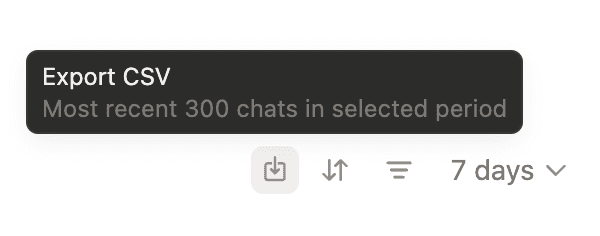
Die CSV-Datei entspricht den Spalten auf der Seite Alle Chats. Exporte sind für den ausgewählten Zeitraum auf bis zu 300 Chats begrenzt.
Der CSV-Export ist in den Business- und Enterprise-Plänen verfügbar.
Workspace-Admins, die Daten von mehreren Agenten benötigen, müssen sich vor dem Exportieren bei jedem Agenten einzeln registrieren.
FAQs
Wie unterscheiden sich personalisierte Agenten von dem Notion Agenten in der unteren rechten Ecke?
Wie unterscheiden sich personalisierte Agenten von dem Notion Agenten in der unteren rechten Ecke?
Der Notion Agent hilft dir bei Folgendem:
Inhalte entwerfen, bearbeiten und zusammenfassen
Fragen zu Seiten und Datenbanken beantworten
Einmalige Aufgaben ausführen, während du arbeitest
Personalisierte Agenten können Folgendes:
Sie befolgen präzise Anweisungen, die du definierst.
Sie können über Auslöser und Zeitpläne autonom im Hintergrund ausgeführt werden.
Sie arbeiten nur mit den Seiten, Datenbanken und externen Tools, die du ihnen explizit zur Verfügung stellst.
Der Notion Agent ist auf Abruf verfügbar, während personalisierte Agenten autonom sind.
Wie kann ich eine fehlgeschlagene Ausführung debuggen?
Wie kann ich eine fehlgeschlagene Ausführung debuggen?
So debuggst du eine Ausführung:
Öffne die Agentenseite.
Gehe zum Tab
Aktivitätin denEinstellungendes Agenten oder über die Chat-Ansicht des Agenten.Suche die fehlgeschlagene Ausführung in der Liste.
Wenn du sie öffnest, siehst du Folgendes:
Was die Ausführung ausgelöst hat
Was der Agent bei jedem Schritt „gedacht“ und getan hat
Alle Fehlermeldungen oder Erklärungen
Wenn sich der Agent falsch verhalten hat, kannst du Folgendes tun:
Passe seine Anweisungen oder Auslöser an.
Führe ihn mit der aktualisierten Konfiguration erneut aus.
Wenn etwas falsch oder verdächtig aussieht, verwende das „Daumen runter“-Symbol und gib wenn möglich eine detaillierte Beschreibung an, damit das Team das System verbessern kann.
Welche Slack-App benötige ich, um eine Verbindung herzustellen?
Welche Slack-App benötige ich, um eine Verbindung herzustellen?
So verwendest du Slack mit personalisierten Agenten:
Stelle sicher, dass Slack mit derselben E-Mail-Adresse verbunden ist, die du für Notion verwendest.
Wenn du während der Einrichtung des Agenten dazu aufgefordert wirst, verbinde die Slack-App, auch wenn du Slack bereits an anderer Stelle in Notion verwendest.
Genehmige den Zugriff und konfiguriere, in welchen Kanäle der Agent lesen oder schreiben kann.
Der Agent hat in Slack „Ich arbeite dran …“ angezeigt, aber nie geantwortet. Warum?
Der Agent hat in Slack „Ich arbeite dran …“ angezeigt, aber nie geantwortet. Warum?
Die Eingabeanzeige „Ich arbeite dran …“ erscheint, sobald ein Custom Agent ausgelöst wird. Manchmal entscheidet sich der Agent (basierend auf den Anweisungen), nicht zu antworten, oder er überschreitet die Zeitbegrenzung, bevor er eine Nachricht senden kann. Wenn dies geschieht, verschwindet die Eingabeanzeige automatisch.
Wenn du dies vermeiden möchtest, kannst du die Eingabeanzeige jederzeit in den Einstellungen des Slack-Triggers deaktivieren oder die Anweisungen für den Agenten aktualisieren, damit er in den für dich wichtigen Situationen mit größerer Wahrscheinlichkeit antwortet.
Wer kann personalisierte Agenten erstellen und anzeigen?
Wer kann personalisierte Agenten erstellen und anzeigen?
Personalisierte Agenten sind standardmäßig für alle im Workspace verfügbar.
Admins von Enterprise-Plänen können den Zugriff unter
Einstellungen>Notion-KI>Agenten>Festlegen, wer Agenten erstellen darfeinschränken.
Für jeden Agenten gilt:
Der Creator entscheidet, wer darauf zugreifen kann und auf welcher Ebene (
Vollzugriff,Kann bearbeiten,Kann interagieren).In Slack kann jeder in einem Kanal Nachrichten sehen, die von den Agenten dieses Kanals gepostet wurden.
Jede Person, die Zugriff auf den Agenten hat, kann seine Ausgaben sehen, auch wenn sie keinen Zugriff auf den zugrunde liegenden privaten Slack-Kanal hat.
Woher weiß ich, wo dieser Agent ausgeführt wird?
Woher weiß ich, wo dieser Agent ausgeführt wird?
Überprüfe beim Konfigurieren eines Agenten Folgendes:
Auslöser, um zu sehen:
welche Zeitpläne aktiv sind,
welche Notion-Datenbanken oder -Seiten beobachtet werden,
welche Slack-Kanäle oder andere Apps verbunden sind.
Zugriff/Berechtigungen, um zu sehen:
welche Seiten, Datenbanken und externen Quellen der Agent verwenden kann.
Aktivität, um zu sehen:
wo der Agent bereits ausgeführt wurde und was er getan hat.
Nach der Veröffentlichung:
Verwende den Tab Aktivität und die Protokolle, um zu bestätigen, dass Agenten nur dort ausgeführt werden, wo es erwartet wird.
Überprüfe die Ausführungen regelmäßig, um das Verhalten an deine Workflows anzupassen.
Warum habe ich keinen Zugriff mehr auf bestimmte Modelle (zum Beispiel: Claude Fable 5)?
Warum habe ich keinen Zugriff mehr auf bestimmte Modelle (zum Beispiel: Claude Fable 5)?
Dein Workspace hat das Fair-Use-Limit erreicht. Einige KI-Modelle sind vorübergehend für Funktionen wie Notion Agent, Custom Agents, Bildgenerierung und Seitenübersetzung nicht verfügbar. Der Zugriff wird in sechs Stunden zurückgesetzt.