使用側邊欄導覽

Notion 的側邊欄讓您可以輕鬆建構工作區中的所有內容。以下是您需要了解的所有資訊,說明如何在側邊欄中整理、重新排列及尋找您的頁面 🧭
跳至常見問題Notion 側邊欄讓您可以:
以無限層級整理您的工作 — 您可以將頁面嵌套於其他頁面中,且無限制。
透過可以開合的切換開關,查看所有內容的位置及其組織方式。
拖放頁面以重新整理它們。

提示: 點擊 >> 和 << 按鈕來開啟和關閉你的側邊欄。或者,使用鍵盤快速鍵 cmd/ctrl + \\!
在側邊欄中,您會看到多項功能與選單選項。以下是各項功能的總覽。
工作空間切換器: 點擊您目前工作空間的名稱,即可在您所屬的工作空間之間切換、建立新工作空間、加入其他帳號或登出。您也可以從工作空間切換器內存取您的設定。
搜尋: 點擊以開啟 Notion 的搜尋視窗,您可以在其中輸入要尋找的內容,或跳轉至最近瀏覽過的頁面。快速鍵
cmd/ctrl+K也可以開啟此視窗。首頁: 點擊以查看需要您注意的頁面和任務。在此深入了解首頁 →
與 Notion AI 對話: 點擊以使用 Notion AI 進行搜尋與研究。在此深入了解 Notion AI →
會議: 點擊以查看即將舉行的會議和筆記,以便您快速為會議做準備,或在會後回顧會議內容。
收件匣: 點擊以在同一個地方查看所有通知。此選單整合了您所建立頁面的修訂內容、工作區中提及您的新內容,以及新的工作指派。當您有未讀通知時,此處會出現紅色通知徽章。
資源庫: 按一下即可瀏覽並管理工作區中的所有內容。在此深入了解資源庫 →
頂層分頁
側邊欄分為多個頂層分頁。每個分頁都有各自的圖示、內容與用途。
首頁
您的「首頁」分頁分為多個區塊,包括即將到來的事件、最近瀏覽、最愛、自訂代理程式、團隊協作區、已共享頁面、私人頁面以及 Notion 應用程式。
「我的任務」、「資源庫」、「Marketplace」、「幫助」與「垃圾桶」區塊隨時都可以在「首頁」分頁的底部存取。
自訂首頁
若要自訂首頁,請點擊任何區塊側邊或「首頁」分頁圖示上的 •••。
「顯示」可讓您決定每個區段顯示的項目數量。
「上移」或「下移」可調整區段在「首頁」中的顯示位置。
「隱藏區段」可將區段從「首頁」中隱藏。
「自訂側邊欄」可讓您一次隱藏多個列項目和區段。
在媒體櫃中打開
點擊每個區段旁邊的書籤圖示,即可「在資源庫中開啟」。從資源庫中,您可以瀏覽並導覽該區段內工作空間內容的完整列表。進一步了解關於資源庫的 這篇文章。
與 Notion AI 對話
存取自訂代理程式和您的 Notion AI 對話,以瀏覽最近的對話串或從上次中斷的地方繼續。
代理程式
檢視您建立的自訂代理程式,並依使用時間排序。點擊任何自訂代理程式側邊的 •••,然後選擇「從最愛中移除」或「新增至最愛」來調整其在側邊欄中的顯示方式。您也可以跳轉至代理程式設定、複製連結或移除代理程式。
對話記錄
存取與 Notion AI 的先前對話,並依使用時間排序。對話旁邊的藍點表示該對話中有未讀的回覆。
點擊任何對話側邊的 ••• 以自訂其在側邊欄中的顯示方式:重新命名、變更圖示、刪除或開啟對話。
會議
即將到來的活動
檢視並加入任何即將舉行的事件。點擊任何事件側邊的 ••• 以檢視通話 ID、工作區參與者或在日曆中開啟。
會議記錄
存取先前會議的會議記錄,並依使用時間排序。點擊任何會議記錄側邊的 ••• 以複製區塊連結、建立副本,或移至收件者,將會議記錄新增至頁面。
收件匣
在同一個地方檢視所有通知,包括提及、留言、頁面更新和提醒。點擊通知即可直接前往來源頁面。
收件匣頂端的圖示可讓您批次執行動作,例如「全部標示為已讀」、「全部封存」、「封存已讀」或對通知清單套用篩選器。
點擊任何通知側邊的 ••• 以變更頁面通知設定、將通知標示為已讀,或封存通知。
搜尋
開啟搜尋強制回應以搜尋工作區內的內容。
快速進入點
在每個分頁底部,您可以使用按鈕建立新的 AI 對話、頁面、會議筆記或資料庫。
提示:
點擊側邊欄區塊的名稱 —
團隊協作區、已共享或私人— 即可將其收合,讓您的側邊欄保持整潔。點擊並拖曳您的側邊欄區塊即可重新排列。
私人頁面
每個使用者的工作區都附帶一個 私人 區段。您在此處新增的任何內容僅對您可見,工作區中的其他人無法看見。此區段適合存放您個人的任務、筆記,或是您想在與他人分享前單獨處理的頁面。
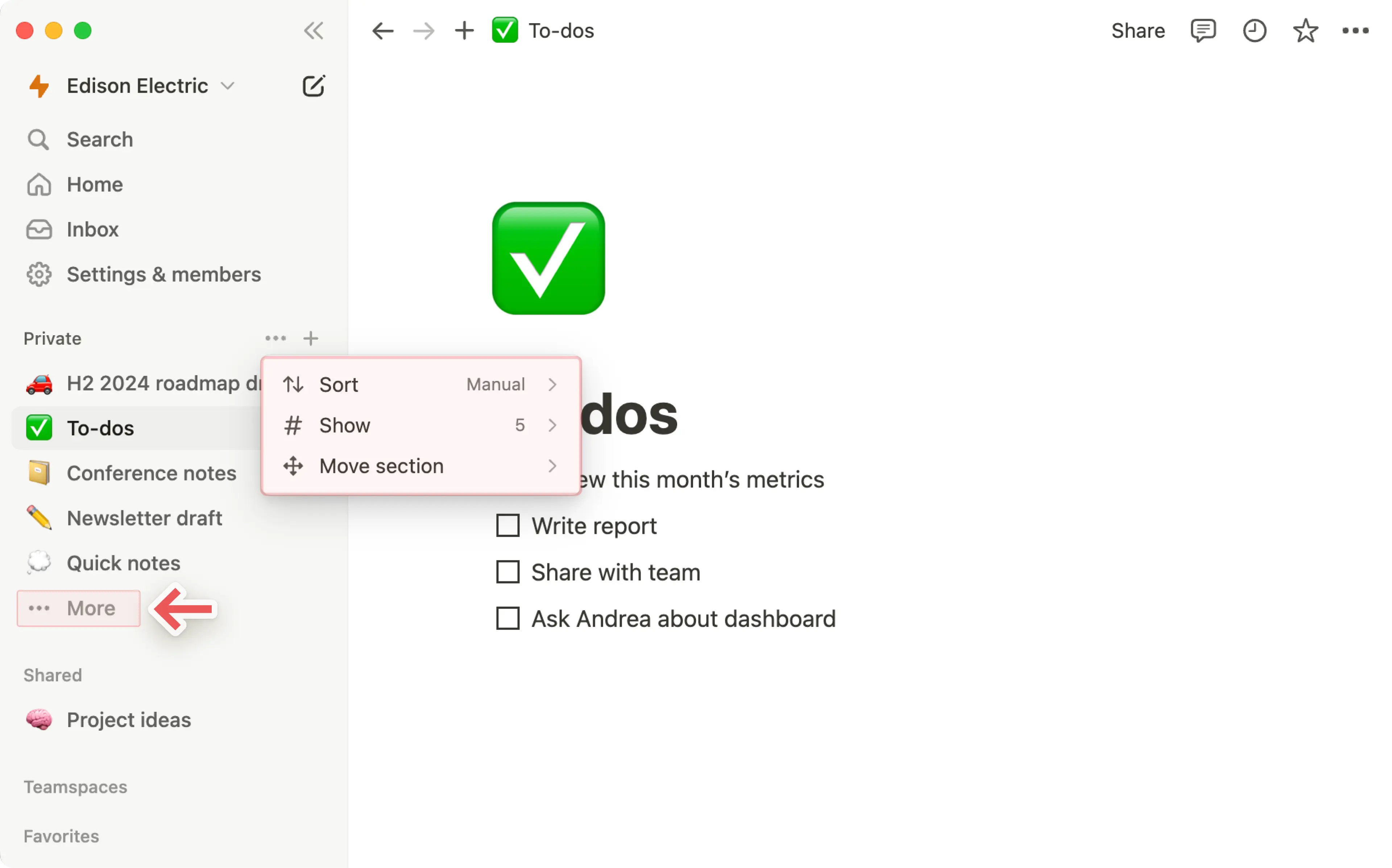
您可以自訂側邊欄的私人區段,以特定方式顯示您的頁面。若要自訂側邊欄的私人區段:
將滑鼠游標懸停在側邊欄的
私人上,然後選擇•••。選擇
排序,然後選擇手動或上次編輯時間。手動排序可讓您手動拖曳私人頁面來進行排序,而上次編輯時間排序則會根據您最近編輯私人頁面的時間來進行排序。選取
顯示以選取要在側邊欄中顯示多少頁面,範圍從 5 個頁面到所有頁面。假設您選取顯示10 個項目— 如果您的私人頁面總數超過 10 個,您可以點擊私人區段底部的更多來查看所有私人頁面。選取
移動區段,然後選取上移或下移,如果您希望私人頁面在側邊欄中顯示得更高或更低。
私人窗格
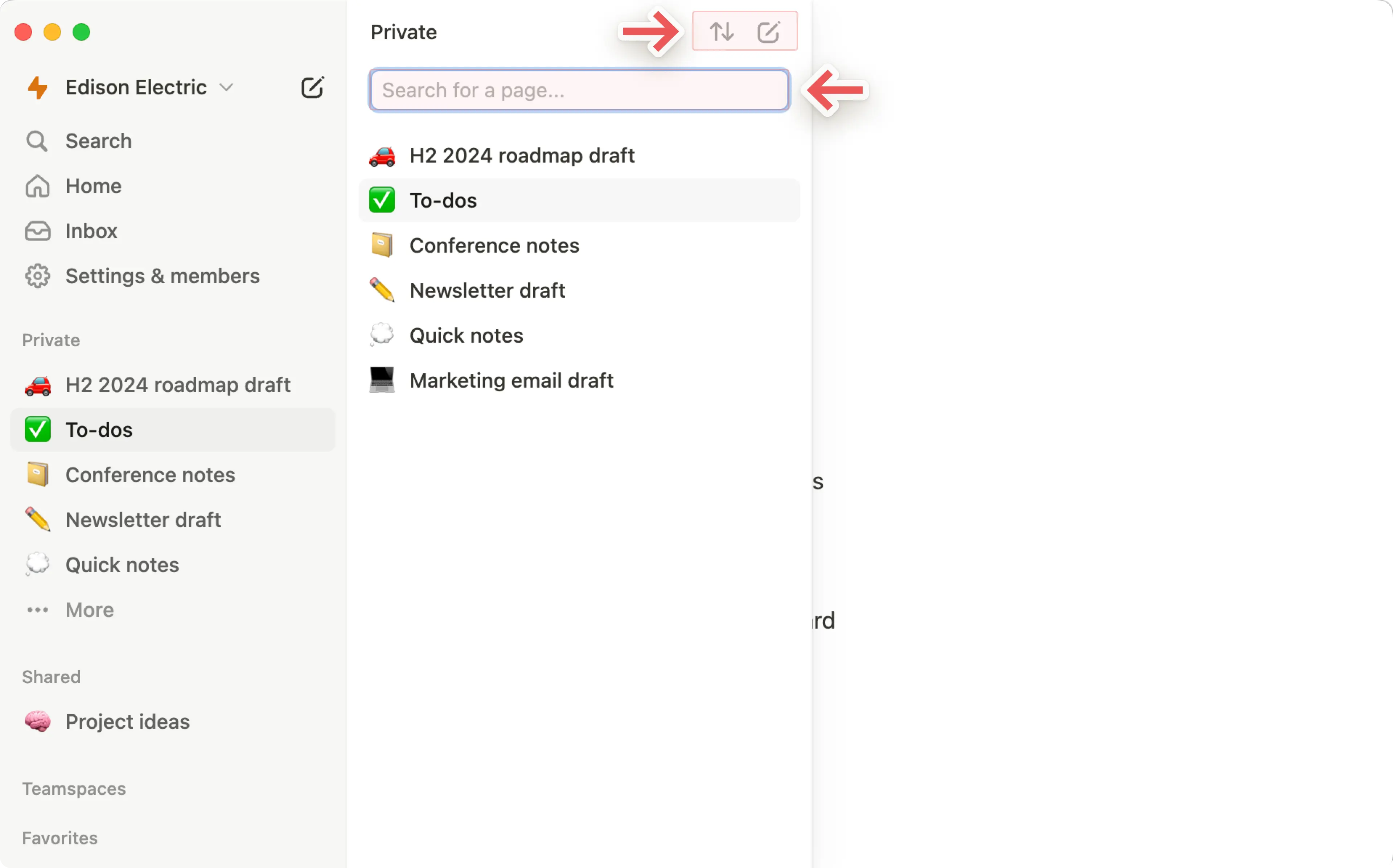
如果您選擇不在側邊欄中顯示所有私人頁面,您可以選擇最後一個顯示的私人頁面底部的 更多,以開啟一個顯示所有私人頁面的窗格。從這裡,您可以:
搜尋頁面。
選取頂部的
⇅以變更頁面的排序方式。這也會變更頁面在側邊欄中的顯示方式。選取懸停在頂部時出現的
>>,以保持私人窗格開啟。選取頂部的「新增頁面」圖示以建立新的私人頁面。

注意: 如果你將頁面從側邊欄的 工作空間 拖曳至 私人 中,其他所有人都將失去存取權限。
共享頁面
您與工作空間中特定人員已共享的任何頁面都會出現在側邊欄的 已共享 區段下。一旦您邀請某人進入共享頁面,您就會在側邊欄中看到此類別。
工作區中未受邀請的其他成員無法檢視這些頁面。此區段可能會儲存一對一會議記錄,或是您與其他幾個人進行腦力激盪的頁面。
您可以自訂側邊欄的這個區段,以特定方式顯示您的頁面。若要自訂側邊欄的已共享區段:
將滑鼠游標懸停在側邊欄的
已共享上,然後選擇•••。選取
排序,然後選取手動或上次編輯時間。手動排序可讓您手動拖曳已共享頁面來進行排序,而上次編輯時間排序則會根據您最近編輯已共享頁面的時間來進行排序。選取
顯示以選取要在側邊欄中顯示多少頁面,範圍從 5 個頁面到所有頁面。假設您選取顯示10 個項目— 如果您的已共享頁面總數超過 10 個,您可以點擊已共享區段底部的更多來查看所有已共享頁面。選取
移動區段,然後選取上移或下移,如果您希望已共享頁面在側邊欄中顯示得更高或更低。
已共享窗格
如果您選擇不在側邊欄中顯示所有已共享頁面,您可以選擇最後一個顯示的已共享頁面底部的「更多」,以開啟一個顯示所有已共享頁面的窗格。從這裡,您可以:
搜尋頁面。
選取頂部的
⇅以變更頁面的排序方式。這也會變更頁面在側邊欄中的顯示方式。選取頂部的
>>以保持已共享窗格開啟。
團隊協作區頁面
如果您使用的是 Plus 版、商業版或企業版方案,您會在側邊欄看到一個名為 團隊協作區 的區段。團隊協作區可供組織或公司內的每個團隊使用並量身打造。深入了解團隊協作區 →
每個工作空間至少有一個預設團隊協作區,所有成員都會在側邊欄中看到它。預設團隊協作區中側邊欄的任何頁面,工作空間的其他成員皆可檢視並已共享。
在 團隊協作區 區段中,您也會看到您所屬的其他任何團隊協作區。按一下任何團隊協作區的名稱即可展開或隱藏其嵌套頁面。
若要保持側邊欄整潔,請離開任何您不需要存取的團隊協作區。將滑鼠游標懸停在團隊協作區名稱上,然後按一下 ••• → 離開團隊協作區。
最愛
最愛是您可以輕鬆存取所有對您最重要頁面的地方。當您將第一個頁面加入最愛後,此區段就會出現在您的側邊欄中。
若要將頁面加入最愛,請前往該頁面,然後按一下頁面上方的 ⭐。您會看到它出現在側邊欄的 最愛 下方。
若要從最愛中移除頁面,請開啟該頁面並取消點選上方的 ⭐。您也可以將滑鼠游標懸停在側邊欄的頁面上,然後按一下 •••。您會看到 從最愛中移除 的選項。
您可以展開側邊欄中的每個切換開關,以顯示巢狀在其他頁面內的頁面。即使頁面是作為子頁面巢狀排列,所有頁面都具有相同的功能。
對於資料庫頁面,您可以展開摺疊來查看您為該資料庫建立的所有不同瀏覽模式。這些瀏覽模式旁邊會以 • 標示。
在側邊欄底部,還有幾個工作空間的初階功能。
設定: 根據個人偏好調整 Notion。在此深入了解設定這裡 →
範本: 這會開啟我們的範本選擇器,您可以在此使用入門內容建立新頁面,協助您完成 50 多種工作中的任何一項。
垃圾桶:
垃圾桶包含您刪除的所有頁面。您可以將它們拖放至此處。您也可以按一下垃圾桶來搜尋、檢視並還原這些頁面。請注意,除非您還原頁面,否則無法編輯垃圾桶中的頁面。
提示: 頁面預設會在垃圾桶中保留 30 天,之後才會從垃圾桶中自動移除。企業版工作空間擁有者可以自訂這些設定。在此深入了解 →
使用 Notion 側邊欄建立新頁面的方法有幾種:
將滑鼠游標懸停時,你會看到每個團隊協作區名稱旁邊出現一個
+符號。按一下即可在該團隊協作區內新增頁面。
如果你沒有看到此符號,表示團隊協作區擁有者已停用團隊協作區側邊欄的編輯功能。你需要聯絡該團隊協作區擁有者來變更此設定。
你也會在
私人區段旁邊看到一個+符號。按一下即可新增只有你能存取的新頁面。側邊欄頂端還有一個
📝按鈕。這會在預覽模式中建立一個新頁面,讓你開始建立新頁面,然後使用下拉式選單選擇要將其放置在工作空間(或你的其他工作空間之一)中的位置。如果你沒有選擇,它將預設為你的
私人區段。
最後,如果你將滑鼠游標懸停在側邊欄中的任何現有頁面上,你會看到一個
+出現。點擊該圖示即可新增一個嵌套於該頁面內的頁面。
在側邊欄中移動頁面非常簡單。只需拖放即可!
透過將一個頁面拖曳到另一個頁面中來建立嵌套頁面。你會看到選取的頁面呈現藍色高亮顯示。
你也可以將頁面從原本嵌套的頁面中拖曳出來。
如果你將頁面從已共享區塊(
團隊協作區或已共享)拖曳到私人中,其他人將失去存取權限。
你的側邊欄非常靈活。你可以根據對你最有幫助的方式進行設定。
只需點擊並拖曳右側邊緣即可調整大小。
點擊 << 圖示以收起或展開你的側邊欄。
你也可以收起或隱藏側邊欄中的
最愛、工作空間、已共享或私人區段。只需點擊這些標題即可收起或展開它們。
有幾種方法可以從側邊欄刪除頁面:
點擊將滑鼠游標懸停在頁面上時出現的
•••圖示,然後選擇刪除。將頁面從你的工作空間拖曳到
垃圾桶中。這將刪除該頁面內嵌套的所有子頁面,包括資料庫項目。前往
資源庫並選擇區段名稱。然後,點擊從側邊欄移除。
常見問題
我要如何登出我的 Notion 帳號?
我要如何登出我的 Notion 帳號?
點擊側邊欄最左上角您目前的工作空間名稱。捲動至底部,您會在電子郵件地址旁看到 登出 的選項。
我的側邊欄沒有任何區段。我要如何開啟它們?
我的側邊欄沒有任何區段。我要如何開啟它們?
側邊欄區段會反映您帳號的共用設定。如果您的工作空間中不只一人,側邊欄會出現「團隊協作區」區段,供您與該人員進行協作;而「私人」區段則用於存放僅您自己可見的個人頁面。
為什麼我再也看不到完整頁面的「首頁」了?你們更改了側邊欄嗎?
為什麼我再也看不到完整頁面的「首頁」了?你們更改了側邊欄嗎?
「首頁」已從完整頁面體驗變更為側邊欄的一部分,並整理為「最近瀏覽」、「我的最愛」、「團隊協作區」、「代理程式」等區段,您可以根據自己的工作流程進行調整。這將您的工作空間導覽、AI 對話串和通知整合在一個一致且可自訂的位置。
如果我使用的是免費版或 Plus 版,或者我的工作空間已關閉 AI 功能,我會看到什麼?
如果我使用的是免費版或 Plus 版,或者我的工作空間已關閉 AI 功能,我會看到什麼?
免費版和 Plus 版:您將會看到完整的側邊欄版面配置,包含 AI 對話分頁。您可以使用現有的免費 AI 額度來使用 Notion AI。
AI 功能已關閉(企業版/商業版):AI 對話分頁將不會顯示。取而代之的是,您會在該位置看到一個 新增 按鈕,用以建立頁面及其他內容。