登入與登出
以下是所有登入 Notion 的方式。您也可以遠端登出 🔐
跳至常見問題登入 Notion 有幾種方式:
使用您的電子郵件地址,以及寄送到該地址的驗證碼。
使用您的電子郵件地址與密碼。
如果您使用的是商業版或企業版,可使用 SAML SSO。
使用 Google 或 Apple 帳號。
使用通行金鑰。
請參閱 這篇文章 →,了解如何透過帳號設定管理您的電子郵件地址與密碼。
如果您使用的是商業版或企業版,且工作空間擁有者已啟用此功能,您可以使用 SAML SSO 登入。請在此 了解更多 →。
只要您的 Notion 帳號電子郵件與 Google 電子郵件相同,即可使用 使用 Google 帳戶登入 快速登入。
當您選擇 使用 Google 帳戶登入 登入時,系統會跳出視窗要求您輸入 Google 密碼。如果您已為 Google 帳號啟用兩步驟驗證,則需要使用第二台裝置進行驗證。
只要您的 Notion 帳號電子郵件與 Apple ID 相同,即可使用 使用 Apple 帳戶登入 快速登入。
當您選擇 使用 Apple 帳戶登入 登入時,系統會跳出視窗要求您輸入 Apple ID 密碼。如果您已為 Apple ID 啟用兩步驟驗證,則需要使用第二台裝置進行驗證。
如果您是第一次使用 使用 Apple 帳戶登入,您會看到兩個選項:
分享我的電子郵件:如果您想將 Apple ID 與現有的 Notion 帳號連結,請選擇此選項。如果您要建立新的 Notion 帳號,我們將使用與您 Apple ID 關聯的電子郵件作為您的 Notion 帳號電子郵件。隱藏我的電子郵件:如果您想對 Notion 隱藏您的電子郵件,請選擇此選項。系統將會建立一個全新的帳號,並使用如 [email protected] 的唯一電子郵件,該郵件僅適用於 Notion。如果您選擇
隱藏我的電子郵件,將無法將使用 Apple 帳戶登入與現有的 Notion 帳號連結。您仍會收到 Notion 電子郵件,這些郵件會轉寄到與您的 Apple ID 關聯的電子郵件地址。
若要停止在 Notion 使用 Apple,或變更您的電子郵件偏好設定,請前往您裝置上的 Apple ID 設定頁面。

提示:使用 Apple 帳戶登入 讓您可以使用 Face ID 或 Touch ID 登入 Notion!
只要您的 Notion 帳號電子郵件(地址)與您的 Outlook 或 Microsoft Office 帳號電子郵件(地址)相同,您就可以使用 使用 Microsoft 帳戶登入 來加快登入速度。
當您選擇 使用 Microsoft 帳戶登入 時,系統會要求您在彈出式視窗中登入您的 Microsoft 帳號。我們可能會發送驗證碼至您的電子郵件(地址),供您驗證帳號使用。
通行金鑰是密碼的安全替代方案。了解如何在您的 Notion 帳號中建立並使用通行金鑰,請點擊 這裡 →
如果您從新裝置登入 Notion,您可能會收到電子郵件通知。如果您認得該次登入,則可以忽略該電子郵件。
如果您不認得該次登入,可以在電子郵件中選擇 這不是我。這將會登出用於該次新登入的裝置,並將您導向至 Notion 設定,您可以在該處重設密碼或啟用 MFA。
新登入通知電子郵件中的大約位置是根據 IP 位址判斷的。這僅是位置的最佳估算,可能無法反映登入的真實位置。
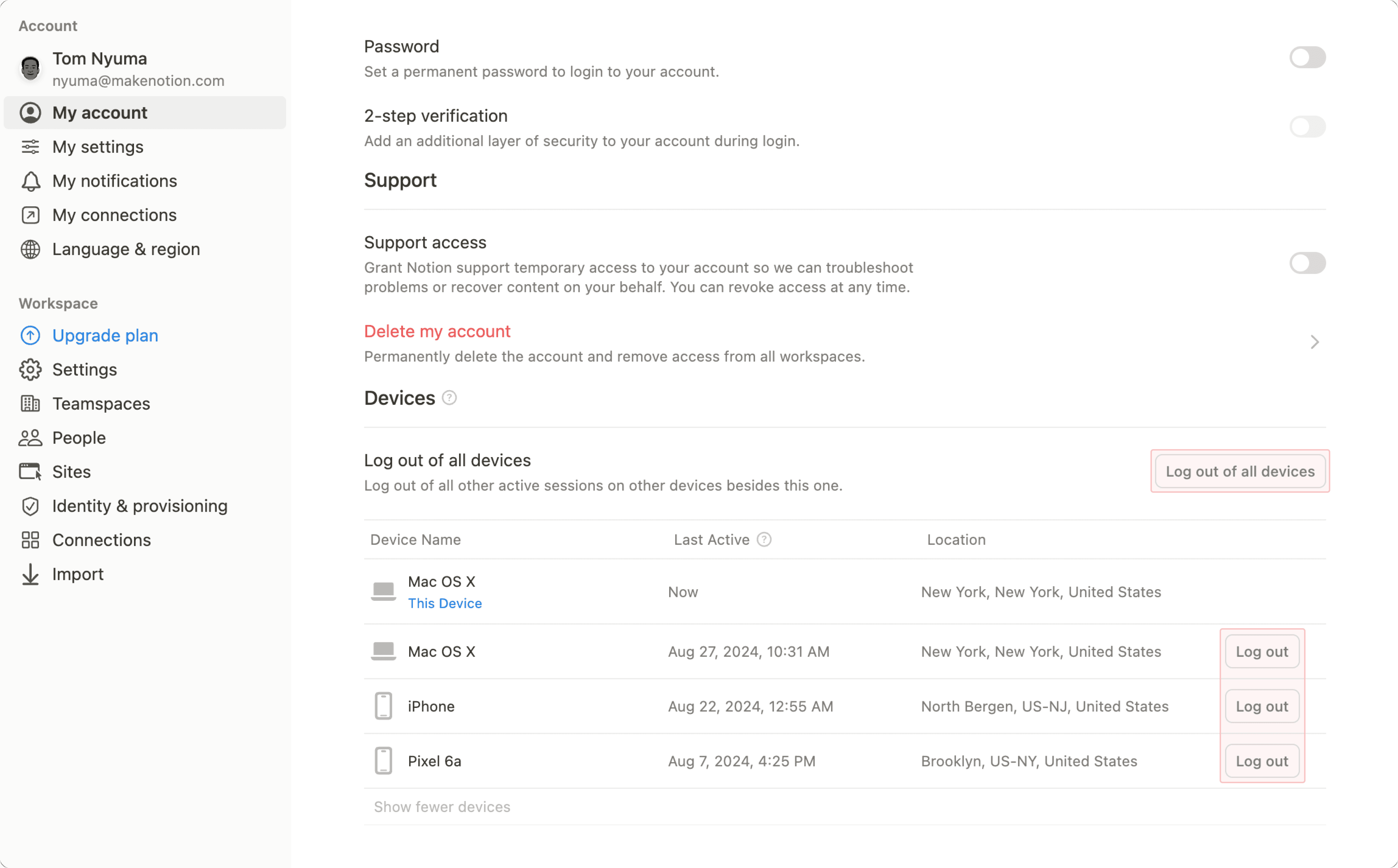
基於安全考量,您可以遠端登出歸屬於您 Notion 帳號的任何使用中工作階段。
點擊
登出所有裝置將會保持您目前的工作階段為使用中,但會要求您在所有其他裝置和執行個體上重新登入 Notion。若要登出特定工作階段,請在表格瀏覽模式中找到該裝置,並點擊其旁邊的
登出。
常見問題
我該如何將現有的 Notion 帳號與使用 Apple 帳戶登入連結?
我該如何將現有的 Notion 帳號與使用 Apple 帳戶登入連結?
只要您的 Notion 帳號電子郵件與 Apple ID 相同,您就可以使用 使用 Apple 帳戶登入 來加快登入速度。
例如,如果您的 Apple ID 是 [email protected],只要這也是您在 Settings → {your name} 中看到的電子郵件,您就可以使用 使用 Apple 帳戶登入 登入。
當您首次使用 使用 Apple 帳戶登入 時,會看到兩個選項:Share My Email 和 Hide My Email。請選擇 Share My Email,即可登入您的 Notion 帳號。
如果您選擇了 Hide My Email,則需要將 使用 Apple 帳戶登入 從您的 Notion 帳號解除連結並重新開始。若要執行此操作,請前往裝置設定中的 Apple ID 區塊,然後選擇 Password & Security。