版面配置
為您的任務、目標、日誌或任何您可能在 Notion 資料庫中追蹤的內容建立有條理的版面配置 🔨
版面配置讓您可以自訂資料庫頁面中屬性的排列方式。透過版面配置,您可以根據用途,讓一個資料庫中的頁面看起來與另一個資料庫中的頁面截然不同。例如,您每週行銷報告資料庫中的頁面,其建構方式可以與團隊任務資料庫的頁面看起來大不相同。
版面配置也有助於保持資料庫頁面整潔且易於瀏覽,特別是在處理大量屬性時。您可以將某些屬性置於最顯眼的位置,同時隱藏其他屬性,一切取決於對您和您的團隊而言什麼最重要。

注意:
若要建立資料庫頁面版面配置,您必須擁有該資料庫至少
可以編輯的存取權。頁面版面配置將套用至資料庫中的所有頁面。版面配置無法僅套用至特定頁面或特定瀏覽模式。
注意: 雖然您可以在行動裝置上檢視版面配置,但只有在電腦版或網頁版才能獲得完整的版面配置建立器體驗。
若要在電腦版或網頁版上建立版面配置:
將資料庫開啟為 全頁(非內嵌) 並選取頂部的
•••。選取
自訂版面配置。使用資料庫名稱下方的頁面預覽切換開關,即可查看您的版面配置變更在資料庫中任何頁面的呈現效果。
若要在智慧型手機或平板電腦上建立版面配置:
開啟資料庫頁面,點選
···→自訂版面配置。或者,開啟資料庫設定 →
自訂版面配置。
在平板電腦上,您也可以點選頁面標題上方出現的版面配置按鈕。
您將在此版面配置建立器中看到幾個元件:
一個包含您頁面名稱的
標題,以及用於釘選特定屬性的空間一個包含
屬性群組與您資料庫屬性的主要頁面區域右側的詳細資料面板
一些
頁面設定
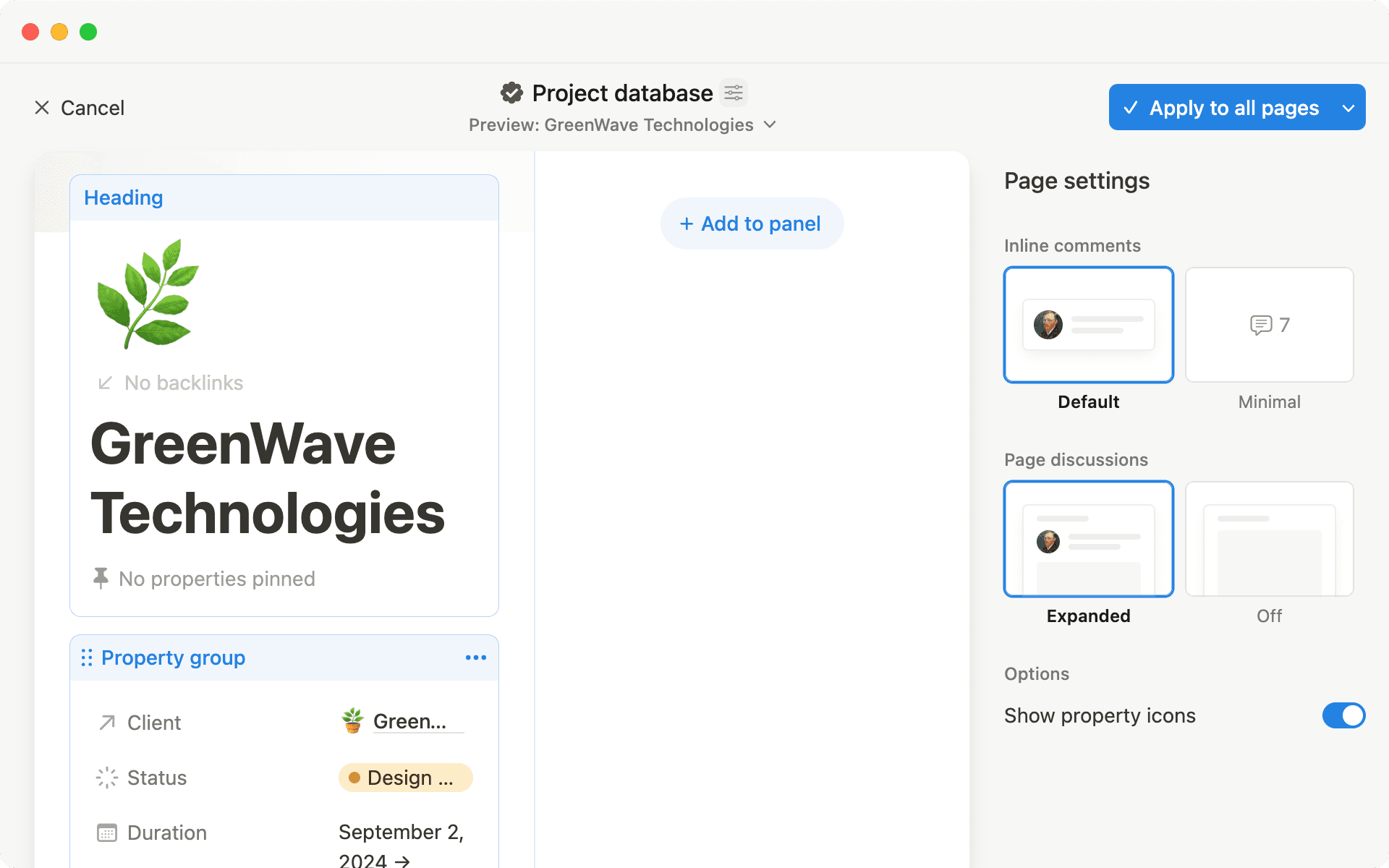
若要自訂您的 標題:
點擊
標題。您會在螢幕右側看到您的資料庫屬性列表。在
未釘選的屬性下,點擊屬性旁邊的📌即可將其釘選。您最多可以釘選 15 個屬性。若要建立您想要釘選的新屬性,請在
已釘選的屬性下點擊新增屬性。您也可以開啟
反向連結旁邊的下拉式選單,選擇您想要永遠顯示反向連結、僅懸停時顯示,或是將其關閉。在此 了解更多 關於反向連結的資訊。
當您釘選的屬性超過螢幕顯示範圍時,它們會出現在水平捲軸中。使用 > 和 < 箭頭來捲動並查看更多內容。
您的主頁面區域是頁面標題下方的空間。這是一個很大的區域,非常適合儲存包含大量資訊的屬性,例如子項目或文字屬性。您的 屬性群組 預設會顯示於此,但您可以將其移至側邊的詳細資訊面板,或在主頁面中建立新模組來突顯特定屬性。
您的 屬性群組 會顯示資料庫頁面的屬性,並可顯示在主頁面或詳細資訊面板中。每個版面配置都有一個 屬性群組。
起初,您的所有屬性都會顯示於此,但當您將屬性釘選到 標題,或將屬性移至主頁面或詳細資訊面板中的專屬模組時,它就不會再顯示在您的 屬性群組 中。
如果您的資料庫有許多屬性,請使用屬性列表頂端的搜尋框來快速找到您需要的內容。
輸入屬性名稱的任何部分即可即時篩選列表。搜尋功能也適用於收起區段和隱藏屬性。搜尋不區分大小寫。
若要自訂您的 屬性群組:
點擊
屬性群組。您會在螢幕右側看到資料庫屬性列表。您可以點擊屬性旁邊的
👁️來顯示或隱藏特定屬性。您可以點擊
新增區段,位於屬性群組設定的上方,來整理您的屬性。如果您只有一個區段,屬性群組中的所有屬性都會歸入該區段。您可以建立任意數量的區段,並為每個區段命名。當您擁有多個區段時,可以將屬性拖曳到區段中進行整理。
您也可以直接在版面配置建立器中編輯屬性,只需點擊屬性群組設定中的屬性名稱即可。
資料庫頁面右側的詳細資訊面板可以開啟和關閉。若要自訂詳細資訊面板:
點擊
新增至面板。您可以建立新屬性以顯示於此,或選擇現有屬性。
您也可以在此顯示
屬性群組或您建立的任何其他模組。
請在版面配置建立器頂端選取 頁面設定,以便對您的頁面進行進一步調整。
結構
版面配置可以採用不同的結構:
簡單版面配置結構會在主頁面和詳細資訊面板中顯示您的屬性和頁面內容。分頁版面配置結構讓您能依分頁組織版面配置。其中一個分頁是內容分頁,包含頁面的內容和版面配置模組;您也可以新增更多分頁,其中包含來自您工作空間的其他資料庫瀏覽量。例如,如果您位於專案資料庫中,可以設定一個分頁,顯示與該專案相關的所有任務。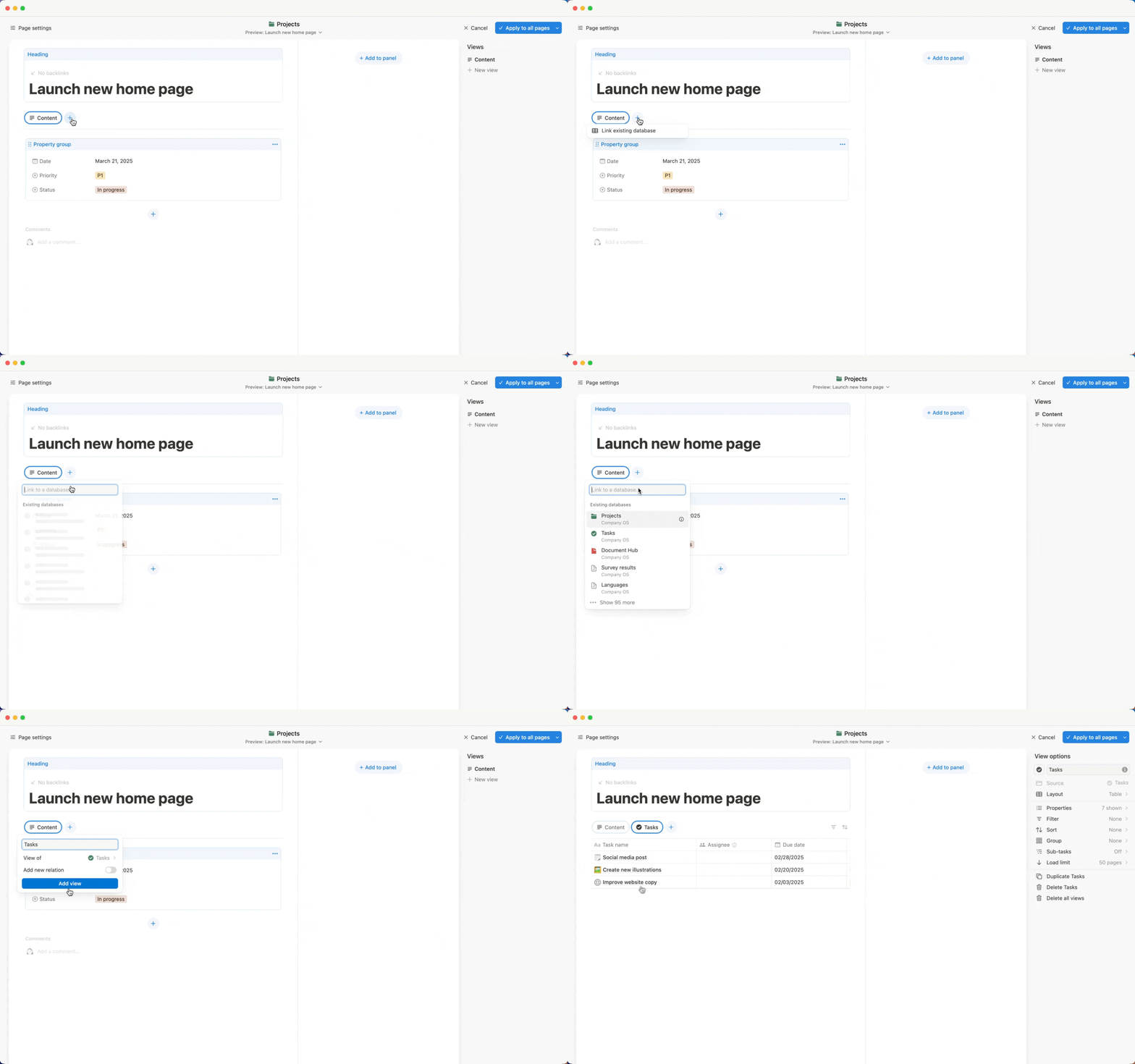
選項
您可以調整多種選項:
您可以決定是否要讓頁面上的內嵌留言以
/預設方式顯示(留言會與留言者的個人檔案相片並排顯示),或是以精簡方式顯示(僅顯示留言數量,您可以點擊該數量來展開)。您可以決定是否要在版面配置中顯示 頁面討論(即在頁面層級新增的留言)。
您可以選擇顯示或隱藏
屬性圖示。如果您隱藏屬性圖示,頁面中將僅顯示屬性名稱。您可以將頁面設為
全寬。
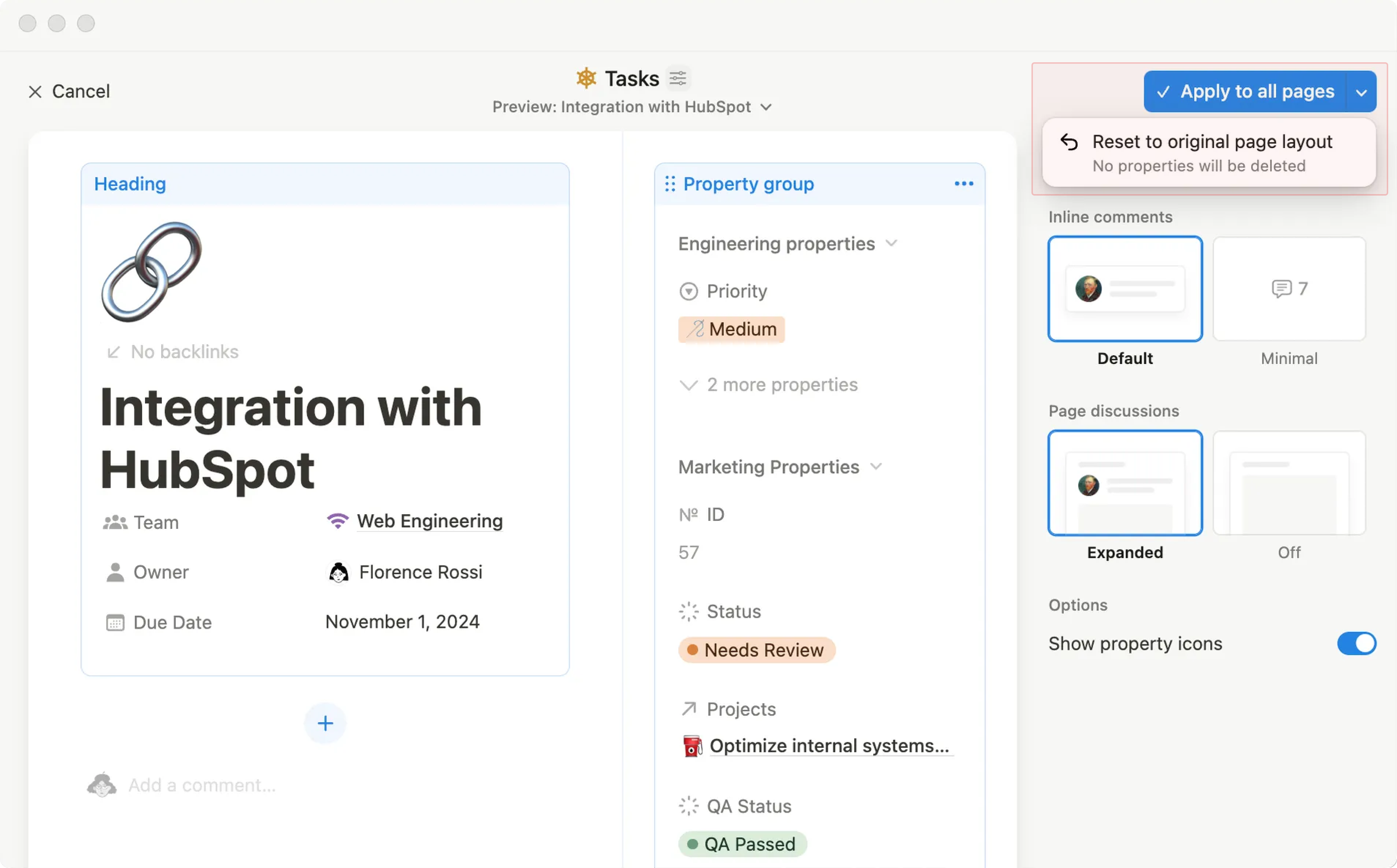
自訂版面配置完成後,請點擊頂端的 套用至所有頁面。資料庫中的每個頁面都將採用相同的版面配置,您建立的新頁面也將採用該版面配置。
您也可以重設版面配置,這表示您的資料庫頁面將恢復為套用任何版面配置前的樣子。若要執行此操作,請開啟 套用至所有頁面 旁邊的下拉式選單,並選取 重設為原始頁面版面配置。系統不會刪除任何屬性。
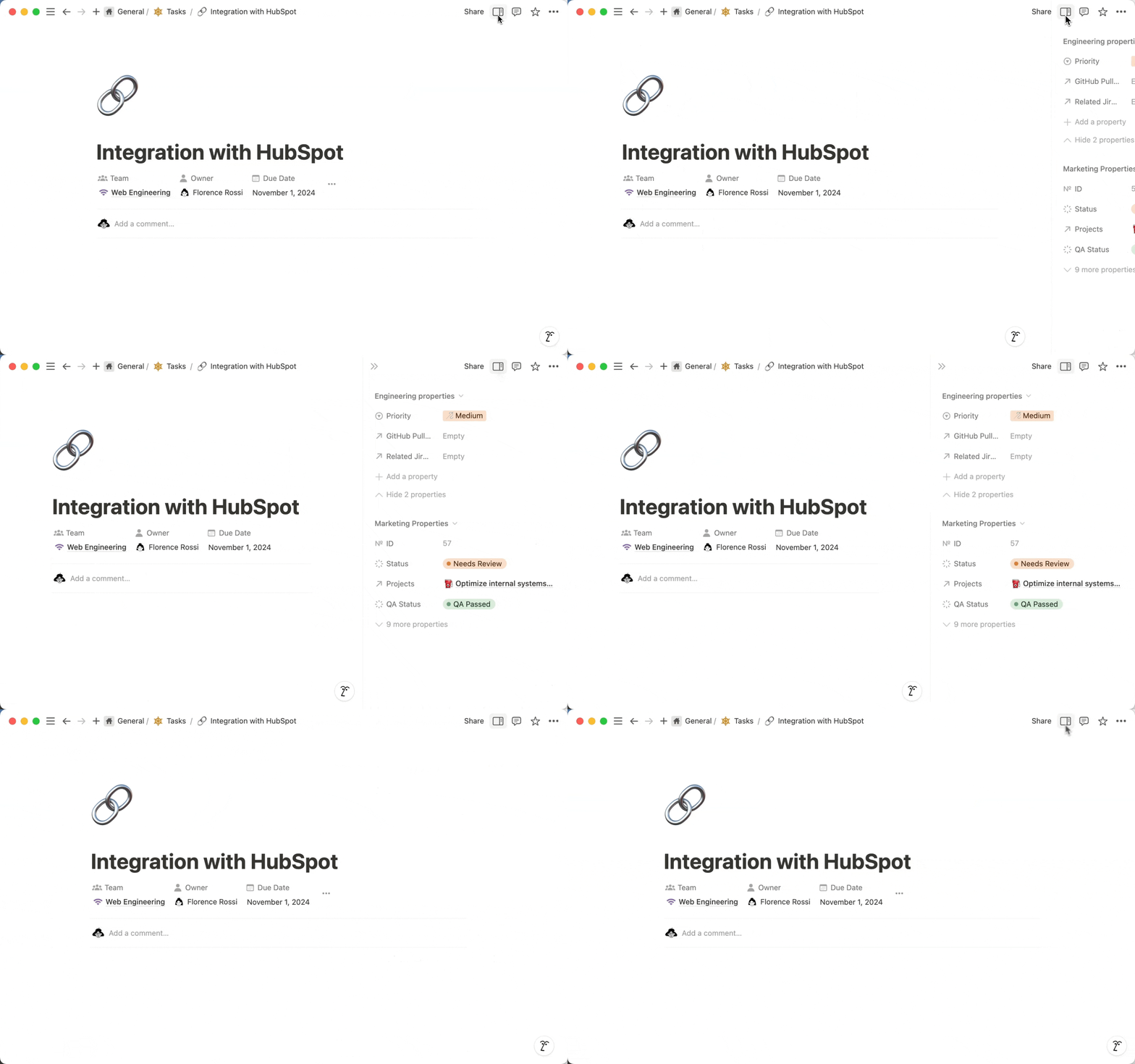
當您開啟具有自訂版面配置的資料庫頁面時,可以透過選取頁面頂端的 檢視詳細資料 來開啟或關閉詳細資料面板。
您可以將特定屬性標示為資料庫頁面中的獨立模組。若要執行此操作:
點擊主頁面或詳細資料面板中的
+。您可以建立新屬性以顯示於此,或選擇現有屬性。
您可以輕鬆移動版面配置的不同部分以符合您的需求。若要執行此操作,您可以:
點擊並拖曳模組至您想要的位置。
點擊模組頂端的
•••,然後選取上移、下移、移至面板或移至頁面。
若要從版面配置中移除模組,請點擊區段頂端的 ••• 並選取 從版面配置移除。
注意:
您無法移動或移除頁面的
標題。您無法移除
屬性群組。某些屬性(例如
關聯)無法移動至詳細資料面板。