表單

了解如何使用表單來建立、分享及收集資訊 🖋️
表單讓你能輕鬆從他人那裡收集資訊,即使這些人不是你 Notion 工作空間的成員,或根本沒有使用 Notion。所有 Notion 方案的所有成員 都可以建立並使用表單。
表單與資料庫相連,因此表單中的每個問題都與資料庫中的屬性相連。如此一來,你的表單就會與其回應內容並存,你可以像使用任何其他類型的資料庫資訊一樣,使用你收集到的資訊。

注意: 以下動作僅能透過 Notion 的桌面版與網頁版應用程式執行,目前無法在行動裝置上操作:
建立新表單。
自訂表單。
若要建立新表單:
在頁面中,使用斜槓命令
/form。在出現的選單中,選取
表單。
當你建立新表單時,系統會自動建立一個 受訪者 屬性來擷取受訪者的姓名。你也可以在 表單共用設定 → 中允許受訪者保持匿名。
注意: 若要從現有資料庫建立表單,您必須對該表單所連結的資料庫擁有 全部權限。
如果你已經有正在用來向不同人員收集資訊的資料庫,可以輕鬆地將表單新增至該資料庫!若要從現有資料庫建立表單:
在資料庫中,選取現有瀏覽模式旁邊的
+。根據你的螢幕尺寸,你可能需要打開目前瀏覽模式旁邊的下拉式選單,然後選擇新增瀏覽模式。在出現的選單中,選取
表單。選取
建立 {#} 個問題以繼續。
如果你想擷取受訪者的姓名,請在資料庫中建立 建立者 屬性。你也可以在 表單共用設定 → 中允許受訪者保持匿名。
注意:
若要編輯表單,您必須對該表單所連結的資料庫擁有
可以編輯權限或全部權限。條件式邏輯讓您依受訪者回答自訂顯示問題,此功能僅適用於商業版和企業版。
建立表單後,系統會將你帶往表單建立器,其外觀如下所示。
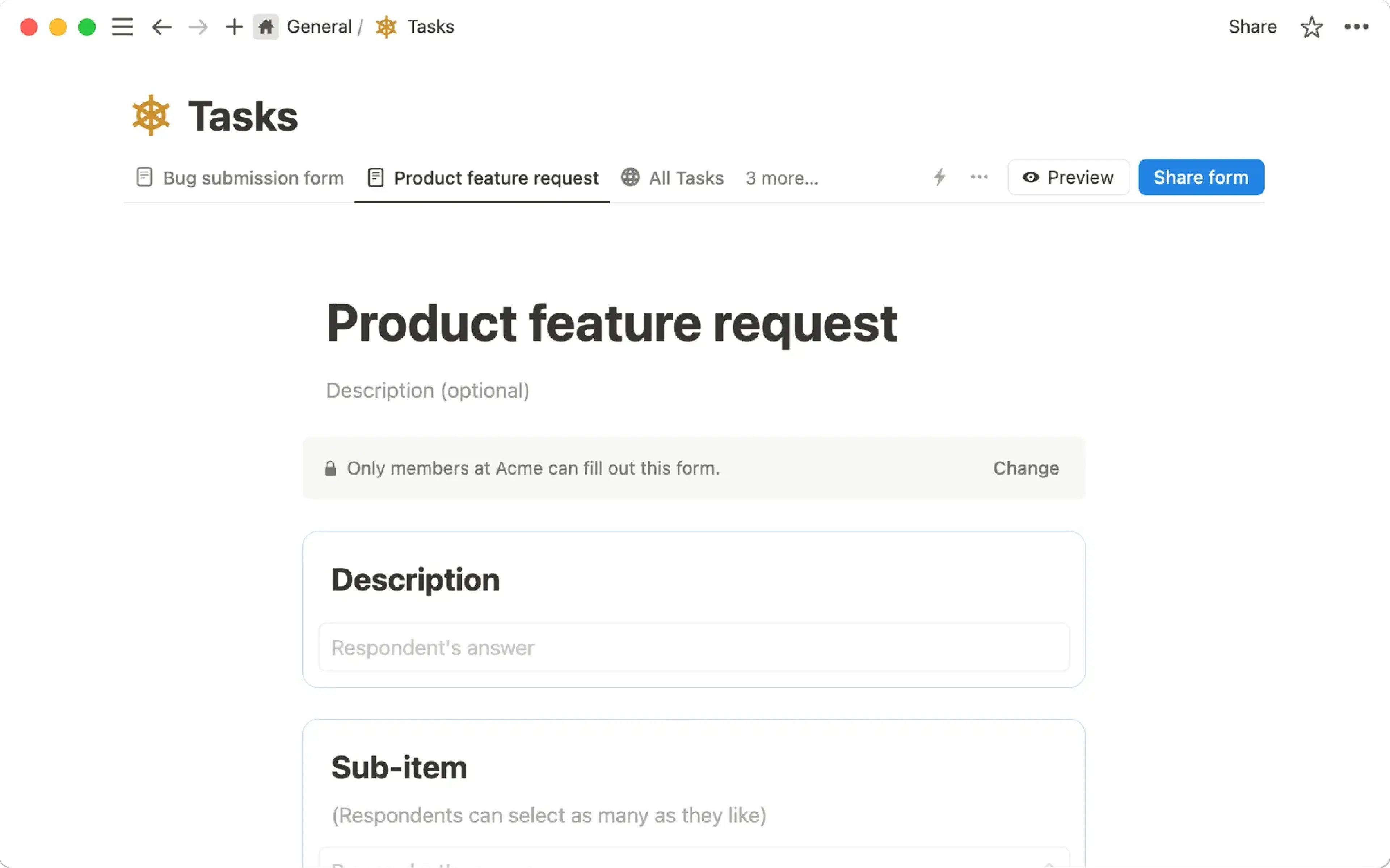
表單建立器讓你決定表單的外觀,以及當你分享給他人填寫時的運作方式。若要設定你的表單:
為你的表單輸入標題和選填的說明。
將游標懸停在表單標題上,以新增
表單圖示或表單封面。點擊表單中的問題即可進行編輯。預設情況下,你在表單中所做的任何變更都會與資料庫屬性的名稱同步。例如,如果你建立一個詢問「你偏好的時間是?」的新問題,資料庫中就會建立一個同名的新屬性。如果你將表單問題從「最喜歡的顏色」變更為「你最喜歡的顏色是什麼?」,你的「最喜歡的顏色」資料庫屬性也會重新命名為「你最喜歡的顏色是什麼?」。
若要新增更多問題到你的表單,請選取最後一個問題下方的
+。將滑鼠游標懸停在資料庫中的每個問題上,並選取
•••。在此你可以:將問題設為
必填。這表示受訪者必須回答該問題才能提交表單。為你的問題新增
說明,讓使用者能更清楚了解你的提問內容。若你的問題為多選題,可將
選項顯示方式設定為 /列表瀏覽模式 或 下拉式選單。允許文字屬性問題使用
長答案。變更
問題類型(相當於屬性類型)。例如,若你想詢問是非題,可將其設為多重選擇的問題類型或屬性;若你想詢問某人的空檔時間或生日,則可設為日期的問題類型或屬性。針對與多選、關聯和人員屬性相關的問題,你可以指定每份回應的最多選取數量。
若你希望表單問題看起來與資料庫屬性名稱不同,請將
與屬性名稱同步切換為關閉。若你的問題為多選題,且你使用的是商業版或企業版方案,即可
新增條件邏輯。例如,若使用者選取選項 A,你可以引導他們回答特定的後續問題。/建立副本或/刪除。
選取表單建立器頂端的
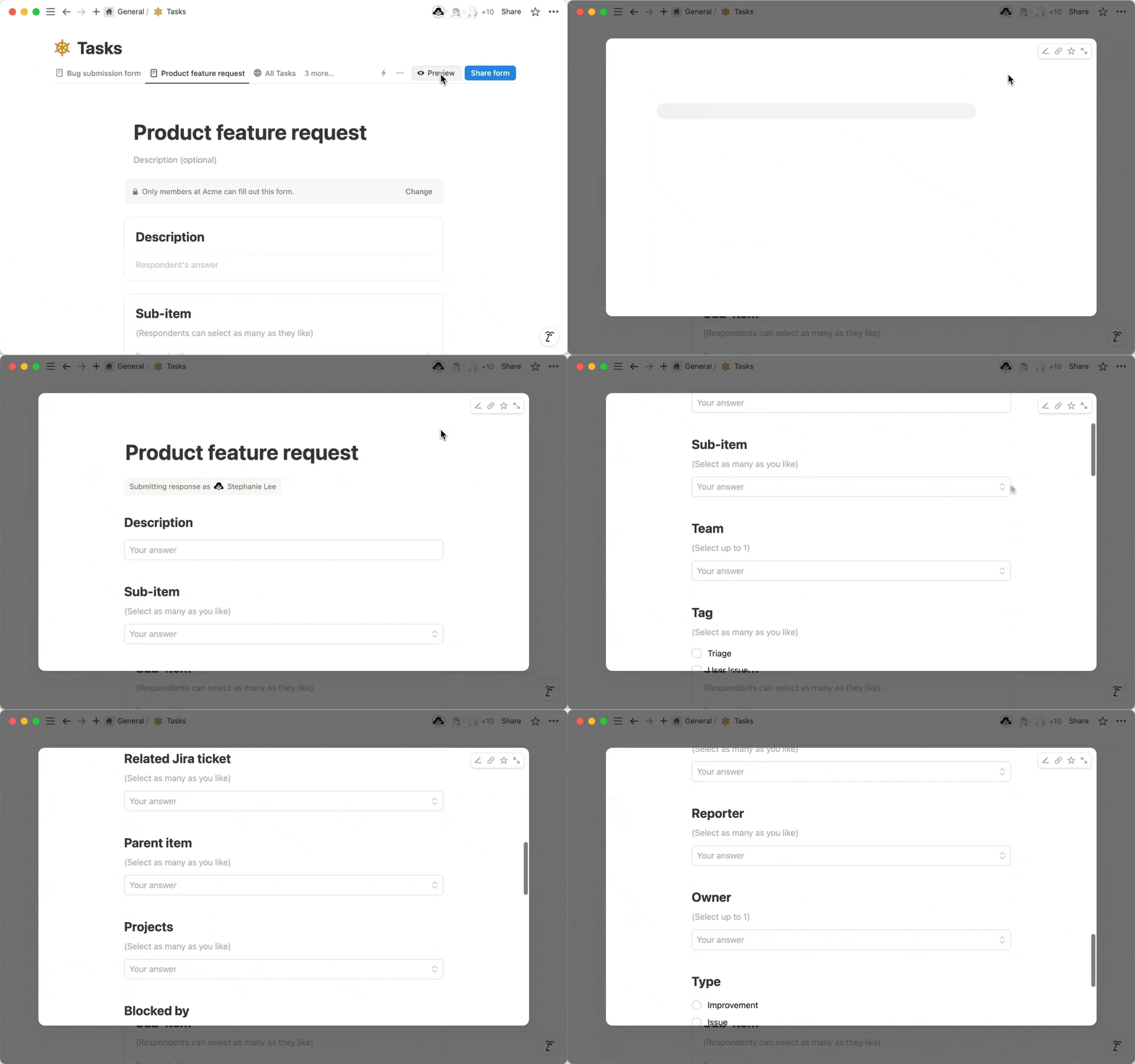
表單設定→提交畫面。在這裡,你可以調整受訪者提交表單時的體驗,例如提交按鈕的/顏色及/文字,以及確認標題和確認內容。你也可以選擇接收每份提交內容的電子郵件副本。設定好表單後,請選取頂端的
預覽,查看當您分享表單給他人時的樣子。
注意:
若要更改表單的共用設定,您必須對該表單所連結的資料庫擁有
全部權限。若要複製並共用表單的網址,您必須對該表單所連結的資料庫至少擁有
可以查看。企業版工作空間擁有者可選擇阻止表單分享到網路上。點此了解 如何操作 →
若要分享你的表單:
選取表單建立器頂端的
分享表單。選取
誰可以填寫並選擇下列其中一個選項:任何擁有連結的 {your workspace} 成員,這表示任何 Notion 工作空間的成員只要有連結,即可填寫表單。訪客必須先獲得該表單所連結之資料庫的存取權限,才能填寫表單。任何擁有連結的網路使用者,這表示非您 Notion 工作區的成員,以及未使用 Notion 的人,只要有連結即可填寫表單。無存取權,若您想關閉表單並停止接收新回應,可選取此選項。
如果你的表單僅限工作空間內的人員使用,且已關閉匿名回覆功能,你將可以選取
Access to submission,並選擇受訪者在提交表單後,如何與其提交的內容互動:No access表示受訪者在提交後將無法查看其表單回覆。Can view表示受訪者在提交後可以查看其表單回覆。Can comment表示受訪者在提交後可以留言其表單回覆。Can edit表示受訪者在提交後可以編輯其表單回覆。全部權限表示受訪者在提交後可以編輯其表單回覆,並可以更新包含其表單回覆頁面的權限。
若您選擇與網路上任何持有連結的人分享表單,且在 付費 Notion 方案中,您可以依需求切換
Notion branding的顯示,決定是否在表單中呈現 Notion 標誌。您可以根據是否希望在填寫表單時記錄受訪者的姓名,來開啟或關閉
Anonymous responses。針對開放給Anyone on the web with link的表單,受訪者將自動保持匿名。在從零開始建立的表單中,此資訊將會擷取至
Respondent屬性中,該屬性會自動在您的資料庫中建立。若表單是從現有資料庫建立,您可以在資料庫中建立
建立者屬性來擷取此資訊。
複製選單頂端的表單連結,即可開始分享。
注意: 如果您要共用的表單是您建立副本到 Notion 工作空間之範本的一部分,請務必從頭開始設定該表單的獨立版本,以確保所有的表單回應都會傳送給您,而不是傳送給原始表單的創作者。
只要您擁有表單連結及所需的權限,即可使用電腦或行動裝置填寫表單。請注意,有些表單僅能在您登入建立該表單的 Notion 工作區時才能填寫。
取得表單回覆的副本,您需要登入您的 Notion 帳號或建立新帳號。唯有當您對資料庫擁有 可以編輯內容 權限,或對儲存回覆的資料庫頁面擁有 可以編輯 權限時,您才能編輯表單回覆。
注意:
若要檢視表單回應,您必須對該表單所連結的資料庫至少擁有
可以查看。若要編輯表單回應,您必須對該表單所連結的資料庫至少擁有
可以編輯內容。如果您的表單有大量的表單回覆,載入速度可能會變慢。您或許會想要建立第二個版本的表單,或是刪除不再需要的舊表單回覆。
目前,您無法匯出資料庫的表單瀏覽模式。請嘗試改為從表格瀏覽模式匯出您的問題與回應。
預設情況下,表單回覆會儲存在名為 Responses 的資料庫 表格瀏覽模式 中。您會看到表單問題以資料庫屬性的形式呈現。

您可以透過 篩選與排序 來分析表單回覆。您也可以 在資料庫中新增圖表瀏覽模式 並 自訂該瀏覽模式 以視覺化呈現您的表單回覆。進一步了解如何分析表單回覆,請點擊此處 →
您可以在 將自動化加入表單,讓系統在收到新回覆或當某題以特定方式回答時,自動執行相應動作。您可以傳送狀態更新給受訪者、透過 Slack 發送通知,以及進行其他操作。
操作方式如下:
開啟您的表單建立器。
選取頂端的
•••→自動化。為自動化新增一個或多個觸發條件。
為自動化新增一個或多個動作。
如果您是企業版方案的工作空間擁有者,您可以防止工作空間成員將表單提供給網路上任何擁有連結的人。若要執行此操作,工作空間擁有者可以:
前往
設定→安全性。在
安全性分頁中,切換開啟停用發佈網站、表單和公開連結。
一旦您開啟此設定,網路上任何現有的表單都將會被下架。請注意,開啟此設定也會防止您的工作空間成員發佈 Notion 網站。