編輯並自訂您的 Notion 網站
如果您使用的是付費方案,您可以自訂 Notion 網站的外觀與風格、整合 Google Analytics 等等 🎨

Note: This feature is only available on paid plans.
付費方案使用者可以:
自訂其 Notion 網站的網站圖示 (favicon) 與導覽列。
自訂其網站的分享預覽。
自訂其網站的頁面標題與說明(將用於分享預覽與 SEO)。
如果您想在 Notion 網站使用自訂網域,可以購買自訂網域附加元件。進一步了解請 按此 →
當您自訂 Notion 網站時,您會在螢幕左側看到預覽畫面。
您可以選擇當您的 Notion 網站的網址被分享時所顯示的預覽方式。若要執行此操作:
開啟 Notion 發布頁面頂端的
分享→發布→網站自訂。在
分享預覽下方,您會看到一個使用您網站目前封面圖片與標題的預覽。將游標懸停在預覽上並選擇上傳圖片以使用您自己的圖片。選擇螢幕頂端的
發布變更。
若要為您的 Notion 網站設定主題:
開啟 Notion 發布頁面頂端的
分享→發布→網站自訂。在
主題下方,選擇系統、淺色或深色。選擇螢幕頂端的
發布變更。
Note: Custom favicons are not currently supported in the Safari browser.
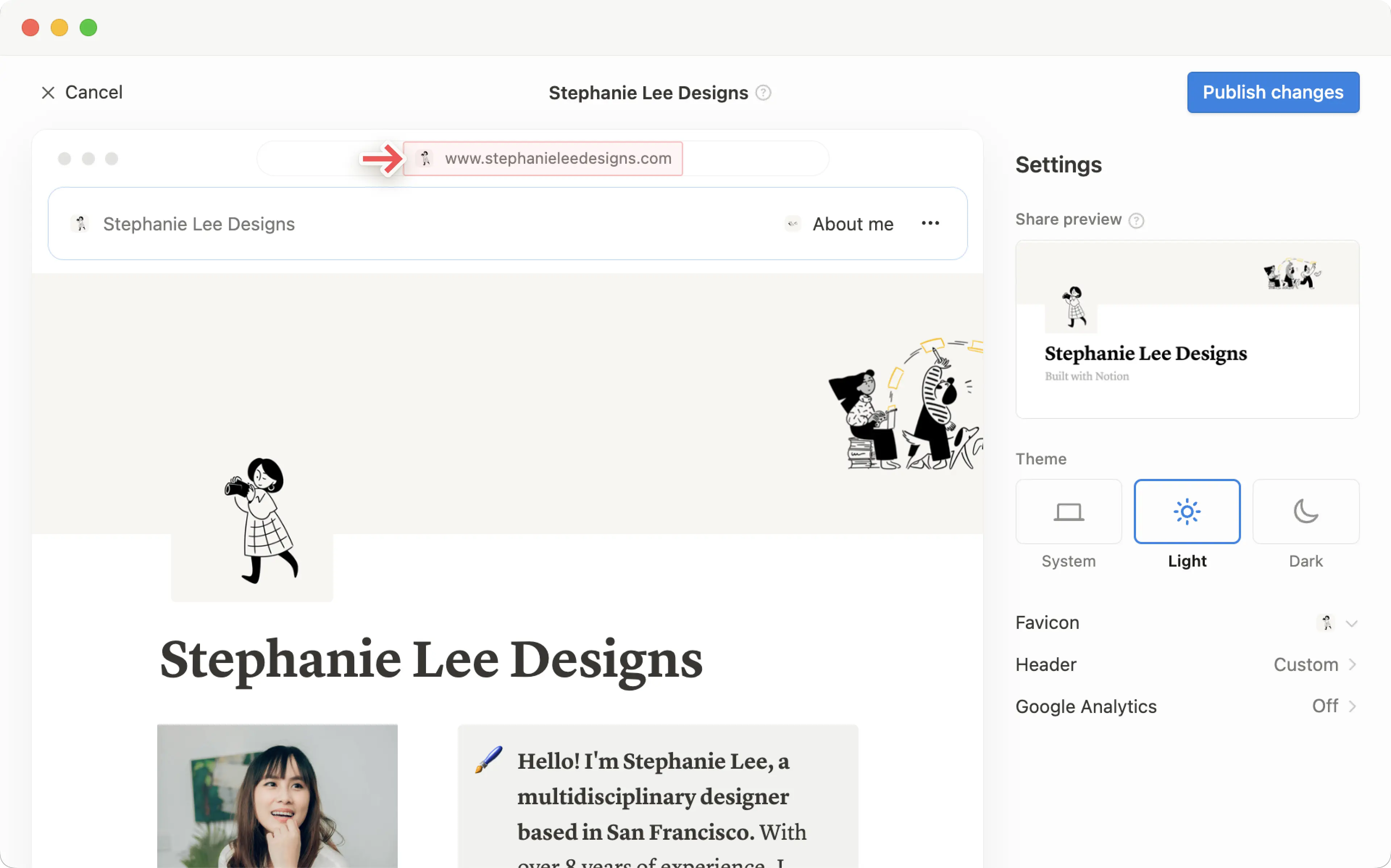
若要自訂您的網站圖示:
開啟 Notion 發布頁面頂端的
分享→發布→網站自訂。開啟
網站圖示旁邊的下拉式選單,如果您想使用 Notion 頁面現有的圖示,請選擇頁面圖示;或者選擇上傳圖片以使用您自己的圖片。您將能在 Notion 網站預覽頂部的網址列中看到您的自訂網站圖示。當一切看起來沒問題後,請選擇螢幕頂端的
發布變更。
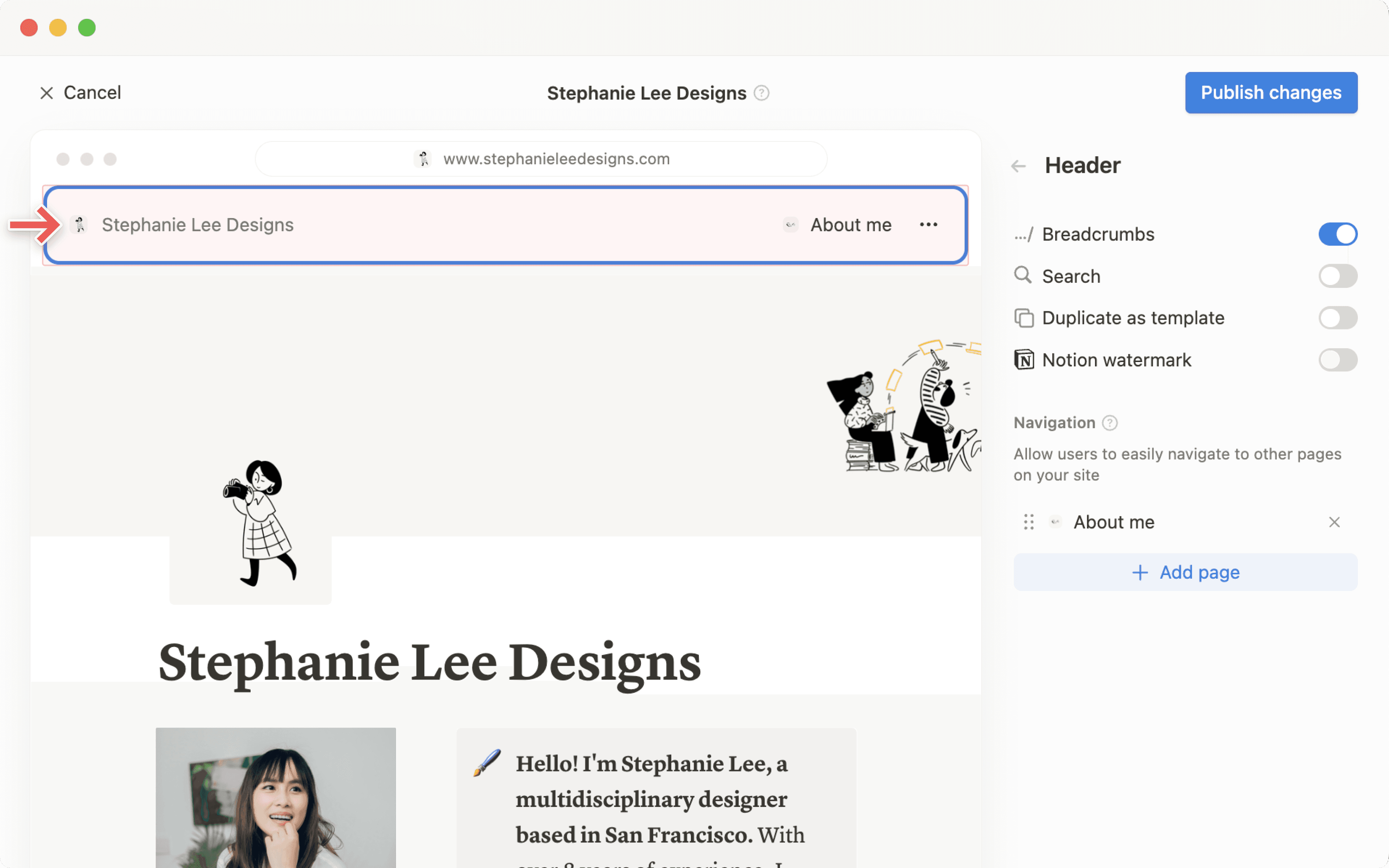
您可以自訂網站的頁首,也就是顯示在網站最上方的所有資訊。若要執行此操作:
開啟 Notion 發布頁面頂端的
分享→發布→網站自訂。選擇
頁首。將下列項目切換為開啟或關閉狀態:
頁面路徑:這是位於頁首的選單,可向網站訪客顯示他們目前所在的頁面。搜尋:這可讓訪客搜尋您的 Notion 網站。Notion 水印:這是Built with Notion水印。只有當您的 Notion 網站使用自訂網域時,才能將其關閉。
在
導覽下,選取新增頁面,協助訪客輕鬆快速地瀏覽您網站上的其他頁面。選擇螢幕頂端的
發布變更。
我們提供 Google Analytics 內建整合功能,讓您可以追蹤並報告 Notion 網站的造訪情形。若要連結至 Google Analytics:
開啟 Notion 發布頁面頂端的
分享→發布→網站自訂。選取
Google Analytics。輸入您的 評估 ID。
選擇螢幕頂端的
發布變更。